A transição de iOS para um dispositivo Samsung Galaxy pode parecer desafiante, mas com algumas dicas, a adaptação torna-se mais simples.
Neste artigo
Mudança para One UI: Navegação Facilitada
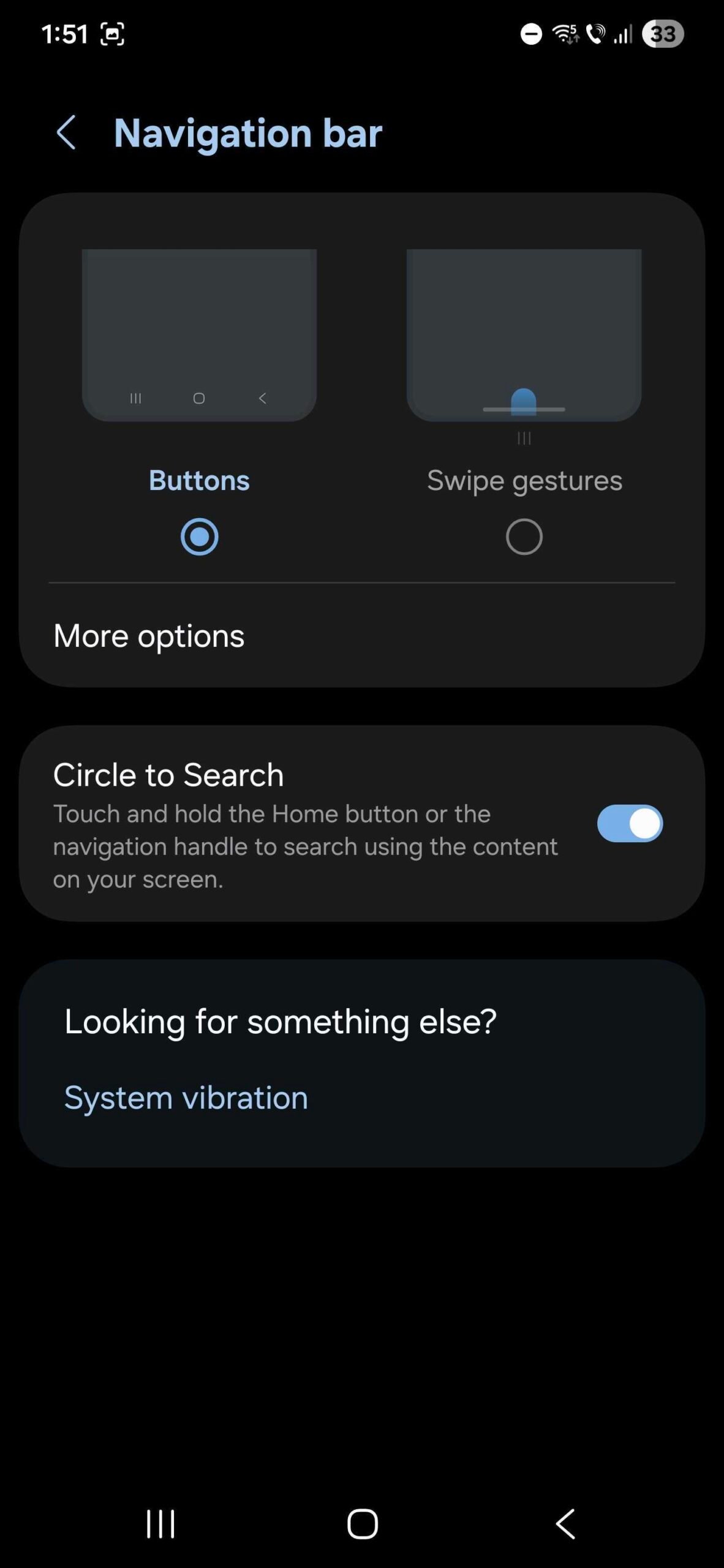
Se está a considerar trocar o seu iPhone por um dispositivo Samsung Galaxy, existem algumas diferenças importantes a ter em conta. A One UI, interface proprietária da Samsung para Android, oferece uma experiência altamente personalizável que pode ser ajustada para se assemelhar mais ao que os utilizadores de iOS estão habituados. A navegação é um dos aspectos mais distintos, mas também um dos mais fáceis de adaptar. Com a opção de gestos de navegação, pode controlar o seu dispositivo Samsung de forma semelhante ao iOS, bastando ajustar as definições no menu de navegação.
Detalhes Técnicos
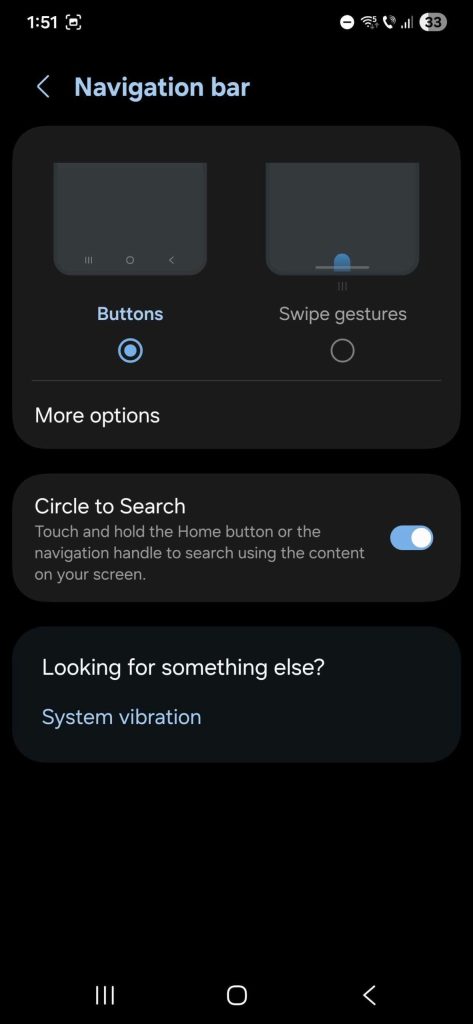
Por padrão, a One UI utiliza botões de navegação tradicionais como Voltar, Início e Recentes. No entanto, é possível mudar para gestos de navegação que oferecem uma experiência mais fluida e moderna. Esta configuração pode ser alterada através do menu ‘Barra de Navegação’ nas definições do dispositivo. Além disso, o menu de aplicações da One UI pode ser configurado para funcionar como uma pasta no ecrã inicial do iOS, ajudando na transição.
Vantagens Práticas
A personalização da One UI não só facilita a adaptação para quem vem do iOS, mas também melhora a eficiência do uso diário. Os gestos permitem uma navegação mais rápida e intuitiva, enquanto a possibilidade de ocultar o ícone do menu de aplicações ajuda a manter um ecrã inicial mais limpo e organizado. Estas funcionalidades são especialmente úteis para utilizadores que preferem um layout minimalista.
Perspectivas Futuras
Com atualizações contínuas e melhorias na interface One UI, os utilizadores podem esperar ainda mais funcionalidades que facilitam a transição e melhoram a experiência geral. A Samsung continua a investir em inovação e personalização, prometendo atualizações futuras que trarão ainda mais opções para adaptar o dispositivo às preferências pessoais.
FAQ
- Como posso mudar para gestos de navegação?
- Aceda às Definições > Ecrã > Barra de Navegação e selecione ‘Gestos de Deslize’.
- Posso ocultar o menu de aplicações?
- Sim, vá ao ecrã inicial, faça um movimento de pinça, selecione ‘Definições’ e desligue o botão ‘Mostrar botão do ecrã Apps’.
Leia também
- As últimas notícias da Apple 2022
- As últimas notícias da Apple!
- Investindo nas ações da Apple: uma análise completa
O Que Significa Esta Notícia Para Si
As novidades tecnológicas evoluem rapidamente. Na iOutlet, acompanhamos todas as actualizações para garantir que os nossos produtos recondicionados oferecem sempre a melhor experiência possível — com actualizações de software suportadas e hardware verificado.
Mantenha-se Informado
- Siga o blog iOutlet para as últimas notícias sobre Apple, Samsung e tecnologia
- Subscreva a nossa newsletter para ofertas exclusivas em produtos recondicionados
Tecnologia recondicionada com garantia
iPhones, MacBooks, iPads e mais — testados e certificados com garantia de 18 meses.