
TL;DR:
- Reinicia pelo menu Apple: clica no logotipo da Apple e escolhe “Reiniciar”.
- Reinicialização forçada: mantém premido o botão de ligar/desligar até o Mac desligar, depois liga novamente.
- Modo seguro: desliga, liga novamente a premir a tecla Shift até ver o ecrã de início de sessão.
- Diagnóstico: desliga e liga a premir D para Apple Diagnostics.
- Repor PRAM: desliga, liga a premir Option + Command + P + R durante 20 segundos.
- Repor SMC: desliga, liga ao carregador, prime Shift + Control + Option + Power, solta e liga.
- Reinstalação do macOS: reinicia a manter Command + R e escolhe “Reinstalar macOS”.
Neste artigo
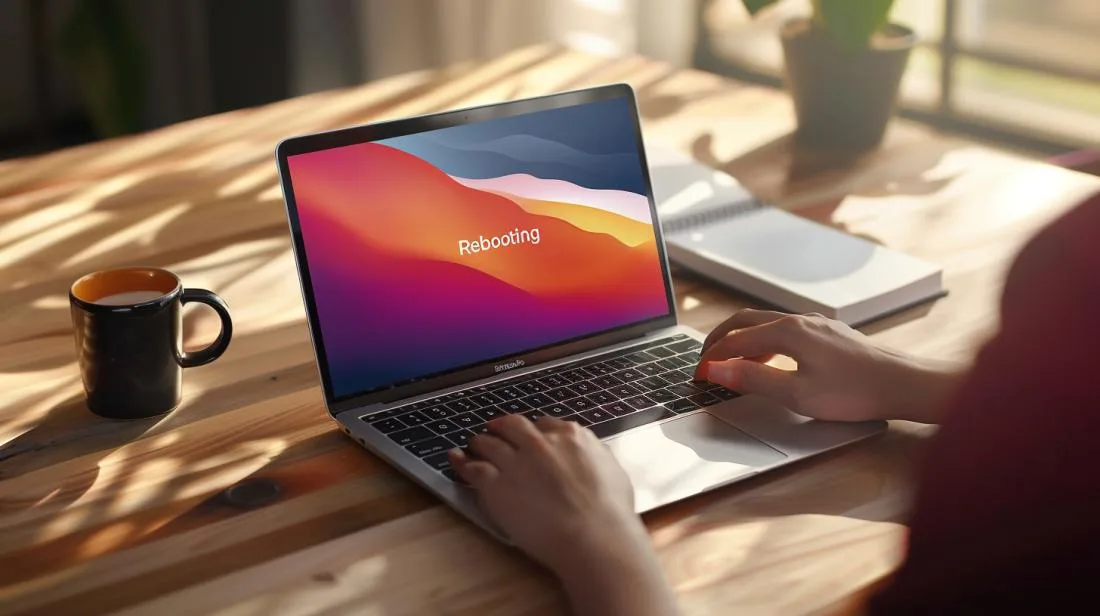
Reiniciar um MacBook Air pode parecer complicado, mas estou aqui para te ajudar! Neste guia, vais aprender maneiras práticas de reiniciar o teu MacBook Air de forma fácil e rápida. Queres saber como usar o menu da Apple, realizar uma reinicialização forçada ou iniciar em modo seguro? Vou explicar cada passo para garantir que o teu MacBook funcione perfeitamente. Vamos começar?
Quais são as diferentes maneiras de reiniciar um MacBook Air?
Como usar o menu da Apple para reiniciar
Para reiniciar o MacBook Air, clica no logotipo da Apple no canto superior esquerdo. De seguida, seleciona “Reiniciar” no menu. Isto é simples e rápido, e o Mac reiniciar-se-á de forma adequada.
Como realizar uma reinicialização forçada
Se o MacBook Air não responde, tenta uma reinicialização forçada. Prime e mantém premido o botão de ligar/desligar até que o Mac desligue completamente. Espera alguns segundos e prime o botão de novo para ligar. Lembra-te, podes perder dados não guardados. Para mais detalhes, consulta Force Restart a Frozen MacBook.
Como iniciar em modo seguro
Iniciar o MacBook Air em modo seguro pode resolver problemas técnicos. Primeiro, desliga o Mac. Depois, liga novamente enquanto premires a tecla Shift. Mantém a tecla até veres o ecrã de início de sessão. O modo seguro faz algumas verificações e impede que softwares desnecessários iniciem automaticamente.
Para mais métodos detalhados, consulta Restart your Mac. Estas instruções ajudam a evitar problemas comuns e garantem que o teu MacBook Air funcione corretamente.
Como solucionar problemas ao reiniciar um MacBook Air?
Diagnóstico de problemas de desempenho
Se o teu MacBook Air estiver lento ou com problemas, faz um diagnóstico. Para isso, usa o Apple Diagnostics. Primeiro, desliga o teu Mac. De seguida, liga-o novamente, premindo a tecla D. Mantém-na premida até veres o ecrã de diagnóstico. Segue as instruções e vê se há algum problema de hardware. Se identificares algo, vai a uma assistência técnica autorizada ou segue as instruções fornecidas.
Repor PRAM e SMC
PRAM e SMC são componentes importantes para o desempenho do teu MacBook Air. PRAM armazena configurações do sistema e SMC controla a gestão de energia. Para repor o PRAM, desliga o Mac e ao ligá-lo novamente, prime e mantém premidas as teclas Option + Command + P + R durante cerca de 20 segundos. Para repor o SMC, desliga o Mac, liga-o ao carregador, e prime Shift + Control + Option + Power ao mesmo tempo. Solta todas as teclas e liga o Mac novamente.
Reinstalação do macOS
Se os problemas persistirem, considera reinstalar o macOS. Primeiro, faz uma cópia de segurança dos teus dados. Após isso, reinicia o Mac enquanto manténs premidas as teclas Command + R. Isto iniciará o Modo de Recuperação. Escolhe “Reinstalar macOS” e segue as instruções no ecrã. A reinstalação pode resolver problemas de software e restaurar o desempenho do teu MacBook Air para níveis ótimos.
Conclusão
Reiniciar o MacBook Air pode ser feito de várias maneiras: menu da Apple, forçada e modo seguro. Para corrigir problemas de desempenho, usa diagnósticos, repõe PRAM e SMC, ou reinstala o macOS. Nunca te preocupes ao reiniciar o teu MacBook Air. Com os nossos passos simples, manter o teu dispositivo em ótimo estado é fácil. Segue as nossas dicas e garante um bom desempenho sempre!
Lê também
- MACBOOK AIR, PRO OU IMAC: qual o computador apple ideal para mim?
- Devo comprar um desktop? Conhece as vantagens e desvantagens do iMac!
- Que macbook comprar em 2023
- Ver MacBook recondicionados na iOutlet
Recebe mais artigos como este.
Análises de tecnologia recondicionada + €5 BEMVINDO5 na primeira compra. Válido na primeira compra de valor igual ou superior a 50 €.

Procura um MacBook recondicionado?
MacBooks testados e certificados com 24 meses de garantia. Desde MacBook Air a MacBook Pro.





