
TL;DR:
- Usar Target Disk Mode: Desliga o Mac Mini, liga-o com “T” premida, liga via USB-C ou Thunderbolt.
- Usar MacBook como segundo ecrã: Mesma rede Wi-Fi, ativa “Partilha de ecrã” nas Preferências do Sistema.
- Configurar ecrã estendido: Liga o Mac Mini ao MacBook com cabo HDMI ou adaptador, ajusta em “Ecrãs”.
- Necessarios cabos: HDMI, USB-C, possiveis adaptadores (USB-C para HDMI).
- Problemas comuns: Verifica cabos/portas, ajusta configurações em “Monitores”, reinicia dispositivos, usa solução de problemas Apple.
- Configuração de exibicao correta: Usa controlo de ecrã no MacBook, reinicia se necessário.
- Ligação sem fios: Certifica-te da mesma rede Wi-Fi, ativa “Partilha de ecrã”, reinicia router/dispositivos se falhar.
Neste artigo
- Quais são as formas de ligar um Mac Mini a um MacBook?
- Como usar o Target Disk Mode?
- Quais são os passos para usar o MacBook como segundo ecrã?
- Como realizar a configuração de ecrã estendido?
- Quais dispositivos e cabos são necessários para esta ligação?
- Como resolver problemas comuns de ligação entre Mac Mini e MacBook?
- Quais são os problemas comuns e como resolvê-los?
- Como configurar o ecrã de um Mac Mini para ser detetado corretamente?
- Como configurar e resolver problemas de ligação sem fios?
- Conclusao
- Le também
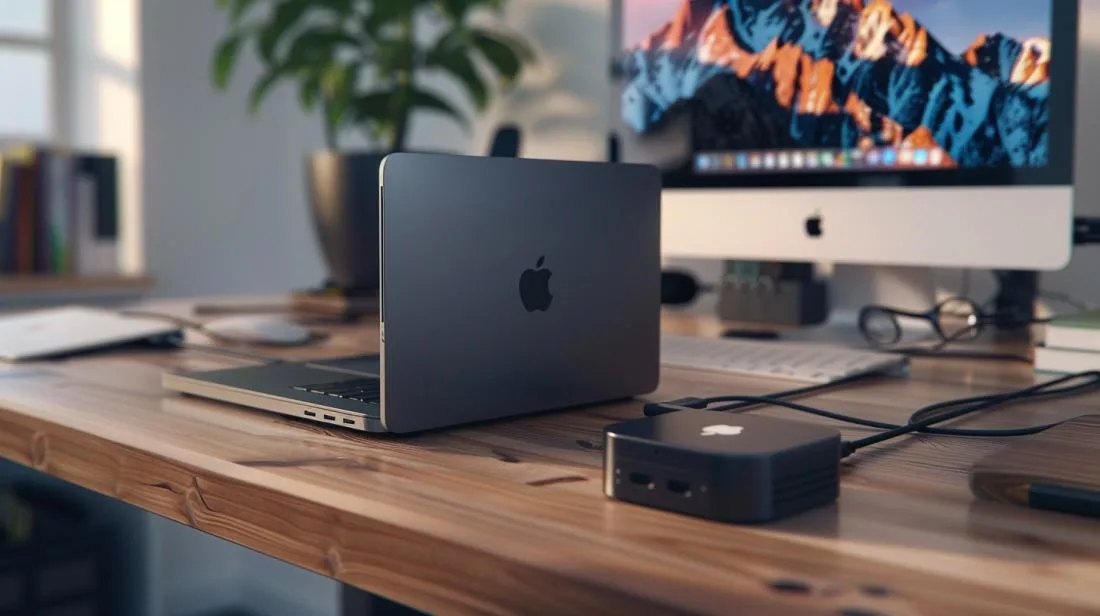
Ligar o teu Mac Mini ao MacBook pode aumentar a tua produtividade e oferecer uma experiência de utilização incrível. Seja para estender o teu ecrã ou usar o Target Disk Mode, vou mostrar-te as melhores formas para fazer isso acontecer. Pronto para aproveitar ao máximo as tuas máquinas da Apple? Vamos lá!
Quais são as formas de ligar um Mac Mini a um MacBook?
Quando falamos em ligar um Mac Mini a um MacBook, há várias opções práticas e úteis. O Mac Mini pode ligar-se ao MacBook de maneiras diferentes, dependendo do que precisas.
Como usar o Target Disk Mode?
O Target Disk Mode e uma forma simples de usar um Mac como um disco rigido externo. Para comecar, desliga o Mac Mini. Depois, liga-o enquanto premires a tecla “T”. Liga o Mac Mini ao MacBook usando um cabo USB-C ou Thunderbolt. No MacBook, o Mac Mini aparecera como um disco externo. Isto permite transferir ficheiros rapidamente.
Quais são os passos para usar o MacBook como segundo ecrã?
Usar o MacBook como um segundo ecrã e excelente para multitarefas. Primeiro, assegura-te de que ambos os dispositivos estão na mesma rede Wi-Fi. No MacBook, vai a “Preferências do Sistema” e clica em “Ecrãs”. Ativa a opção de partilha de ecrã. No Mac Mini, vai a “Preferências do Sistema”, depois “Partilha”, e ativa “Partilha de Ecrã”. Agora, o MacBook exibirá o ecrã do Mac Mini, proporcionando uma experiência de ecrã duplo.
Como realizar a configuração de ecrã estendido?
Configurar um ecrã estendido melhora a tua produtividade. Liga o Mac Mini ao MacBook usando um cabo HDMI ou apropriado, como o Adaptador Thunderbolt. No MacBook, vai a “Preferências do Sistema” e escolhe “Ecrãs”. Seleciona a opção de ecrã estendido. Podes organizar os ecrãs arrastando os ícones para ajustar a disposição. Esta configuração permite usar o MacBook como uma extensão das tarefas no Mac Mini.
Com estas formas, podes utilizar o máximo dos teus dispositivos Apple, criando um ecossistema funcional e eficiente.
Quais dispositivos e cabos são necessários para esta ligação?
Para ligar o teu Mac Mini ao MacBook, precisas dos dispositivos e cabos certos. Vamos ver juntos o que e necessario.
Que cabos são necessários para ligar via HDMI e USB-C?
Vais precisar de um cabo HDMI para comecar. Este cabo vai do Mac Mini para qualquer monitor ou TV. Se quiseres usar o teu MacBook como segundo monitor, vais precisar de um cabo USB-C. Esse cabo liga diretamente no teu MacBook.
Como configurar a exibicao adicional?
Primeiro, liga o Mac Mini e liga-o ao monitor ou a TV com o cabo HDMI. Depois, liga o Mac Mini ao MacBook usando o cabo USB-C. No MacBook, vai a “Preferências do Sistema” e clica em “Monitores”. Aqui, podes ajustar como queres usar o ecrã extra. Podes optar por espelhar o teu ecrã ou estender a tua exibição.
Que adaptadores são fundamentais para essa configuração?
Podes precisar de adaptadores. Por exemplo, se o teu MacBook ou monitor não tiver uma porta HDMI, compra um adaptador USB-C para HDMI. Isto garante que os dispositivos se liguem corretamente. Se quiseres transmitir conteúdo no ecrã maior com AirPlay, não precisas de cabos.
Para mais detalhes sobre configurações com monitores e portáteis, visita este guia sobre Mac Mini e ligações.steps.).
Como resolver problemas comuns de ligação entre Mac Mini e MacBook?
Quais são os problemas comuns e como resolvê-los?
Primeiro, verifica os cabos e as portas. Muitas vezes, cabos maus ou mal ligados causam problemas. Se estiveres a usar um cabo HDMI, tenta um cabo USB-C em vez disso.
Outro problema comum e a deteção de monitores. Quando o ecrã não é detetado ou fica desfocado, vai até as opções de exibição. Nas Preferências do Sistema, clica em “Monitores” e ajusta as configurações. Para ajuda extra, vê este guia de resolução de problemas.
Como configurar o ecrã de um Mac Mini para ser detetado corretamente?
Para garantir que o Mac Mini deteta o ecrã certo, usa o MacBook como segundo ecrã via Wi-Fi ou cabo. Abre “Centro de Controlo” no MacBook, vai a “Ecrã” e seleciona o teu Mac Mini.
Se o ecrã continuar ausente, reinicia ambos os dispositivos. Isto pode resolver conflitos temporários.
Como configurar e resolver problemas de ligação sem fios?
Ligar sem fios pode trazer outros desafios. Primeiro, certifica-te de que ambos os dispositivos estão na mesma rede Wi-Fi. Depois, ativa a opção “Partilha de ecrã” nos dois aparelhos.
Se a ligação falhar, reinicia o router e os dispositivos. Verifica também a força do sinal Wi-Fi. Para melhor desempenho, usa uma ligação com fios sempre que possível.
Conclusao
Ligar um Mac Mini ao MacBook é fácil e eficiente. Usa o Target Disk Mode ou configura o ecrã estendido com HDMI e USB-C. Se surgir algum problema, segue as dicas de resolução. Espero que agora te sintas mais preparado para usar estes dispositivos juntos. Escolhe os cabos certos, segue os passos e aproveita ao máximo o teu setup Apple. Explora novas possibilidades com o teu Mac Mini e MacBook. Boa ligação!
Le também
- MACBOOK AIR, PRO OU IMAC: qual o computador apple ideal para mim?
- Devo comprar um desktop? Conhece as vantagens e desvantagens do iMac!
- Que macbook comprar em 2023
- Ver MacBook recondicionados na iOutlet
Recebe mais artigos como este.
Análises de tecnologia recondicionada + €5 BEMVINDO5 na primeira compra. Válido na primeira compra de valor igual ou superior a 50 €.

Procura um MacBook recondicionado?
MacBooks testados e certificados com 24 meses de garantia. Desde MacBook Air a MacBook Pro.





