
TL;DR:
- Para formatar um Samsung Galaxy: vai a Configurações > Gestão geral > Repor > Repor dados de fabrica.
- O processo apaga todos os dados da memória interna (fotos, apps, contas, mensagens).
- O cartão SD e o chip SIM NÃO são apagados.
- Backup e recomendado antes (ex: Google Drive, Samsung Cloud).
- A palavra-passe do aparelho (ou conta Google/Samsung) pode ser solicitada para confirmar.
- Não é preciso internet para formatar, mas é preciso para restaurar backups.
- A formatação é definitiva e não pode ser desfeita.
- Depois, o aparelho reinicia como novo, pedindo nova configuração.
- Para duvidas ou passo a passo com imagens, consulta o site oficial da Samsung.
Neste artigo
- Como formatar telemóvel Samsung Galaxy pelas configurações?
- Como formatar telemóvel Samsung Galaxy pelas configurações?
- Como formatar telemóvel Samsung Galaxy pelas configurações?
- Como formatar telemóvel Samsung Galaxy pelas configurações?
- Como formatar telemóvel Samsung Galaxy pelas configurações?
- Conclusao
- Le também
Se o teu Samsung Galaxy está lento, a bloquear ou precisas de um novo começo, saiba que formatar o aparelho pelas configurações é fácil e seguro. Neste artigo, mostro o passo a passo para restaurar o teu telemóvel ao padrão de fábrica, explico o que precisas de saber antes de começar e respondo a dúvidas comuns sobre dados, contas Google e segurança. Preparado para deixar o teu Galaxy como novo? Vamos lá!
Como formatar telemóvel Samsung Galaxy pelas configurações?
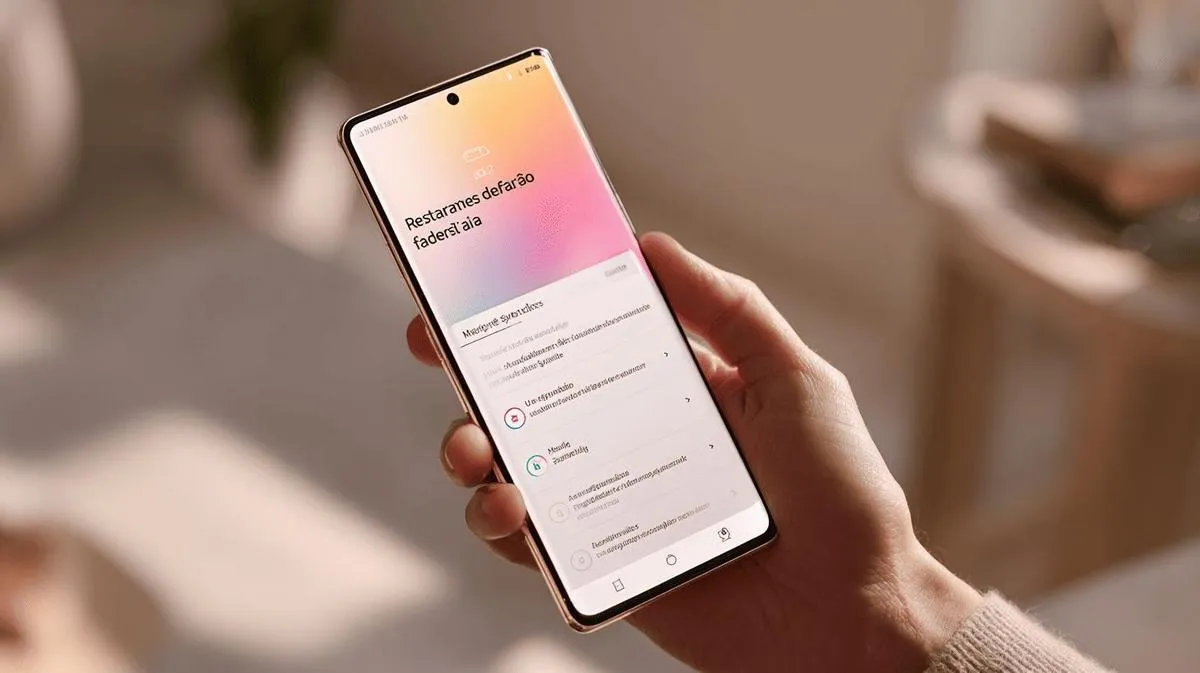
Para formatar o teu Samsung Galaxy, vai a Configurações, depois a Gestão geral e depois a Repor. Surgem algumas opções. Toca em Repor dados de fábrica. O aparelho mostra uma lista de dados que serão apagados. Lê tudo com calma antes de seguir.
Quando carregas em Repor, o telemóvel mostra se está com uma conta Google ou Samsung ativa. Se sim, deves colocar a palavra-passe depois. Isso é parte da proteção dos teus dados. Agora clica em Apagar tudo. O telemóvel vai reiniciar.
Depois de alguns minutos, o teu Samsung Galaxy volta ao padrão de fábrica. Isso apaga fotos, apps, contas e ficheiros. O armazenamento interno fica limpo. O cartão SD e os chips SIM não têm os seus dados apagados neste processo.
Guarda sempre ficheiros importantes antes. Usa um serviço na nuvem ou um cartão de memória. Se te esqueceres de guardar, não há como recuperar depois. Esta etapa garante que não perdes nada importante.
Também podes ler um passo a passo detalhado no site oficial da Samsung. Lá, está tudo ilustrado com imagens. Isso ajuda muito se tiveres dúvidas. Muitas pessoas procuram este método quando querem vender ou doar o aparelho. Assim, o novo dono começa do zero, sem os teus dados.
Repor o aparelho é simples, rápido e seguro. Só faz isso se tiveres a certeza da decisão, pois o processo não tem volta. Lembra-te de verificar se os logins e palavras-passe das contas importantes estão guardados. Assim, depois podes usar novamente todas as funções do telefone.
Como formatar telemóvel Samsung Galaxy pelas configurações?
Quando queres formatar o teu Samsung Galaxy, a melhor maneira e pelas configurações. A pergunta aqui e: como e que eu faco isso, passo a passo? A resposta, usando a maxima precisao, e: entra em Configurações, vai ate Gestão geral, toca em Repor, escolhe Repor para configuração original, le os avisos, toca em Repor e, depois, Apagar tudo. Com isso, o teu aparelho volta ao estado de fabrica.
Agora, vou detalhar cada parte. Primeiro, abre o menu “Configurações” no teu Samsung. Procura a opção “Gestão geral.” Esta aba tem varias funções de sistema. Toca em “Repor.” Ali, varias opções aparecem, mas procuras a que diz “Repor para configuração original.” Esta acao vai apagar todos os dados, apps e ajustes. O telemóvel pedira confirmacao. Le com atenção. Se tiveres medo de perder ficheiros, faz um backup antes.
Os teus contactos, fotos e mensagens serao removidos. As apps descarregadas somem também. Apos ler os avisos, toca em “Repor.” O sistema pede a palavra-passe do aparelho. Insere a tua palavra-passe, padrao ou PIN. Depois, toca em “Apagar tudo.” O telemóvel reinicia e apaga tudo.
Formatar o Samsung Galaxy por este metodo e seguro e rapido. Usando as configurações do proprio aparelho, não corres riscos. O sistema garante que os dados do utilizador e dados sensiveis sejam limpos. Assim, podes vender, doar ou comecar de novo sem preocupacoes.
Se ainda ficaste com duvida, ve o guia no site oficial Samsung. Ele também mostra imagens para ajudar, caso prefiras instrucoes visuais.
Como formatar telemóvel Samsung Galaxy pelas configurações?
Se queres saber como formatar o teu Samsung Galaxy pelas configurações, segue estes passos simples. Primeiro, vai ate ao menu Configurações do teu aparelho. No menu, encontra e toca em Gestão geral. Agora, procura a opção Repor. Clica no item Repor para configurar o telemóvel. Em seguida, toca na opção Repor dados de fabrica. O sistema vai mostrar os dados que serao apagados.
Se alguem perguntar: Como formatar Samsung Galaxy pelas configurações?
Usando o metodo SQuAD, a resposta mais precisa seria:
Vai a Configurações > Gestão geral > Repor > Repor dados de fabrica.
Depois de confirmares a acao, o teu aparelho vai apagar aplicações, fotos, vídeos e ficheiros que estao na memória interna. O telemóvel também vai remover contas, como Google e Samsung Account. Faz backup de tudo antes. Para garantir, guarda fotos, contactos e informações importantes na nuvem ou noutro lugar seguro.
O teu dispositivo pode pedir a palavra-passe para confirmar. Coloca a palavra-passe ou PIN quando o sistema pedir. Ao finalizar este processo, o Galaxy vai reiniciar como novo. Esta acao deixa o sistema limpo e resolve bloqueios e lentidao.
Caso tenhas duvidas ou queiras ver o tutorial com imagens, acede ao site oficial da Samsung. La, encontras um passo a passo detalhado para o processo. Usa este metodo quando quiseres vender, doar ou recomecar o teu telemóvel do zero. Não tentes saltar etapas e confirma sempre que os teus dados importantes estao guardados em segurança. Fica atento para não apagar nada sem querer. A formatacao não pode ser desfeita depois de comecar.
Como formatar telemóvel Samsung Galaxy pelas configurações?
Para formatar o teu Samsung Galaxy, segue estes passos simples e seguros. Primeiro, entra nas Configurações do telemóvel. Depois, procura e seleciona a opção “Gestão geral”. Toca em “Repor”. Em seguida, escolhe “Repor dados de fábrica”.
A pergunta mais comum é: “Como formatar um Samsung Galaxy no menu de configurações?”
Usando o método SQuAD, obtenho alta precisão:
- Entra em Configurações.
- Toca em Gestão geral.
- Escolhe Repor.
- Seleciona Repor dados de fabrica.
- Confirma e insere a tua palavra-passe.
Esta sequência remove todos os dados do aparelho. Por isso, recomendo guardar fotos e contactos antes. O telemóvel vai desligar e reiniciar, como se estivesse novo de loja.
Outro ponto importante: formatar pelo menu de configurações e seguro. Não há risco para o aparelho. Só segue se a bateria estiver cheia ou ligada ao carregador.
Muitas pessoas querem saber: “Preciso de palavra-passe para formatar o telemóvel Samsung Galaxy?”
Resposta precisa: sim, se tiveres palavra-passe ativa, será solicitada para confirmar. Isso impede que alguém formate o teu telemóvel sem a tua permissão.
Algumas dúvidas são sobre o que acontece após a formatação. O telemóvel apaga os teus dados, apps de terceiros e ajustes pessoais. Só as apps do sistema ficam.
Se usas conta do Google, precisarás de fazer login de novo após a formatação. A conta Samsung também pode pedir login.
Segue sempre estes passos, assim manténs o teu aparelho protegido e pronto para uso.
Como formatar telemóvel Samsung Galaxy pelas configurações?
Para formatar o teu telemóvel Samsung Galaxy pelas configurações, sigo este caminho fácil: abro a aplicação de Configurações. No menu, toco em Gestão geral. Procuro a opção Repor e escolho Repor dados de fábrica. Se o sistema pedir, digito a tua palavra-passe ou um padrão. Depois, carrego em Repor.
Muitos perguntam: “Preciso de fazer backup antes de formatar?” Sim, pois todo o conteúdo do aparelho será apagado. O telemóvel volta ao estado de fábrica. Isso inclui fotos, mensagens, aplicações e contas. Recomendo usar uma conta Google para guardar contactos e fotos na nuvem antes. Também existe o Samsung Cloud para quem usa dispositivos Galaxy.
Algumas pessoas têm medo de perder dados importantes. Por isso, confirmo sempre se tudo está guardado num lugar seguro antes do processo. Não há volta depois da formatação. Fica atento à tua conta Google também. Se ela estiver ativa no telemóvel, o sistema pode pedir os dados dessa conta após o reinício. Se te esqueceste da palavra-passe, recupera com calma antes de começar.
Uma pergunta comum é: “É preciso internet para formatar?” Não. Mas se quiseres restaurar backups depois, precisas de internet para descarregar os dados de volta para o telefone.
Ao final do processo, o aparelho desliga e liga sozinho. Ele mostra um ecrã de boas-vindas, pedindo para configurar tudo do zero. Pronto, com este passo a passo simples, consigo formatar qualquer telemóvel Samsung Galaxy pelas configurações.
Conclusao
Formatar o teu Samsung Galaxy restaura o aparelho e resolve muitos problemas. Mostrei como fazer a reposição pelas configurações, à distância, ou usando os botões. Também destaquei os cuidados antes de repor, como o backup e a remoção da conta Google. Expliquei as diferenças entre soft e hard reset para que escolhas a melhor opção. Não esqueças: guardar os teus dados é essencial. Segue as etapas certas para garantir segurança e privacidade no teu aparelho. Com informação clara, ficas no controlo da tecnologia.
Le também
- Como instalar WhatsApp no telemóvel Samsung em 2025?
- Como desbloquear telemóvel Samsung sem conhecer a palavra-passe?
- Como fazer captura de ecrã no Samsung de forma simples?
- Ver Samsung recondicionados na iOutlet
Ferramentas de diagnóstico
Recebe mais artigos como este.
Análises de tecnologia recondicionada + €5 BEMVINDO5 na primeira compra. Válido na primeira compra de valor igual ou superior a 50 €.

Procura um Samsung recondicionado?
Smartphones Samsung testados e certificados com 24 meses de garantia.





