

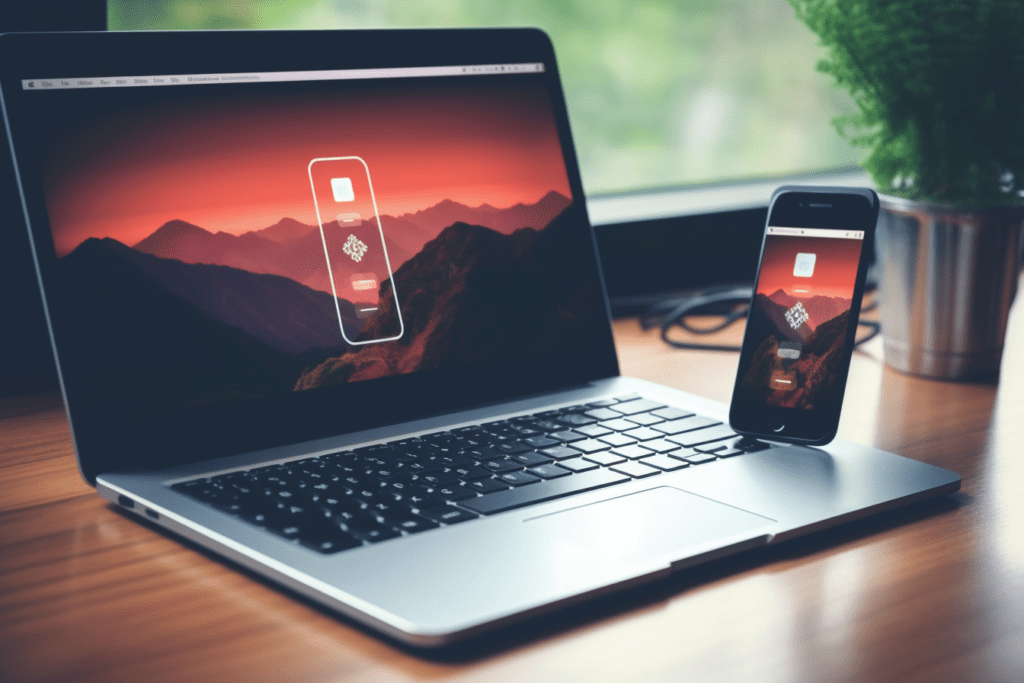
Transferir ficheiros do computador para o iPhone pode parecer um processo complicado, mas com alguns passos simples, podes fazê-lo facilmente. Neste guia, mostramos-te como transferir ficheiros do computador para o iPhone, incluindo fotos, vídeos, músicas e documentos.
-
Usando o iTunes
O iTunes é um software oficial da Apple que te permite gerir o conteúdo do teu iPhone e fazer transferências de ficheiros.
Siga estes passos:
- Abre o iTunes no teu PC e conecta o teu iPhone usando um cabo USB;
- Clica no ícone do iPhone no canto superior esquerdo do iTunes;
- Na barra lateral esquerda, seleciona o tipo de conteúdo que desejas transferir, como Música ou Fotos;
- Clica em “Adicionar ficheiro” ou “Adicionar pasta” e escolhe os ficheiros que desejas transferir para o iPhone;
- Clica em “Aplicar” ou “Sincronizar” para transferir os ficheiros para o iPhone.
-
Usando o iCloud
O iCloud é um serviço de armazenamento na nuvem da Apple que permite aceder aos teus ficheiros a partir de qualquer dispositivo.
Siga estes passos:
- No teu PC, abre o navegador e acede ao iCloud.com;
- Faz login na tua conta do iCloud usando as mesmas credenciais do teu iPhone;
- Clica no ícone do “iCloud Drive”;
- Arrasta e solta os ficheiros que desejas transferir para o iCloud Drive;
- No teu iPhone, abre a aplicação “Ficheiros”;
- Carrega em “iCloud Drive” e seleciona o ficheiro que transferiste do computador.
-
Usando o AirDrop
O AirDrop é um recurso de partilha sem fios da Apple que permite transferir ficheiros entre dispositivos da Apple próximos. Para usar o AirDrop, certifica-te de que ambos os dispositivos estejam com o Bluetooth e o Wi-Fi ativados. Siga estes passos:
- No teu computador, abre o ficheiro que desejas transferir;
- Clica com o botão direito do rato no ficheiro e seleciona “Partilhar”;
- Seleciona o teu iPhone na lista de dispositivos disponíveis;
- No teu iPhone, carrega em “Aceitar” quando a solicitação de transferência de ficheiro aparecer.
Agora podes aceder ao ficheiro transferido na aplicação correspondente no iPhone.
Com estes três métodos, podes transferir facilmente ficheiros do teu computador para o teu iPhone. Escolhe o método que melhor se adapta às tuas necessidades e começa a transferir os teus ficheiros agora mesmo.
Dicas Adicionais
- Faz backup antes de qualquer alteração importante no teu dispositivo
- Mantém o iOS/macOS atualizado: as atualizações corrigem bugs e melhoram a segurança
- Reinicia o dispositivo se algo não funcionar como esperado após seguir os passos
Precisas de Ajuda?
Se estás com dificuldades, podes contactar o suporte Apple ou visitar a nossa secção de tutoriais no blog iOutlet para mais guias.
Ferramentas de diagnóstico
Recebe mais artigos como este.
Análises de tecnologia recondicionada + €5 BEMVINDO5 na primeira compra. Válido na primeira compra de valor igual ou superior a 50 €.

Procura um iPhone recondicionado?
Na iOutlet todos os iPhones são testados e certificados com 24 meses de garantia.





