
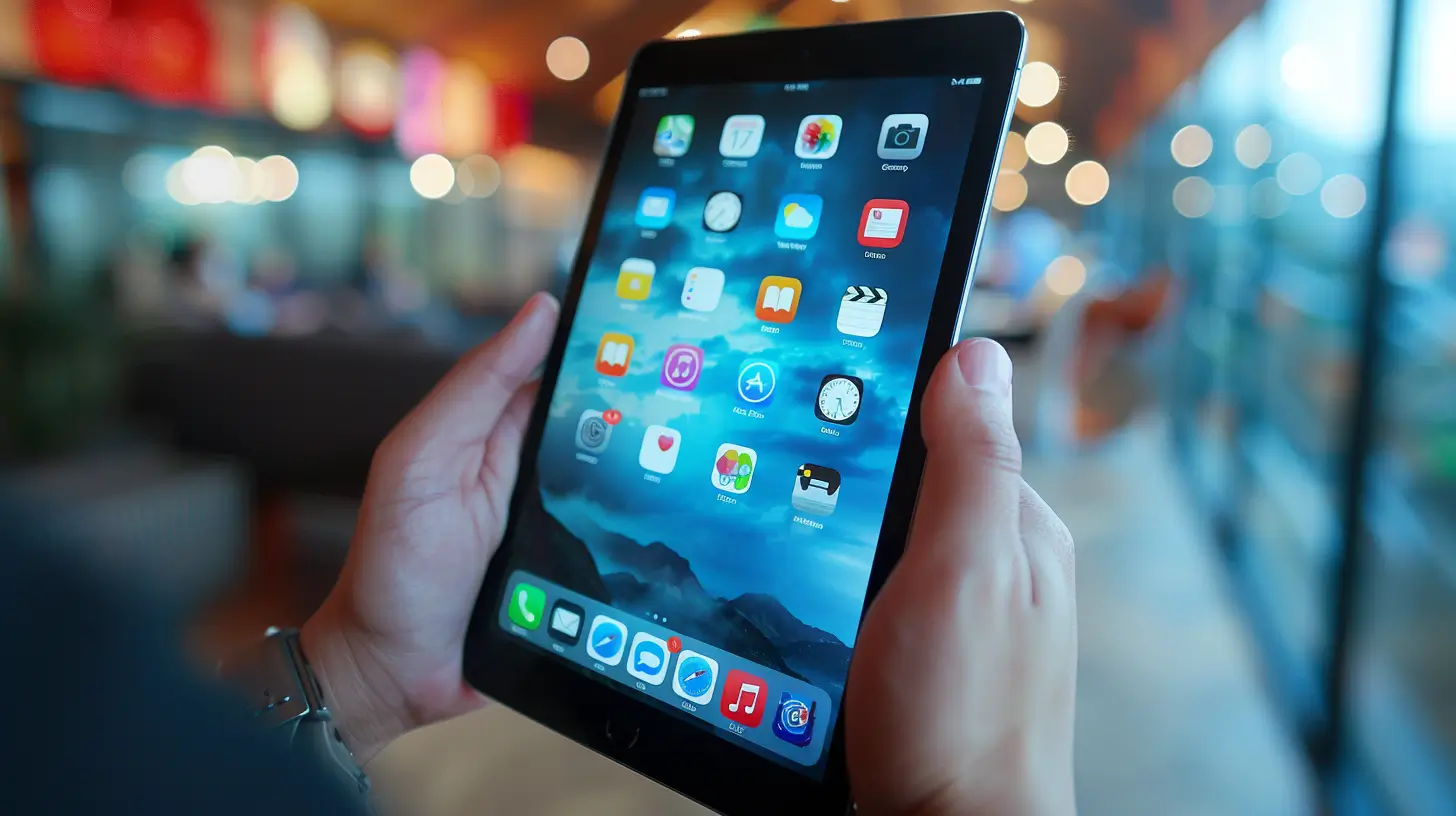
Se tens um iPad há algum tempo, é provável que ele se vá tornando um pouco lento. Isto pode ser causado pela acumulação de ficheiros desnecessários e dados de aplicações antigos que ainda ocupam espaço no teu dispositivo. Felizmente, há algumas etapas simples que podes seguir para limpar o teu iPad e torná-lo mais rápido. Neste artigo, explicarei como limpar o iPad para torná-lo mais rápido e para que ele funcione como novo.
- Remove aplicações que já não usas: a primeira coisa que podes fazer para limpar o iPad para torná-lo mais rápido é remover as aplicações que já não usas. Para fazer isso, basta pressionar e segurar o ícone da aplicação até que ele comece a tremer, em seguida, toca no botão “X” no canto superior esquerdo do ícone da aplicação. Isso removerá a aplicação do teu iPad.
- Limpa a cache do Safari: o Safari pode acumular muita cache ao longo do tempo, o que pode fazer com que o navegador fique lento. Para limpar a cache do Safari, vai a Definições > Safari > Limpar histórico e dados do site.
- Apaga mensagens antigas: se tens muitas mensagens armazenadas no teu iPad, estas podem estar a ocupar muito espaço. Para apagá-las, basta abrir a aplicação Mensagens, deslizar para a esquerda numa conversa e tocar em “Eliminar”. Podes também ir a Definições > Mensagens e definir “Manter Mensagens” para um período mais curto.
- Desativa os recursos desnecessários: se já não usas recursos como o AirDrop ou o Handoff, desativá-los pode libertar recursos do sistema e tornar o iPad mais rápido. Para desativá-los, vai a Definições > Geral > AirDrop/Handoff.
- Limpa o armazenamento do iCloud: se usas o iCloud, podes estar a armazenar muitos ficheiros de que não precisas. Para limpar o armazenamento do iCloud, vai a Definições > [O Teu Nome] > iCloud > Gerir Armazenamento e escolhe os ficheiros que desejas eliminar.
Seguindo estas etapas, podes limpar o iPad para torná-lo mais rápido. Se ainda estiveres a ter problemas de desempenho, pode ser necessário considerar a atualização do teu iPad ou levar o dispositivo a um especialista para uma análise mais aprofundada.
Mesmo depois de limpar o iPad para torná-lo mais rápido, se não conseguiste otimizá-lo, recomendamos-te que contactes uma loja profissional Apple, como a iOutlet, com especialistas que poderão ajudar-te a resolver o teu problema.
Mais Dicas Úteis
- Protege os teus dados: ativa a autenticação de dois fatores em todas as contas
- Liberta espaço: revê regularmente fotos, apps e downloads desnecessários
- Poupa bateria: reduz o brilho e desativa Wi-Fi/Bluetooth quando não usas
Explora mais dicas no nosso blog ou descobre os melhores iPhones recondicionados com garantia na iOutlet.
Ferramentas de diagnóstico
Recebe mais artigos como este.
Análises de tecnologia recondicionada + €5 BEMVINDO5 na primeira compra. Válido na primeira compra de valor igual ou superior a 50 €.

Procura um iPad recondicionado?
iPads testados e certificados com 24 meses de garantia na iOutlet.





