



Guia rápido para ligar AirPods ao iPhone Android Windows (e perceber o que se ganha e o que se perde)
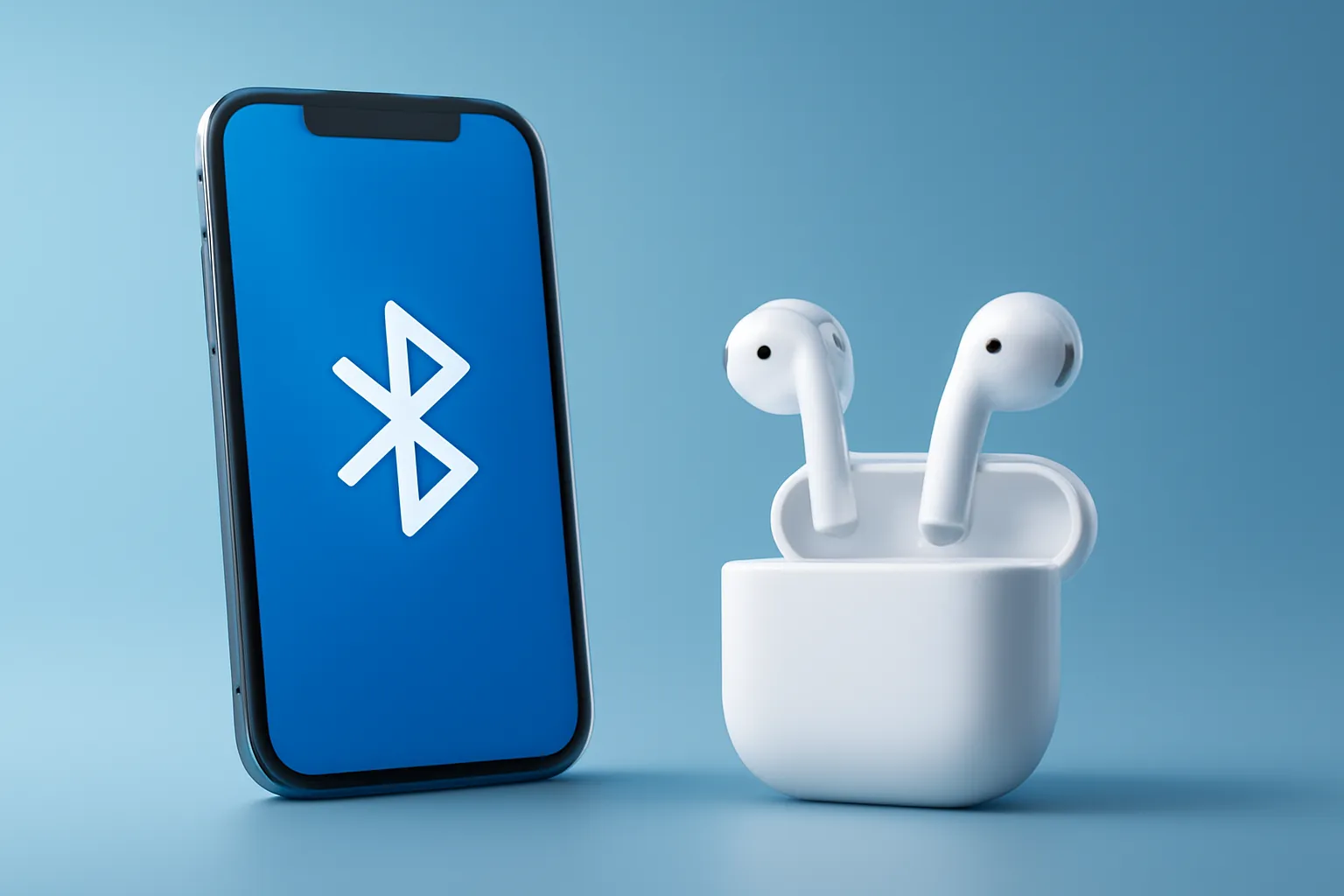
Ligar AirPods ao iPhone Android Windows é simples: no iPhone, basta abrir a caixa perto do telefone desbloqueado e tocar em “Ligar”; em Android e Windows, ativa-se o modo de emparelhamento e seleciona-se “AirPods” nas definições Bluetooth. O que muda não é tanto a ligação, mas a experiência: no ecossistema Apple há sincronização por iCloud e troca automática entre dispositivos; fora dele, os AirPods comportam-se como auscultadores Bluetooth “normais”, com algumas funções avançadas limitadas. Este guia explica passos, diferenças e como resolver falhas comuns.
Panorama Geral: porque os AirPods funcionam fora da Apple
Os AirPods usam Bluetooth, o padrão de comunicação sem fios para áudio e periféricos a curta distância. É por isso que, apesar de serem desenhados para integrar com iPhone, iPad, Mac e Apple Watch, também conseguem emparelhar com Android e PCs Windows. A diferença está nas camadas extra da Apple (como iCloud e deteção mais “inteligente”), que não existem nos outros sistemas.
Na prática, ligar AirPods ao iPhone Android Windows depende sempre de duas ideias: (1) colocar os auriculares em modo de emparelhamento (pairing mode), tornando-os “descobertos” por novos dispositivos; (2) concluir a ligação no menu Bluetooth do equipamento. A partir daí, chamadas e reprodução multimédia tendem a funcionar de forma consistente.
Detalhes Técnicos: emparelhamento automático vs manual (e o que é o “modo de emparelhamento”)
Modo de emparelhamento é o estado em que os AirPods anunciam a sua presença via Bluetooth para que outro dispositivo os possa detetar e guardar como ligação conhecida. Nos equipamentos Apple, o processo é quase todo automático: ao abrir a caixa perto de um iPhone/iPad desbloqueado, surge um cartão no ecrã para confirmar a ligação. Depois de emparelhados, os AirPods ficam associados à conta iCloud e podem aparecer nos restantes dispositivos Apple com o mesmo Apple ID.
Quando o cartão não aparece, há duas verificações rápidas: confirmar que o Bluetooth está ativo e abrir as definições de Bluetooth para ver se os AirPods surgem como disponíveis. Em muitos casos, voltar a abrir a tampa com o telefone desbloqueado volta a “chamar” o cartão de emparelhamento.
Já para ligar AirPods ao iPhone Android Windows em cenários fora da Apple (ou quando a ligação automática falha), entra o emparelhamento manual. Em modelos com botão na caixa, mantém-se premido o botão de configuração até a luz piscar a branco. Em modelos mais recentes sem botão, o gesto é feito junto ao LED com a tampa aberta (o objetivo é o mesmo: forçar o estado de descoberta). Fechar a caixa termina o modo de emparelhamento, pelo que pode ser necessário repetir se o dispositivo não os encontrar a tempo.
Integração no Ecossistema: iPhone e Mac ganham em conveniência
Num iPhone, o valor dos AirPods está na conveniência: emparelhas uma vez e, em condições normais, a ligação e a troca entre dispositivos Apple tornam-se automáticas. Para quem alterna entre iPhone e Mac, isto reduz fricção no dia a dia, desde que os sistemas estejam atualizados e a sessão do Apple ID seja a mesma.
Em Mac, a ligação pode ser feita a partir do menu Bluetooth, selecionando os AirPods quando aparecem. Se já estiverem emparelhados com um iPhone na mesma conta, é comum surgirem automaticamente como opção de áudio. No Apple Watch, o comportamento também tende a ser “herdado” do iPhone, embora a disponibilidade possa depender do estado atual de ligação e proximidade.
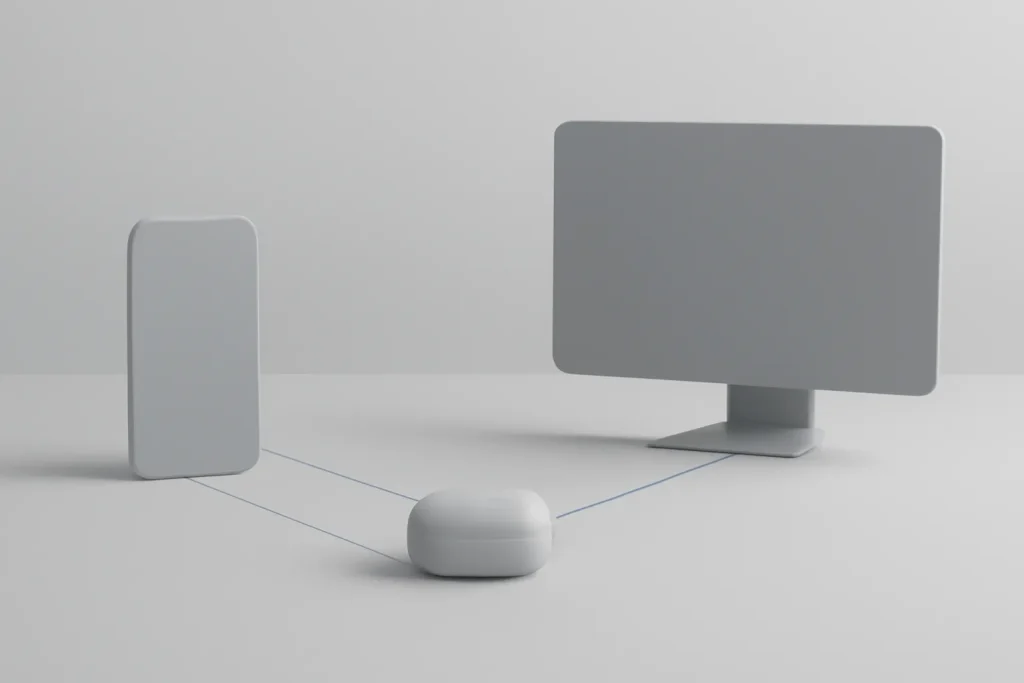
Se a tua prioridade é ligar AirPods ao iPhone Android Windows e alternar entre plataformas, convém lembrar: a “troca automática” é uma funcionalidade do ecossistema Apple, não do Bluetooth em geral. Ao mudar para Android ou Windows, é normal teres de selecionar manualmente os AirPods no Bluetooth, ou desligá-los do dispositivo anterior.
Limitações & Desafios: Android e Windows funcionam, mas com menos extras
Em Android, os AirPods comportam-se como auriculares Bluetooth padrão: emparelhas, escolhes como saída de áudio e segues. Chamadas e música costumam funcionar sem drama, mas algumas funções podem não estar disponíveis nativamente, como indicadores detalhados de bateria ou certas automações. Em alguns casos, aplicações de terceiros podem ajudar a expor informação adicional, embora a experiência varie e dependa do modelo e da versão do sistema.
No Windows, a lógica é semelhante: colocar os AirPods em modo de emparelhamento e adicioná-los nas definições de Bluetooth. Se o PC tiver múltiplos perfis de áudio (por exemplo, modo de chamadas vs modo estéreo), pode ser necessário escolher a saída correta nas definições de som para evitar qualidade reduzida em música ou latência inesperada.
Ou seja, ligar AirPods ao iPhone Android Windows é viável e estável para o essencial, mas a “magia” (sincronização por conta e comutação automática) é onde a Apple continua a diferenciar a experiência.
Resolução de problemas: quando não aparecem, quando ligam ao dispositivo errado e quando vale a pena fazer reset
Os problemas mais comuns têm uma causa simples: os AirPods não estão em modo de emparelhamento ou já estão ligados a outro equipamento nas proximidades. Antes de mexer em definições avançadas, vale a pena desligar o Bluetooth do dispositivo que os possa ter “capturado” e voltar a procurar.
Se não aparecem na lista, refresca a pesquisa Bluetooth e reativa o modo de emparelhamento. Se continuam invisíveis, um reset costuma resolver estados “presos”. Em modelos com botão, mantém-se premido até a luz mudar para âmbar e depois voltar a branco. Em modelos sem botão, o procedimento passa por fechar a caixa durante alguns segundos e usar o gesto de toque na frente para forçar o ciclo de reset (âmbar e depois branco). O reset não tem de apagar todas as associações de forma “dramática”, mas pode mudar prioridades de ligação quando há vários dispositivos por perto.
Para quem precisa de ligar AirPods ao iPhone Android Windows no mesmo dia (por exemplo, trabalho em PC e telemóvel pessoal), a regra prática é: confirma primeiro onde eles estão ligados, depois força o modo de emparelhamento e só então faz reset. Assim evitas perder tempo e reduzes o risco de “perseguir” uma ligação fantasma.
O que fazer agora: checklist rápida para cada plataforma
iPhone/iPad: abre a caixa perto do dispositivo desbloqueado e confirma no cartão; se falhar, vai a Definições > Bluetooth e procura “AirPods”.
Android: ativa o modo de emparelhamento nos AirPods e seleciona-os no menu Bluetooth. Se precisares de ver bateria/estado, pode ser necessário recorrer a apps compatíveis.
Windows: coloca os AirPods em emparelhamento e adiciona-os nas definições Bluetooth; depois confirma a saída de áudio nas definições de som.
Se quiseres ver a peça original que motivou este guia, fica a referência para transparência editorial: artigo da Hindustan Times. Para instruções oficiais e atualizadas por modelo, a base de suporte da Apple também é útil: Suporte Apple.
FAQ
- Porque é que os AirPods não aparecem no Bluetooth?
- Normalmente porque não estão em modo de emparelhamento ou já estão ligados a outro dispositivo próximo. Reativa o modo de emparelhamento, refresca a lista Bluetooth e desliga temporariamente o Bluetooth de outros equipamentos onde possam estar ligados.
- Posso ligar AirPods ao iPhone Android Windows e alternar entre eles sem voltar a emparelhar?
- Em geral, sim: o emparelhamento fica guardado em cada dispositivo. O que pode não ser automático é a troca; muitas vezes tens de selecionar manualmente os AirPods no Bluetooth do equipamento que queres usar naquele momento.
- Os AirPods perdem funcionalidades em Android?
- Podem perder algumas integrações típicas do ecossistema Apple (como certas automações e indicadores nativos detalhados). Para chamadas e música, tendem a funcionar como auriculares Bluetooth comuns.
- No Windows, porque é que a qualidade de som às vezes piora em chamadas?
- Alguns sistemas alternam entre perfis Bluetooth de “mãos-livres” (otimizado para microfone) e estéreo (melhor para música). Verifica nas definições de som se a saída selecionada é a pretendida para o teu uso.
- Fazer reset aos AirPods apaga tudo?
- O reset serve para resolver estados de ligação problemáticos e voltar a colocar os AirPods num estado limpo de emparelhamento. Dependendo do modelo e do cenário, pode exigir nova ligação em alguns dispositivos, mas é sobretudo uma ferramenta de recuperação quando há falhas persistentes.


