
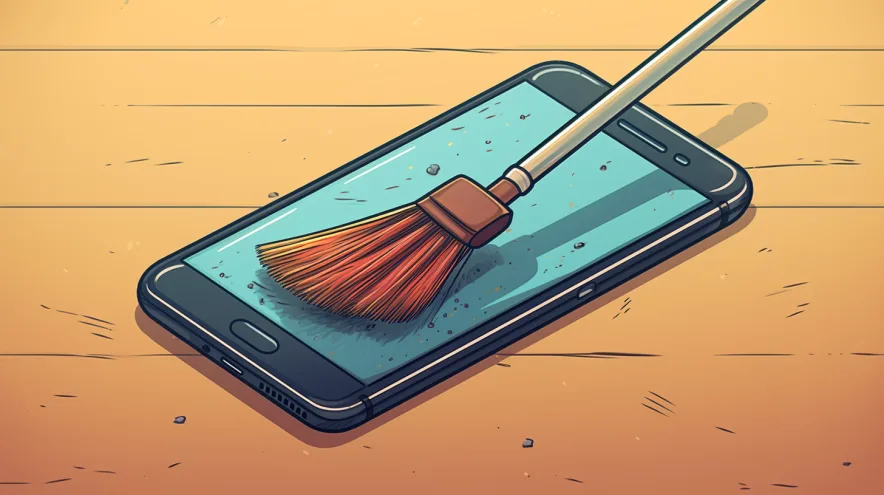

Ainda não sabes como libertar armazenamento do teu iPhone?
Se tens um iPhone e costumas verificar o espaço de armazenamento, provavelmente já notaste a categoria Outros que aparece na secao de armazenamento do teu dispositivo. Essa categoria inclui dados como cache, ficheiros temporários e outros tipos de ficheiros que não são considerados documentos, fotos, vídeos ou aplicações.
Às vezes, a categoria Outros pode consumir uma quantidade significativa de espaço de armazenamento do teu iPhone, deixando-o sem espaço para armazenar novas aplicações, fotos ou vídeos. Felizmente, há algumas maneiras de eliminar a categoria “Outros” do teu iPhone e libertar espaço de armazenamento. Vê abaixo como fazer:
Método 1: Limpar cache e histórico de navegação
O cache do navegador e o histórico de navegação podem contribuir para o acúmulo de ficheiros na categoria Outros. Para limpar o cache e o histórico de navegação, segue os passos abaixo:
- Abre a aplicação “Ajustes” no teu iPhone.
- Desliza o ecrã para baixo e toca em “Safari”.
- Clica em “Limpar Histórico e Dados dos Sites”.
- Confirma a ação selecionando “Limpar Histórico e Dados”.
Método 2: Apagar conversas da aplicação Mensagens
As conversas da aplicação Mensagens também podem contribuir para a categoria Outros. Para apagar conversas antigas e libertar armazenamento, segue os passos abaixo:
- Abre a aplicação “Mensagens” no teu iPhone.
- Desliza para a esquerda na conversa que desejas apagar.
- Toca em “Apagar”.
- Repete o processo para todas as conversas que desejas apagar.
Método 3: Apagar aplicações não utilizadas
As aplicações que não usas com frequência também podem contribuir para o aumento da cache. Para apagar aplicações não utilizadas, segue os passos abaixo:
- No ecrã inicial do teu iPhone, toca e mantém premido o ícone da aplicação que desejas apagar.
- Seleciona “Apagar App”.
- Confirma a ação selecionando “Apagar”.
Método 4: Usar uma ferramenta de limpeza de iPhone
Ha diversas ferramentas de limpeza de iPhone disponíveis na App Store, que podem ajudar a eliminar a categoria Outros e libertar espaço de armazenamento. Algumas das ferramentas mais populares incluem o PhoneClean e o iMyFone Umate.
Ao seguir esses métodos, poderás eliminar a categoria Outros do teu iPhone e libertar armazenamento do teu iPhone. Lembra-te de verificar regularmente o espaço de armazenamento do teu dispositivo e manter o teu iPhone atualizado com a versão mais recente do sistema operacional iOS para otimizar o desempenho e a segurança do dispositivo. Na iOutlet temos muitos mais artigos como este, se gostaste desta leitura, visita-nos.
Mais Dicas Úteis
- Protege os teus dados: ativa a autenticação de dois fatores em todas as contas
- Liberta espaço: reve regularmente fotos, apps e downloads desnecessários
- Poupa bateria: reduz o brilho e desativa Wi-Fi/Bluetooth quando não usas
Explora mais dicas no nosso blog ou descobre os melhores iPhones recondicionados com garantia na iOutlet.
Ferramentas de diagnóstico
Recebe mais artigos como este.
Análises de tecnologia recondicionada + €5 BEMVINDO5 na primeira compra. Válido na primeira compra de valor igual ou superior a 50 €.

Procura um iPhone recondicionado?
Na iOutlet todos os iPhones são testados e certificados com 24 meses de garantia.





