
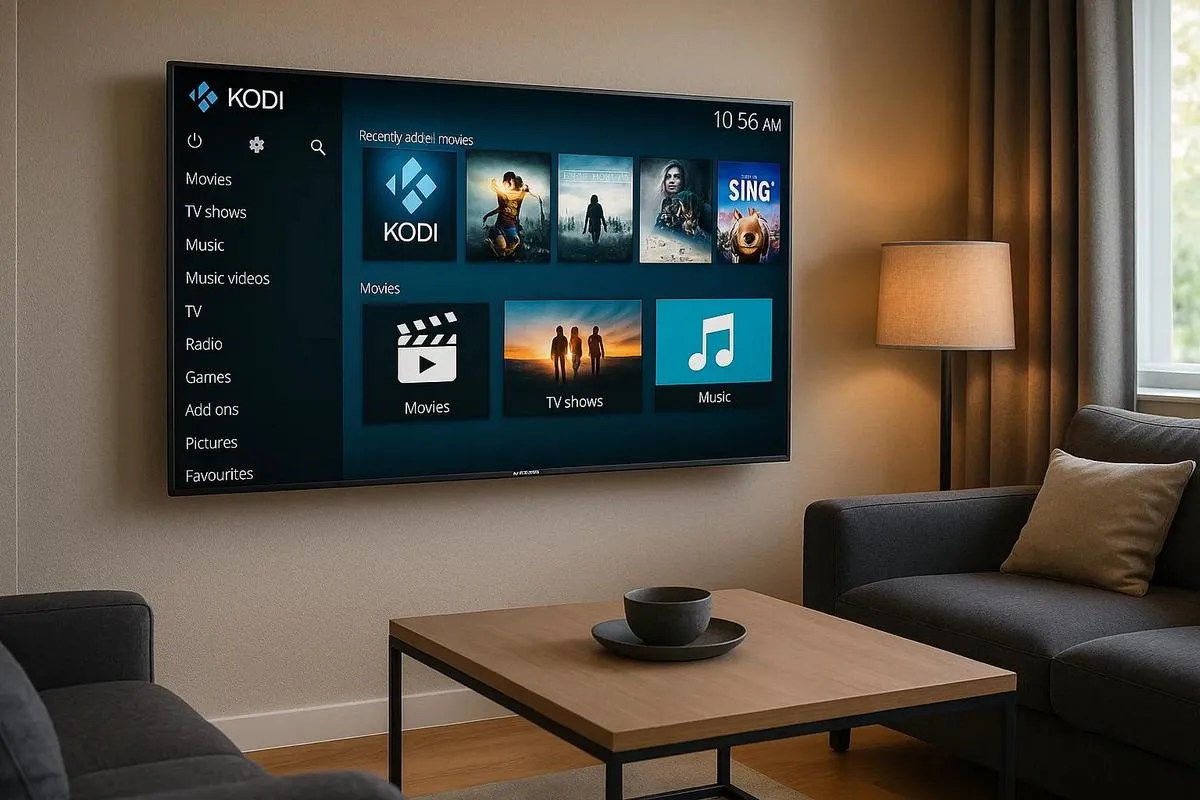
TL;DR:
- Não podes instalar o Kodi diretamente em TVs Samsung porque o sistema Tizen não suporta Kodi.
- Usa dispositivos externos como Amazon Fire Stick ou Android TV Box para contornar essa limitação.
- Para instalar com Fire Stick, liga-o a porta HDMI da TV, acede a “Definições” e “Opções de programador”, ativa “Apps de origens desconhecidas”.
- Descarrega a app “Downloader” no Fire Stick e usa-a para aceder e instalar o Kodi.
- Outra opção é usar espelhamento de ecrã com um smartphone ou ligar um PC diretamente via HDMI a TV.
- Manter as aplicações atualizadas é crucial para segurança e desempenho.
- Tutoriais e comunidades online podem oferecer suporte adicional.
Neste artigo
Queres transformar a tua Samsung Smart TV numa central de entretenimento incrível? Aprender a instalar o Kodi e o primeiro passo! Este guia simples mostra-te o caminho para ter acesso a uma infinidade de conteúdos. De filmes e séries até músicas e muito mais, o Kodi pode mudar a forma como consomes conteúdo. Vamos começar a instalação e aproveitar tudo o que o Kodi oferece!
Passo a Passo para Instalar o Kodi
Para instalar o Kodi na tua Smart TV Samsung, precisas de seguir alguns passos simples. Primeiro, deves estar ciente de que as Smart TVs Samsung não suportam o Kodi diretamente, pois ele não está disponível na loja oficial da Samsung. No entanto, há maneiras de contornar isso.
Vamos começar por descarregar o Kodi no teu computador. Podes visitar o site oficial do Kodi e descarregar a versão correspondente ao teu sistema operativo. Após a descarga e a instalação no computador, vais precisar de um dispositivo de streaming adicional, como um Amazon Fire Stick ou Roku.
Agora, liga o dispositivo de streaming à porta HDMI da tua Smart TV. Configura-o conforme as instruções do fabricante. Com o dispositivo ligado, podes aceder à loja de aplicações dele para procurar o Kodi e instalá-lo.
Outra opção é usar o recurso de espelhamento de ecrã. Muitas TVs Samsung têm essa função, que permite exibir o ecrã do teu smartphone ou tablet na TV. Primeiro, instala o Kodi no telemóvel ou tablet e, após configurá-lo, usa o espelhamento para ver o conteúdo na TV.
Também podes usar um cabo HDMI ligado ao computador para transmitir diretamente para a TV. Configura o Kodi no PC e liga-o à TV com o cabo. Essa opção pode ser mais prática para quem procura simplicidade.
Estes métodos podem parecer complexos ao início, mas são as melhores maneiras de ter o Kodi na tua Smart TV Samsung. É importante manter sempre o software atualizado para garantir bom desempenho e segurança. Se precisares de mais detalhes, podes procurar tutoriais online ou guias especificos para o teu modelo de TV e dispositivo. Assim, podes desfrutar de uma ampla variedade de conteúdo audiovisual de forma fácil e prática.
Instalar Kodi na Tua Smart TV Samsung
Queres aprender a colocar Kodi na tua TV? Vou guiar-te passo a passo. Primeiro, vamos ver se o sistema da tua TV é compatível. TVs Samsung mais novas usam o sistema Tizen. Infelizmente, Kodi não funciona diretamente no Tizen. Então, precisamos de uma solução alternativa.
Uso de Dispositivos Externos
Aqui está a dica: vamos usar um dispositivo externo, como Amazon Fire Stick ou Android TV Box. Assim, podemos instalar o Kodi nesse dispositivo e ligá-lo à TV. Para te ajudar, criei um guia detalhado para instalar Kodi usando Fire Stick.
Passo a Passo com Amazon Fire Stick
Primeiro, insere o Fire Stick na porta HDMI da TV. Agora, vamos descarregar o Kodi. No menu do Fire Stick, vai até “Definições” e depois “O Meu Fire TV”. Em seguida, seleciona “Opções de programador” e ativa “Apps de origens desconhecidas”.
Descarga e Instalação do Kodi
Vai até à “Loja de Aplicações” no ecrã inicial. Procura pela app “Downloader” e instala-a. Depois de instalada, abre a app e escreve o URL do site do Kodi. Escolhe a versão do dispositivo e inicia a descarga. Concluída a descarga, seleciona “Instalar” quando solicitado.
Depois disso, volta ao ecrã inicial do Fire Stick. Agora deves ver o Kodi pronto para usar.
Porque Não Diretamente na Samsung TV?
Muitas pessoas perguntam-me se o Kodi pode ser instalado diretamente na TV Samsung. A resposta é não, porque o sistema Tizen não suporta Kodi. Usar dispositivos externos é a solução mais simples e funcional.
Veredito Final
Agora sabes como conseguir usar o Kodi na tua Smart TV Samsung. Pode parecer um pouco complicado, mas garanto-te que é bem fácil no final. Curte o teu conteúdo com Kodi no conforto da tua sala!
Instalação do Kodi na Samsung TV
Tu já deves ter ouvido falar do Kodi, certo? Aquela app esperta que transforma a tua TV num centro de entretenimento completo. Mas como instalar na tua Samsung Smart TV? Primeiro, e importante saber que as TVs Samsung usam o sistema Tizen, e nele não da para instalar apps Android diretamente. Confuso, não é? Mas espera, tenho a solução e vou explicar direitinho.
Para instalar o Kodi na tua Samsung TV, vais precisar de um dispositivo extra, como um Fire Stick da Amazon, já que não podemos instalar o Kodi diretamente pela loja da Tizen. Essa é a forma mais eficaz e prática que encontrei.
Com o Fire Stick, só precisas de o ligar na entrada HDMI da tua TV. Após configurar, vai até à opção de pesquisa e escreve “Downloader”. Instala esta app, e um auxiliar é tanto neste processo. A abertura do Downloader é o passo seguinte; insere o link do site oficial do Kodi para descarregar, garante sempre que estás no site certo. Descarrega e instala a app Kodi no Fire Stick. Simples assim, a tua TV agora tem um centro de entretenimento.
Sei que parece complicado à primeira vista, mas seguindo estes passos, tudo fica mais fácil. O Kodi não pode ser instalado diretamente na Samsung Smart TV, mas contornar essa limitação é possível. O uso do Fire Stick é seguro e amplamente testado, garantindo que vejas os teus filmes e séries preferidos sem stress.
Uma dica extra: mantém sempre as tuas aplicações atualizadas. Isso evita problemas de segurança e garante que tenhas as últimas funções. Explorar novas opções e expandir o teu entretenimento nunca foi tão fácil com o Kodi.
Se tiveres dúvida, dá uma olhada nos vídeos e tutoriais na internet. Comunidades online também oferecem ajuda valiosa. Boa diversão!
Conclusao
Instalar o Kodi na tua Samsung Smart TV melhora o teu entretenimento em casa. Primeiro, nos vimos passo a passo como fazer a descarga e a instalação. Destacamos também métodos alternativos para garantir o sucesso dessa tarefa. Se encontrares problemas, ajusta o Tizen OS e liga tudo corretamente. Com o Kodi, vais ter suporte a formatos variados e uma interface amigável. A diversão está garantida, e a tua TV agora tem mais poderes para entreter. Prepara-te para explorar conteúdos como nunca antes!
Lê também
- Como instalar WhatsApp no telemóvel Samsung em 2025?
- Como desbloquear telemóvel Samsung sem conhecer a palavra-passe?
- Como fazer captura de ecrã no Samsung de forma simples?
- Ver Samsung recondicionados na iOutlet
Ferramentas de diagnóstico
Recebe mais artigos como este.
Análises de tecnologia recondicionada + €5 BEMVINDO5 na primeira compra. Válido na primeira compra de valor igual ou superior a 50 €.

Procura um Samsung recondicionado?
Smartphones Samsung testados e certificados com 24 meses de garantia.





