
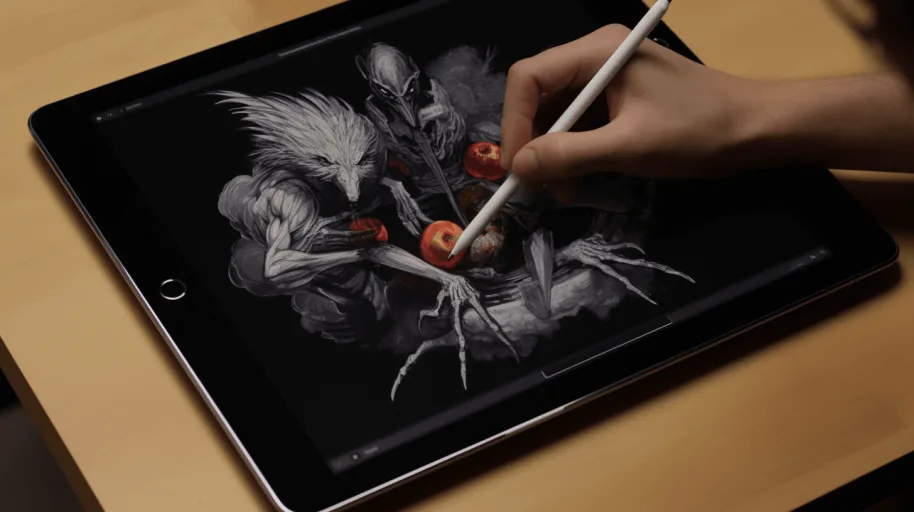
Caso seja artista ou apenas gosta de desenhar, o iPad pode ser uma excelente ferramenta para criar arte digital. Com a ajuda de uma caneta compatível com o iPad, pode desenhar com precisão e sensibilidade à pressão. Neste guia completo, vamos explicar como desenhar no iPad com caneta e fornecer dicas e truques para ajudá-lo a aproveitar ao máximo esta ferramenta.
Como desenhar no iPad com caneta:
Passo 1: Obtenha uma caneta compatível com o iPad
Antes de começar a desenhar, precisará de uma caneta compatível com o iPad. Existem várias opções disponíveis no mercado, como a Apple Pencil, a Logitech Crayon, a Wacom Bamboo Sketch e a Adonit Pixel. Certifique-se de escolher uma caneta que seja compatível com o seu modelo de iPad e com o software que planeia usar para desenhar.
Passo 2: Escolha uma aplicação de desenho
Existem muitas aplicações de desenho disponíveis na App Store da Apple, como o Procreate, o Adobe Fresco, o Sketchbook, o Tayasui Sketches e o Paper by FiftyThree. Escolha uma aplicação que atenda às suas necessidades e orçamento, e que ofereça recursos como camadas, pincéis personalizados e ajustes de cor.
Passo 3: Comece a desenhar
Com a caneta e a aplicação nas mãos, é hora de começar a desenhar! Certifique-se de configurar a sua caneta de acordo com as instruções do fabricante e da aplicação. Pode ajustar a sensibilidade à pressão e outros parâmetros para obter o efeito desejado.
Ao desenhar, comece com traços leves e soltos, usando camadas para construir o seu desenho aos poucos. Experimente diferentes pincéis e cores para obter o efeito desejado. Se cometer um erro, não se preocupe – a maioria das aplicações de desenho permite desfazer e refazer ações.
Passo 4: Aperfeiçoe o seu desenho
Quando terminar o seu desenho, pode aperfeiçoá-lo usando ferramentas de edição disponíveis na sua aplicação. Pode ajustar a opacidade das camadas, adicionar efeitos de iluminação e sombra, e aplicar filtros para alterar a aparência do seu desenho.
Passo 5: Partilhe o seu trabalho
Quando estiver satisfeito com o seu desenho, é hora de partilhá-lo com o mundo. Pode enviar o seu desenho por e-mail, publicá-lo nas redes sociais ou imprimi-lo para exibição. Muitas aplicações de desenho também permitem exportar o seu desenho em diferentes formatos, como JPEG, PNG ou PDF.
Saber como desenhar no iPad com caneta pode ser uma experiência incrivelmente gratificante e criativa. Com a combinação certa de hardware e software, pode criar obras de arte digitais incríveis. Esperamos que este guia completo tenha ajudado a orientá-lo no caminho certo. Então, pegue a sua caneta e comece a desenhar!
Mais Dicas Úteis
- Proteja os seus dados: active a autenticação de dois factores em todas as contas
- Liberte espaço: reveja regularmente fotos, apps e downloads desnecessários
- Poupe bateria: reduza o brilho e desactive Wi-Fi/Bluetooth quando não usa
Explore mais dicas no nosso blog ou descubra os melhores iPhones recondicionados com garantia na iOutlet.
Ferramentas de diagnóstico
Recebe mais artigos como este.
Análises de tecnologia recondicionada + €5 BEMVINDO5 na primeira compra. Válido na primeira compra de valor igual ou superior a 50 €.

Procura um iPad recondicionado?
iPads testados e certificados com 24 meses de garantia na iOutlet.





