
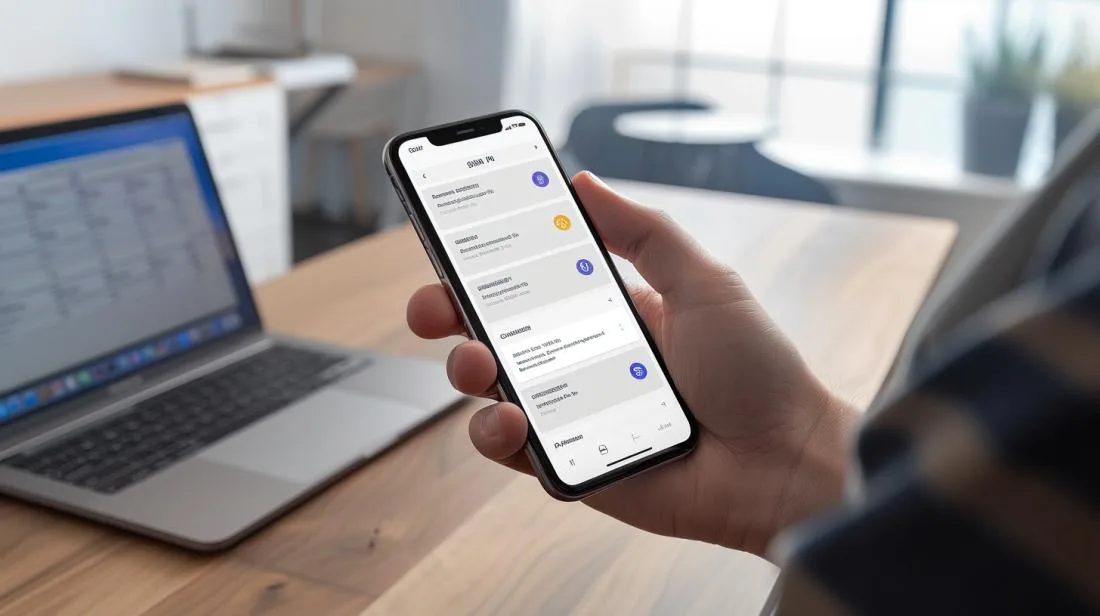
Fotografia hiper-realista de iPhone em mãos, mostrando tela de alteração de PIN do SIM.

Como alterar o PIN do SIM no iPhone?

Fotografia hiper-realista de iPhone em maos, mostrando ecra de alteracao de PIN do SIM.

TL;DR:

Neste artigo
  1. Como ativar ou desativar o PIN do SIM?
  2. Como encontrar a opção de PIN do SIM nas definições do iPhone?
  3. Como ativar o PIN do SIM no iPhone?
  4. Como desativar o PIN do SIM no iPhone?
  5. O que fazer se esqueceres ou não souberes o PIN do SIM?
  6. Quais são as melhores práticas de segurança para o uso do PIN do SIM no iPhone?
  7. Conclusao
  8. Atualizacao Abril 2026: PIN do SIM no iOS 26
  9. O que acontece se errares o PIN três vezes?
  10. Vale a pena manter o PIN do SIM ligado em 2026?
  11. Os iPhones recondicionados aceitam qualquer SIM?
  12. Como mudar o PIN para um número à minha escolha?
  13. iPhones com eSIM tem PIN também?
  14. Le também
  • Abre “Definições” > “Dados Moveis” > “PIN do SIM” para ajustar o PIN do SIM no iPhone.
  • Para ativar, desliza o botão para a direita e insere o PIN atual. Usa o PIN padrão da operadora se for a primeira vez.
  • Para desativar, desliza o botão para a esquerda e insere o PIN atual.
  • Se esqueceres ou não souberes o PIN, não adivinhes. Usa o código PUK fornecido pela operadora para desbloquear e redefinir o PIN.
  • Mantem os codigos PIN e PUK seguros e escolhe numeros dificeis de adivinhar.
  • Consulta o suporte da Apple ou a tua operadora para ajuda adicional.

Queres saber como alterar o PIN do SIM no teu iPhone e aumentar a tua segurança? Eu vou ensinar-te! Neste post, vais aprender a ativar, desativar e redefinir o PIN do SIM e descobrir as melhores práticas de segurança. Segue o meu guia simples e fica a par de tudo!

Como ativar ou desativar o PIN do SIM?

Como encontrar a opção de PIN do SIM nas definições do iPhone?

Primeiro, abre a aplicação de Definições. De seguida, toca em “Dados Móveis” ou “Rede Móvel”. Desce até encontrares “PIN do SIM”. Se tiveres um iPhone com Dual SIM ou eSIM, precisarás de selecionar o número específico para ajustar o PIN.

Apple iPhone 7 Ver iPhones →

Como ativar o PIN do SIM no iPhone?

Depois de encontrares a opção “PIN do SIM”, toca nela. Para ativar, desliza o botão para a direita. Ser-te-a pedido que insiras o PIN atual. Se for a primeira vez, usa o PIN padrão fornecido pela operadora. Em caso de dúvidas, consulta o suporte da Apple.

Como desativar o PIN do SIM no iPhone?

Para desativar, vai até “PIN do SIM” nas definições do iPhone. Desliza o botão para a esquerda. Precisarás de inserir o PIN atual para confirmar a desativação. Tem cuidado para não perderes o acesso ao teu cartão SIM. Se errares muitas vezes, o SIM pode ser bloqueado de forma permanente.

O que fazer se esqueceres ou não souberes o PIN do SIM?

Se esqueceres ou não souberes o PIN do SIM, não te preocupes. A primeira coisa a fazer é evitar adivinhar o código. Isto porque, se errares muitas vezes, podes bloquear permanentemente o cartão. Para desbloquear, precisarás do código PUK (Personal Unlocking Key).

Se não sabes o PIN ou o PUK, entra em contacto com o suporte da tua operadora. Eles fornecerão o PIN ou PUK padrão. Sem isso, não conseguira desbloquear o cartão.

Para redefinir o PIN no iPhone, vai a “Definições” > “Dados Móveis” > “PIN do SIM”. Insere o novo código fornecido pela operadora para redefinir. Se precisares de um guia detalhado, consulta a ajuda oficial da Apple.

Usar um código PUK para desbloquear é necessário se errares o PIN várias vezes. Insere o código PUK quando for pedido pelo iPhone. Depois, cria um novo PIN. Assim, o teu iPhone e SIM ficarão protegidos.

Lembra-te de que errares muitas vezes o código PUK também pode bloquear o teu SIM permanentemente. Nesse caso, só um novo cartão SIM resolverá. Por isso, guarda sempre os teus códigos PIN e PUK num local seguro. Qualquer dúvida, a tua operadora pode sempre ajudar.

Quais são as melhores práticas de segurança para o uso do PIN do SIM no iPhone?

Usar um PIN no SIM e vital para proteger o teu iPhone. Ele evita o uso não autorizado do cartao SIM. Quando o PIN esta ativado, e necessario inseri-lo ao reiniciar o iPhone ou remover o SIM. Isto mantem os teus dados moveis e chamadas seguras.

Para manter o PIN seguro, nunca partilhes o codigo. Também não anotes o PIN em lugares acessiveis. Se esqueceres o PIN, não tentes adivinhar. Tentar varias vezes pode bloquear o SIM para sempre. Em vez disso, entra em contacto com o teu provedor para obteres o codigo de desbloqueio PUK.

Ao definir o PIN, escolhe numeros dificeis de adivinhar, como uma combinacao unica de digitos. Evita datas de nascimento ou sequencias faceis. Atualiza sempre o PIN periodicamente para aumentar a segurança.

Se encontrares problemas ao usar o PIN, como falhas ao inseri-lo, consulta as atualizações de segurança da Apple. Essas atualizações podem corrigir bugs e problemas de segurança. Se o problema continuar, fala com o suporte da Apple ou com o teu provedor de serviço.

Lembra-te, o PIN do SIM adiciona uma camada extra de proteção. Usá-lo de forma correta e segura garante que as tuas informações estejam protegidas de acessos não autorizados.

Conclusao

Ativar e desativar o PIN do SIM no iPhone é simples. Encontraste a opção nas definições, ativaste e desativaste facilmente, e aprendeste a redefinir o PIN. Também viste como usar o código PUK para desbloquear o SIM. Para maior segurança, usa sempre um PIN e mantém-no seguro. Com estas práticas, garantes que o teu iPhone esteja protegido. Lembra-te, a iOutlet está aqui para ajudar em todas as tuas necessidades Apple.

Atualizacao Abril 2026: PIN do SIM no iOS 26

Os passos descritos acima continuam identicos no iOS 26 e em qualquer iPhone recondicionado, do iPhone 11 ao iPhone 17 Pro Max. Em iPhones com eSIM (a partir do iPhone XS), o menu chama-se “Definições → Dados Moveis → SIM/eSIM → PIN do SIM”.

O que acontece se errares o PIN três vezes?

O SIM bloqueia automaticamente — entra em modo PUK, e precisas do código PUK fornecido pela operadora (NOS, MEO, Vodafone, NOWO) para desbloquear. Esta geralmente impresso no cartão original do SIM ou disponível na área de cliente da operadora online. Errar 10 vezes o PUK destrói o SIM permanentemente — a operadora terá de emitir um novo.

Vale a pena manter o PIN do SIM ligado em 2026?

Sim, especialmente se viajas com frequência. Caso o iPhone seja perdido ou roubado, o PIN do SIM impede que o ladrão use a tua linha para receber SMS de bancos ou recuperar contas — uma camada de segurança que não custa nada e demora 5 segundos por dia.

Os iPhones recondicionados aceitam qualquer SIM?

Sim. Todos os iPhones recondicionados iOutlet são desbloqueados de fábrica — funcionam com qualquer SIM/eSIM de qualquer operadora portuguesa ou estrangeira. Se fores para o estrangeiro, podes usar eSIM virtual (Airalo, Holafly) sem trocar fisicamente o cartão. Cada modelo inclui 24 meses de garantia e bateria testada com software técnico especializado.

Como mudar o PIN para um número à minha escolha?

No mesmo menu PIN do SIM, escolhe “Mudar PIN”. Vais precisar do PIN atual e de um novo de 4 a 8 dígitos. Aproveita para escolher um número que NÃO seja a data de aniversário ou 1234. Usa um número aleatório que apenas memorizas no telefone — escreve-o num gestor de passwords como 1Password ou no Apple Keychain.

iPhones com eSIM tem PIN também?

Sim — cada eSIM tem o seu proprio PIN, atribuido pela operadora no momento da ativacao. Se tens dois eSIMs num iPhone 15 recondicionado ou superior (ex.: linha pessoal + linha trabalho), podes definir PINs diferentes para cada um.

Le também

Ferramentas de diagnóstico

Recebe mais artigos como este.

Análises de tecnologia recondicionada + €5 BEMVINDO5 na primeira compra.

Apple iPhone 7

Procura um iPhone recondicionado?

Na iOutlet todos os iPhones são testados e certificados com 24 meses de garantia.

Apple iPhone 784,99
Ver iPhones →
Deixe um comentário


