
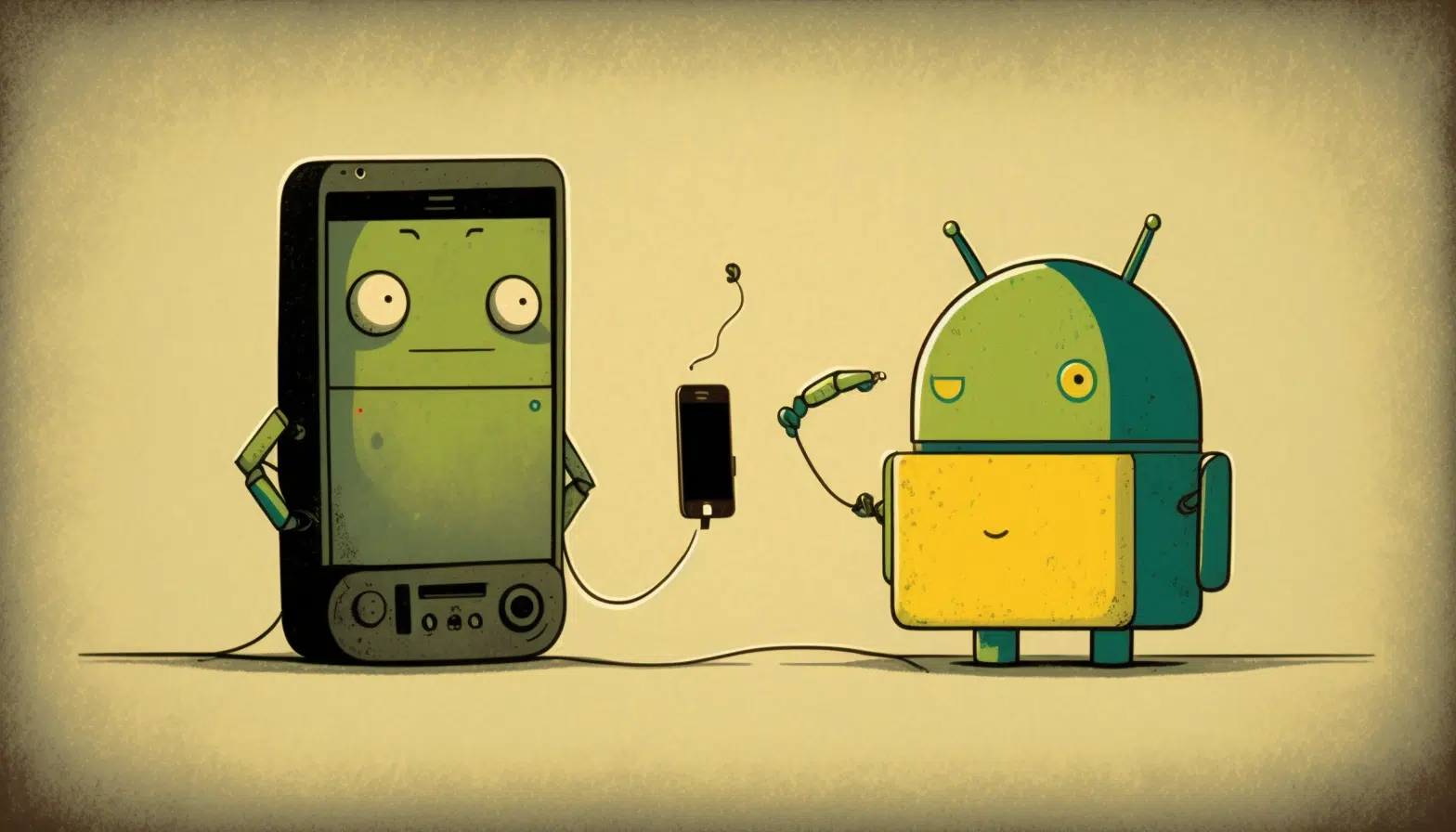

Como especialista Apple, vou criar um artigo a explicar como exportar contactos do iPhone para Android.
Neste artigo
Saber como exportar contactos do iPhone para o Android pode parecer um processo complicado, mas na verdade é bastante simples. Existem várias maneiras de fazer isso, e neste artigo, vamos mostrar algumas das mais fáceis.
Método 1: Usar o iCloud
O iCloud é uma ferramenta útil para sincronizar e fazer cópia de segurança dos teus contactos no iPhone. E o melhor é que podes aceder aos teus contactos do iCloud num navegador em qualquer dispositivo, incluindo um dispositivo Android.
Passo 1: Faz login no iCloud
Abre o navegador no teu computador e vai para o site do iCloud. Faz login com as tuas credenciais da Apple.
Passo 2: Exporta os contactos
Clica em “Contactos” e seleciona os quais desejas exportar enquanto carregas na tecla “Comando” (Mac) ou “Control” (Windows) enquanto clicas em cada contacto.
Clica no ícone de engrenagem no canto inferior esquerdo e seleciona “Exportar vCard”. O iCloud exportará um ficheiro VCF que contém todos os contactos selecionados.
Passo 3: Importa os contactos para o Android
Envia o ficheiro VCF por e-mail para ti ou transfere-o para o teu dispositivo Android com um cabo USB. No Android, abre a aplicação “Contactos” e toca no ícone de três pontos no canto superior direito. Seleciona “Importar” e escolhe o ficheiro VCF que acabaste de exportar do iCloud. Os teus contactos do iPhone agora serão importados para o teu dispositivo Android.
Método 2: Usar a aplicação “Mover para iOS”
Se estiveres a configurar um novo dispositivo Android e quiseres transferir os teus contactos do iPhone para o novo dispositivo, a aplicação “Mover para iOS” pode ser útil.
Passo 1: Instala a aplicação “Mover para iOS” no iPhone
Descarrega e instala a aplicação “Mover para iOS” na App Store do teu iPhone.
Passo 2: Inicia a configuração do dispositivo Android
No teu dispositivo Android, inicia a configuração e seleciona a opção “Mover dados de outro dispositivo”. Seleciona “iOS” quando solicitado.
Passo 3: Segue as instruções
O Android fornecerá um código de segurança de 6 ou 10 dígitos. Abre a aplicação “Mover para iOS” no iPhone e insere o código de segurança. Segue as instruções para transferir os teus contactos, bem como as tuas mensagens, fotos e outros dados do iPhone para o dispositivo Android.
Como acabámos de verificar, transferir contactos do iPhone para o Android pode ser feito de várias maneiras. Se pretendes só transferir apenas alguns contactos, o iCloud é a maneira mais fácil de fazer isso. Se estás a configurar um novo dispositivo Android e desejas transferir todos os teus dados do iPhone, a aplicação “Mover para iOS” pode ser a melhor opção. Com essas opções, podes transferir os teus contactos do iPhone para o Android em poucos minutos.
Dicas Adicionais
- Faz cópia de segurança antes de qualquer alteração importante no teu dispositivo
- Mantém o iOS/macOS actualizado – as actualizações corrigem bugs e melhoram segurança
- Reinicia o dispositivo se algo não funcionar como esperado após seguir os passos
Precisas de ajuda?
Se estás com dificuldades, podes contactar o suporte Apple ou visitar a nossa secção de tutoriais no blog iOutlet para mais guias.
Ferramentas de diagnóstico
Recebe mais artigos como este.
Análises de tecnologia recondicionada + €5 BEMVINDO5 na primeira compra. Válido na primeira compra de valor igual ou superior a 50 €.

Procura um iPhone recondicionado?
Na iOutlet todos os iPhones são testados e certificados com 24 meses de garantia.





