
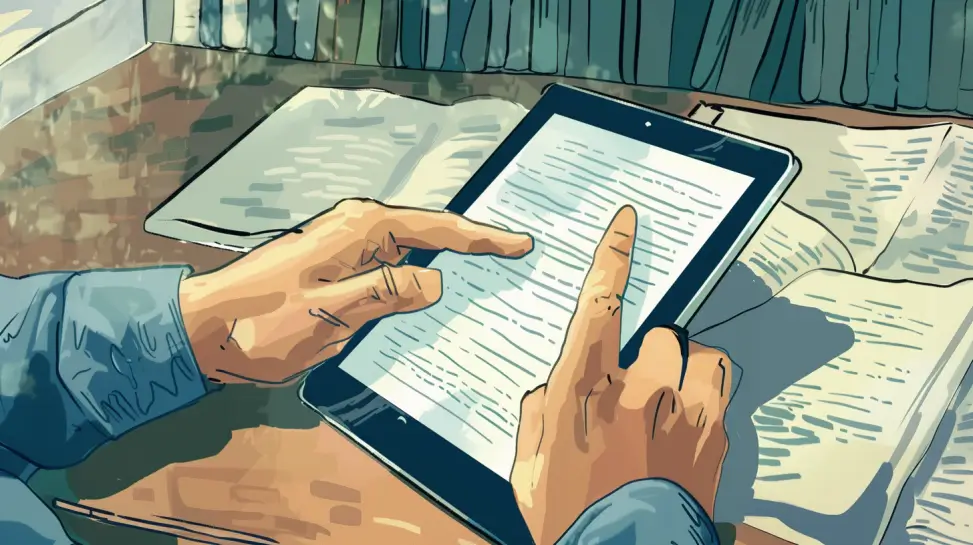
O iPad é um excelente dispositivo para leitura de livros, revistas e documentos em PDF. Se precisas de transferir um ficheiro em PDF para o teu iPad, há várias maneiras de o fazer. Neste artigo, vamos partilhar um guia prático para te ajudar a transferir PDFs para o iPad.
- Usa o AirDrop
Se tens um Mac e um iPad compatíveis com AirDrop, é possível transferir PDFs sem fios. Basta abrir o ficheiro PDF no teu Mac, clicar no botão AirDrop e selecionar o teu iPad como destino. O ficheiro será transferido automaticamente para o teu iPad.
- Usa o iTunes
O iTunes é uma ótima ferramenta para transferir ficheiros de media para o teu iPad, incluindo ficheiros em PDF. Liga o teu iPad ao teu computador e abre o iTunes. Clica no ícone do teu iPad e seleciona a opção “Ficheiros”. De seguida, arrasta e solta o ficheiro PDF na secção de ficheiros do iTunes. Clica em “Sincronizar” para transferir o ficheiro para o teu iPad.
- Usa o iCloud Drive
O iCloud Drive é uma opção conveniente para transferir ficheiros em PDF para o teu iPad. Basta carregar o ficheiro em PDF no iCloud Drive no teu computador ou noutro dispositivo Apple e, em seguida, aceder ao iCloud Drive no teu iPad. O ficheiro PDF será automaticamente sincronizado com o teu iPad e poderá ser aberto na aplicação de leitura de PDF da tua escolha.
- Usa aplicações de armazenamento na nuvem
Se usas serviços de armazenamento na nuvem como o Dropbox, Google Drive ou OneDrive, é possível transferir os teus ficheiros em PDF para o teu iPad usando a aplicação correspondente. Basta carregar o ficheiro PDF na tua conta de armazenamento na nuvem e aceder na aplicação do teu iPad. O ficheiro PDF será automaticamente sincronizado com o teu dispositivo.
Conclusão
Transferir PDFs para o iPad é uma tarefa fácil e conveniente. Podes usar o AirDrop, o iTunes, o iCloud Drive ou aplicações de armazenamento na nuvem para transferir os teus ficheiros em PDF para o teu iPad. Com estas opções, podes desfrutar dos teus documentos em PDF no teu dispositivo Apple a qualquer momento e em qualquer lugar.
Lê também
- Verdade ou Mentira: Mitos sobre Smartphones
- O que é a RAM e quanto preciso?
- Como Identificar um iPhone Recondicionado em 2024
- Ver iPads recondicionados na iOutlet
Mais Dicas Úteis
- Protege os teus dados: ativa a autenticação de dois fatores em todas as contas
- Liberta espaço: revê regularmente fotos, apps e downloads desnecessários
- Poupa bateria: reduz o brilho e desativa Wi-Fi/Bluetooth quando não usas
Explora mais dicas no nosso blog ou descobre os melhores iPhones recondicionados com garantia na iOutlet.
Ferramentas de diagnóstico
Recebe mais artigos como este.
Análises de tecnologia recondicionada + €5 BEMVINDO5 na primeira compra. Válido na primeira compra de valor igual ou superior a 50 €.

Procura um iPad recondicionado?
iPads testados e certificados com 24 meses de garantia na iOutlet.





