
Se queres aprender como fazer captura de ecrã no iPhone, este é o guia perfeito para ti. Abordaremos os métodos para capturar o ecrã do teu dispositivo Apple, passo a passo.
Neste artigo
Como fazer captura de ecrã no iPhone
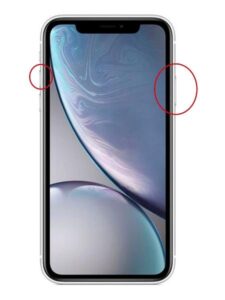
- iPhones sem botão “Home”, com Face iD
Para dispositivos que não possuem botão “Home”, como o iPhone X, XR, XS, 11, 12 e 13, 14, segue estes passos:
a. Pressiona simultaneamente o botão lateral (botão de ligar/desligar) e o botão de aumentar o volume.
b. Solta os botões rapidamente após ouvir o som do obturador ou perceber o flash no ecrã.
c. A captura de ecrã será guardada automaticamente no álbum de capturas de ecrã.
- iPhones com botão “Home”
Para dispositivos que possuem botão “Home”, como o iPhone 8 e modelos anteriores, segue estes passos:
a. Pressiona simultaneamente o botão “Home” e o botão lateral (botão de ligar/desligar).
b. Solta os botões rapidamente após ouvir o som do obturador ou perceber o flash no ecrã.
c. A captura de ecrã será guardada automaticamente no álbum de capturas de ecrã.

Como aceder às capturas de ecrã e editá-las no iPhone
- Acede à aplicação “Fotos” e toca no álbum “Capturas de ecrã” para visualizar as capturas de ecrã.
- Para editar uma captura de ecrã, seleciona a imagem e toca no botão “Editar” no canto superior direito.
- Utiliza as ferramentas de edição para recortar, ajustar a exposição ou aplicar filtros à imagem.
- Toca em “OK” para guardar as alterações.
Dicas para fazer capturas de ecrã de qualidade: Verifica se o brilho do ecrã está ajustado corretamente para obter uma imagem clara e nítida; Utiliza aplicações de terceiros para capturar o ecrã com funcionalidades adicionais, como captura de ecrã inteiro ou anotações.
Agora que aprendeste como fazer captura de ecrã no iPhone, podes capturar facilmente o ecrã do teu dispositivo sempre que necessário. Segue as dicas acima para obter capturas de ecrã de qualidade e explora as opções de aplicações e acessórios para melhorar ainda mais a tua experiência com o iPhone.
Mais Dicas Úteis
- Protege os teus dados – ativa a autenticação de dois factores em todas as contas
- Liberta espaço – revê regularmente fotos, apps e downloads desnecessários
- Poupa bateria – reduz o brilho e desativa o Wi-Fi/Bluetooth quando não usas
Explora mais dicas no nosso blog ou descobre os melhores iPhones recondicionados com garantia na iOutlet.
Ferramentas de diagnóstico
Recebe mais artigos como este.
Análises de tecnologia recondicionada + €5 BEMVINDO5 na primeira compra. Válido na primeira compra de valor igual ou superior a 50 €.

Procura um iPhone recondicionado?
Na iOutlet todos os iPhones são testados e certificados com 24 meses de garantia.





