




Muitas vezes, não temos acesso à internet ou simplesmente não queremos usar dados móveis para ouvir música. É aí que o recurso de ouvir música offline no iPhone se torna útil.
Neste guia, iremos mostrar como pode ouvir as suas músicas favoritas sem qualquer conexão à internet.
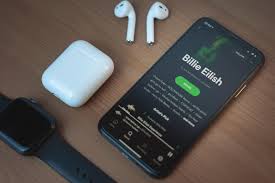
Existem diversas plataformas de streaming, em Portugal, que oferecem o recurso de ouvir músicas offline no iPhone:
Em termos da plataforma Apple Music, siga os passos abaixo para ouvir música offline no iPhone:

Passo 1: O primeiro passo é garantir que tem as músicas que deseja ouvir offline no seu iPhone. Pode fazer isso de duas maneiras: fazendo download de músicas individualmente ou ao salvar uma playlist inteira para ouvir offline.
Passo 2: Para fazer download de uma música individual, abra o aplicativo Apple Music e procure a música desejada. Toque no ícone de download para a ter no seu dispositivo. A música será adicionada à sua biblioteca e estará disponível para ouvir offline.
Passo 3: Para salvar uma playlist inteira, abra a playlist no Apple Music e toque no botão de download para a guardar no seu iPhone. As músicas da playlist serão baixadas e disponibilizadas para ouvir offline.
Passo 4: Agora que suas músicas estão no seu dispositivo, pode ouvi-las offline. Para o fazer, abra o aplicativo Apple Music e toque na guia “Biblioteca”. Em seguida, toque em “Música” e selecione a música que deseja ouvir offline.
Passo 5: Pode, então, aproveitar a sua música sem conexão à internet. Certifique-se de que o modo avião esteja ativado para evitar a conexão à internet e economizar bateria.

O recurso de ouvir música offline no iPhone é uma ótima opção para quem deseja economizar dados móveis ou não tem acesso à internet, para além de ter maior privacidade e uma experiência de audição mais personalizada e sem interrupções. Com este guia, pode fazer download das suas músicas favoritas e ouvi-las a qualquer hora, em qualquer lugar.
Caso persista alguma dúvida, ou se tiver interesse em adquirir produtos Apple recondicionados, não hesite em contactar-nos em iOutlet Store.


