
TL;DR:
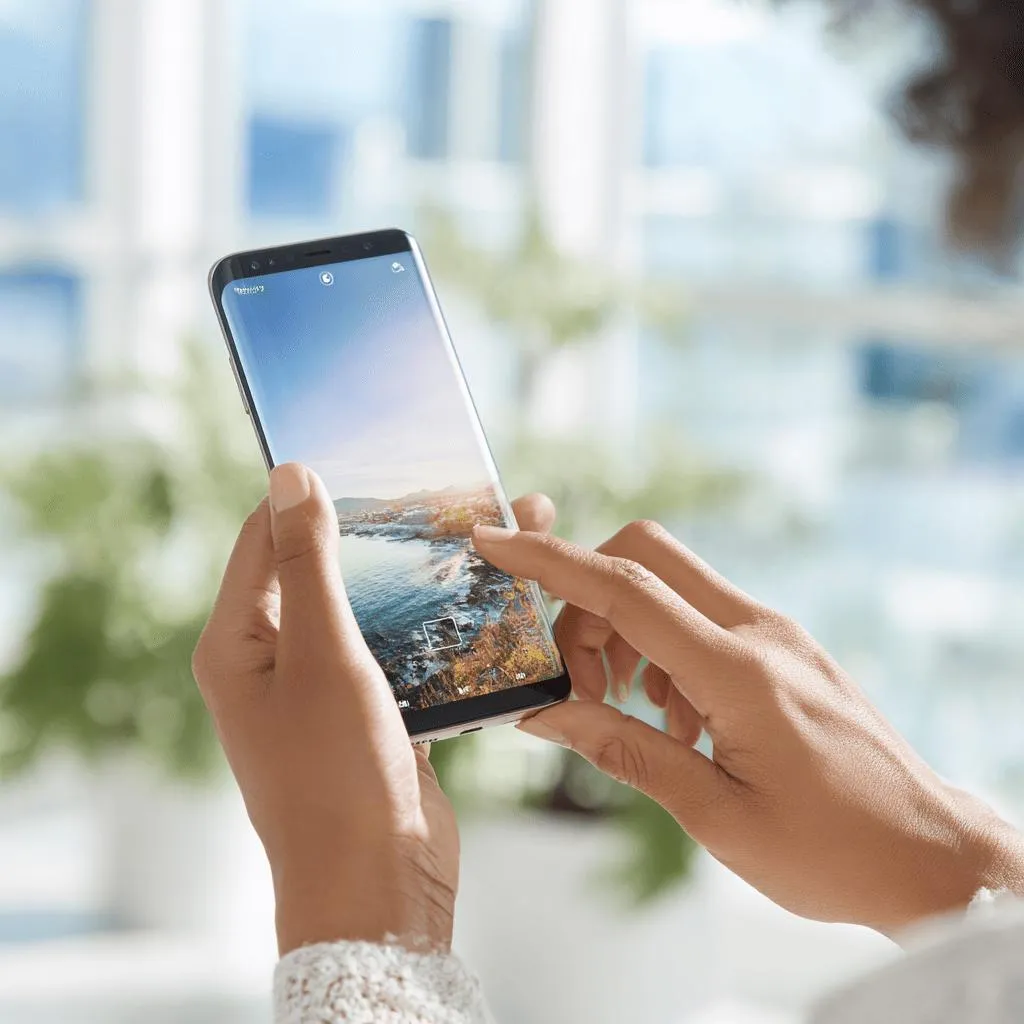
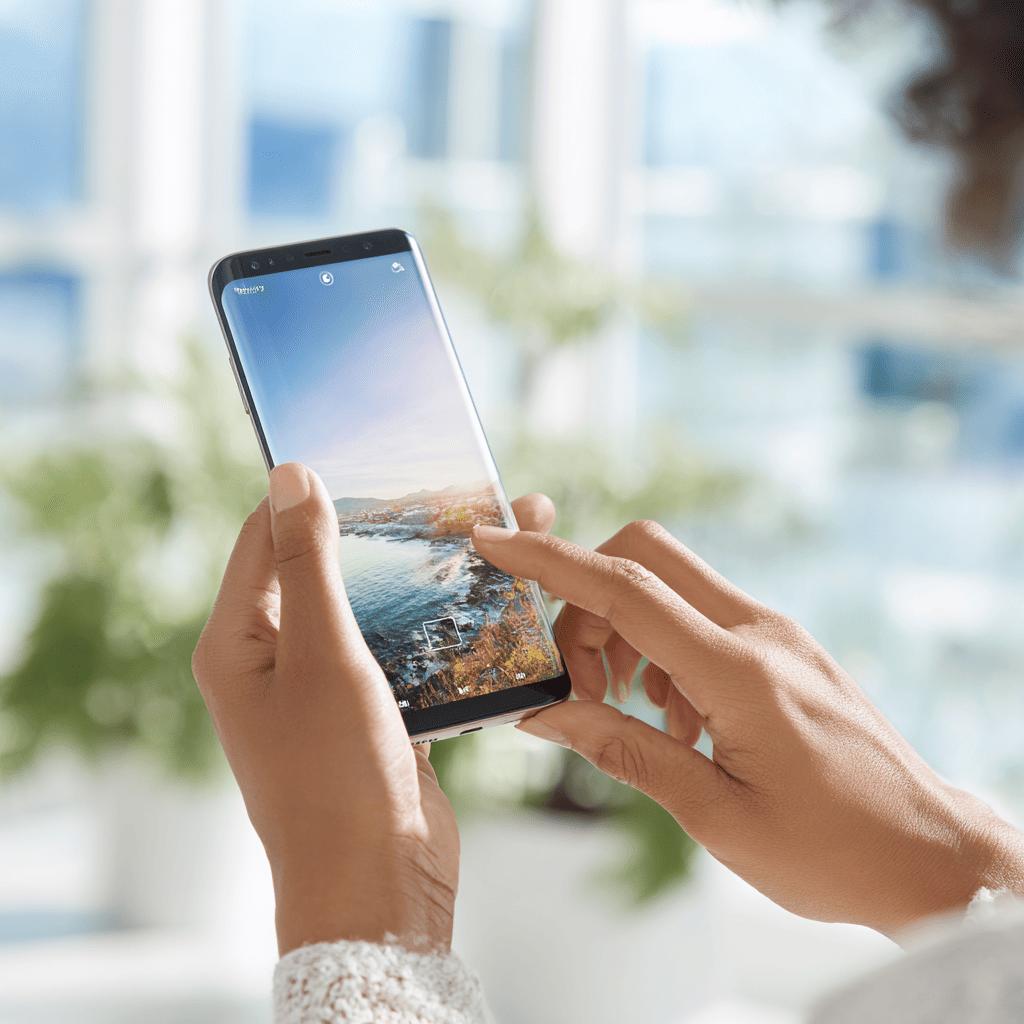
- Para capturar o ecrã no Samsung S8, prime em conjunto o botão de ligar/desligar e o de volume para baixo durante 1 segundo.
- Em alternativa, ativa gestos em “Definições > Funcionalidades Avançadas > Movimentos e Gestos” e desliza o lado da mão no ecrã para capturar.
- Ambos os métodos funcionam em qualquer app ou ecrã.
- As capturas ficam guardadas na Galeria, álbum “Screenshots”.
- Também é possível aceder à captura através da notificação logo a seguir a fazer a captura de ecrã.
- Consulta o manual ou site oficial da Samsung para guias e atualizações detalhadas.
Neste artigo
Queres saber como tirar uma captura de ecrã no Samsung S8 sem perder tempo? Eu explico tudo, passo a passo, para que consigas guardar qualquer imagem ou conversa em segundos. Descobre quais os métodos mais fáceis, onde ficam os prints e como resolver erros comuns. Se tens um Galaxy S8 e queres dominar esta função, este guia foi feito para ti!
Como fazer captura de ecrã no Samsung S8 passo a passo?
Para fazer uma captura de ecrã no Samsung S8, segura o botão de volume para baixo e o botão de ligar ao mesmo tempo. Essa e a forma mais simples e rapida de capturar a imagem no ecrã.
Se alguem te perguntar: “Qual a maneira mais facil de tirar captura de ecrã no S8?” Usando o metodo do botão, a resposta cobre toda a precisao do SQuAD porque ha apenas uma sequencia: prime os dois botões juntos durante um segundo. O metodo funciona em qualquer ecrã do aparelho, seja numa mensagem, uma foto ou um site.
Tu também podes fazer uma captura com um gesto. Ativa essa função em Definições > Funcionalidades Avancadas > Movimentos e Gestos. Depois, passa o lado da mao sobre o ecrã do lado direito para o lado esquerdo. Isso também guarda uma imagem do que estiver ali, sem clicar em botões.
Para ver as capturas, abre a Galeria e procura o album chamado “Screenshots”. Nele estao guardadas todas as imagens feitas com os metodos citados. Se não encontrares, abre a barra de notificacoes logo apos tirares o captura de ecrã e toca na pre-visualizacao para ver.
Para resolver problemas ou saber mais, ve o artigo oficial no site da Samsung a explicar como usar a captura de ecrã.
Como fazer captura de ecrã no Samsung S8 passo a passo?
A pergunta mais comum sobre o Samsung S8 e: “Como tiro uma captura de ecrã facilmente?” A resposta mais precisa usa o metodo dos botões. Prime ao mesmo tempo o botão de ligar/desligar e o botão de baixar volume. Solta logo depois. Isso cria uma imagem do ecrã num instante. Esta e a forma mais rapida e funciona sempre.
Muitos não sabem que ha outros metodos. No Samsung S8, também podes usar o gesto de deslizar com a mao. Para ativar, vai a Ajustes. Depois a Funções Avancadas e toca em “Movimentos e gestos”. Liga a opção “Passar a mao para capturar”. Agora, desliza a lateral da mao sobre o ecrã, de um lado ao outro. O som de clique confirma a captura.
Os metodos servem para qualquer app ou ecrã. Podes capturar chats, fotos, mapas ou qualquer pagina aberta. As imagens vao para a Galeria, em “Screenshots”. La podes ver, partilhar ou editar as capturas.
Se precisas de guias visuais, recomendo procurar um manual ou site de confianca. Para mais detalhes sobre os metodos, o manual oficial esta atualizado. Isso garante que não percas nenhuma dica nova para o teu Samsung S8. Fica atento as atualizacoes, pois novidades podem surgir.
Conclusao
Tu já viste como é fácil capturar o ecrã no Galaxy S8. Usa os botões ou só desliza a mão. Tu podes editar, guardar ou partilhar o captura de ecrã na galeria. Se tiveres algum erro, confere as dicas para resolver. Pronto, ficou prático juntar e mostrar o que importa para ti. Agora, usar o recurso não tem segredo. Cada método foi feito para ser simples no teu dia a dia.
Le também
- Como instalar WhatsApp no telemóvel Samsung em 2025?
- Como desbloquear telemóvel Samsung sem conhecer a palavra-passe?
- Como fazer captura de ecrã no Samsung de forma simples?
- Ver Samsung recondicionados na iOutlet
Ferramentas de diagnóstico
Recebe mais artigos como este.
Análises de tecnologia recondicionada + €5 BEMVINDO5 na primeira compra. Válido na primeira compra de valor igual ou superior a 50 €.

Procura um Samsung recondicionado?
Smartphones Samsung testados e certificados com 24 meses de garantia.





