




Fazer backup mensagens Android: o que fica guardado, o que se perde e como criar um arquivo a sério
Fazer backup mensagens Android não é só “ligar o backup” e esquecer: depende da app de mensagens, do tipo de conversa (SMS, MMS, RCS) e do método usado (sincronização vs arquivo). O Google One facilita a reposição quando mudas de telemóvel, mas funciona como uma caixa-preta e pode apagar versões antigas. Se queres recuperar conversas específicas, auditar o que foi guardado e manter histórico de anos, precisas de uma estratégia em duas camadas: backup do sistema + exportação/arquivo controlado pelo utilizador. Isto afeta sobretudo quem troca de smartphone, limpa conversas por engano ou precisa de provas de comunicação.

Panorama Geral: sincronização não é arquivo
Em Android, “backup” pode significar duas coisas diferentes. Sincronização é manter um estado atual (se apagas localmente, a cópia pode acompanhar). Arquivo é preservar versões históricas, mesmo que apagues no telefone. Esta distinção explica porque fazer backup mensagens Android com o método padrão pode falhar quando precisas de recuperar uma conversa antiga.
Outro ponto: nem todas as mensagens são iguais. SMS e MMS são os formatos clássicos; RCS (Rich Communication Services) é o “SMS moderno”, com funcionalidades como recibos de leitura e envio por dados. Dependendo da app predefinida (Google Messages, Samsung Messages) e do fabricante, o caminho do backup muda.
Detalhes Técnicos: o que o Google One guarda (e o que não te deixa ver)
Quando o Google Messages é a app de mensagens predefinida, o Android tende a usar o Google One para backups do dispositivo. Na prática, o sistema pode incluir mensagens (SMS/MMS/RCS), histórico de chamadas, contactos e definições do equipamento, enquanto fotos e vídeos seguem normalmente para o Google Photos. É cómodo para restaurar um telefone novo, mas é fraco para “auditar” conteúdo: é difícil confirmar o que foi mesmo guardado e ainda mais difícil consultar mensagens dentro do backup.
Há limitações importantes: o backup do Google One é pensado para restauro, não para navegação. Em muitos cenários, só a versão mais recente fica disponível; versões anteriores podem ser removidas. E, se apagares uma conversa e o sistema sincronizar esse estado, podes ficar sem forma simples de a recuperar. Por isso, fazer backup mensagens Android com o Google One é útil como rede de segurança, mas não substitui um arquivo independente.
Para veres o estado do backup, abre as Definições do Android e procura “Backup”. Aí consegues confirmar a última execução e o que está incluído. Para referência oficial, podes consultar a ajuda do Google em suporte do Google. Para transparência editorial sobre a abordagem descrita na fonte, fica também o original: guia da Lifehacker.
Vantagens Práticas: criar um arquivo com SMS Backup & Restore
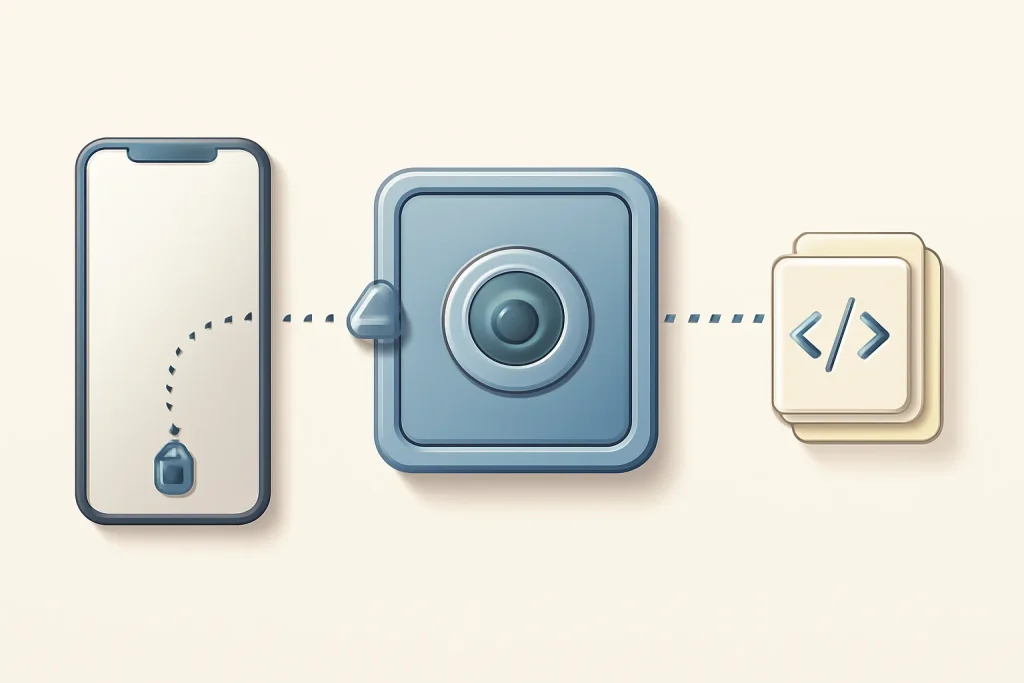
Se o teu objetivo é fazer backup mensagens Android com histórico pesquisável e exportável, uma abordagem clássica continua a ser das mais eficazes: usar uma app dedicada como SMS Backup & Restore. O princípio é simples: a app lê a base de dados de mensagens e guarda uma cópia em ficheiro (tipicamente XML), o que te permite manter um arquivo fora do “cofre” do sistema.
Um fluxo prático (sem complicar): instala a app, concede permissões para mensagens e contactos, escolhe o que queres guardar (tudo ou conversas específicas) e define o destino. Dependendo das opções disponíveis, podes enviar para armazenamento local ou para serviços cloud suportados pela app (por exemplo, Google Drive, OneDrive, Dropbox ou WebDAV). O ponto-chave é que passas a ter um ficheiro teu, que podes guardar em mais do que um sítio.
Este método também resolve um problema comum: quando precisas de recuperar apenas uma thread específica (por exemplo, uma conversa com um código, um acordo, ou uma troca de mensagens importante). Em vez de depender de um restauro total do telefone, consegues exportar e preservar essa conversa.
Se estás a preparar uma mudança de smartphone, vale a pena rever também sinais de desgaste e planeamento de troca; no iOutlet, tens um guia útil sobre quando trocar de telemóvel.
Integração no Ecossistema: WhatsApp e Signal não seguem as mesmas regras
Hoje, fazer backup mensagens Android raramente se limita a SMS. WhatsApp e Signal guardam conversas com regras próprias, e isso muda o que deves fazer.
WhatsApp: pode criar backups locais no armazenamento interno e também backups na cloud (no Android, normalmente via Google Drive). Nas definições do WhatsApp, encontras a secção de backup de conversas, onde defines frequência e se inclui vídeos. Um detalhe relevante: existe opção de encriptação ponta-a-ponta do backup, mas pode não estar ativa por defeito. Se precisas de “tirar uma conversa” para fora, o WhatsApp permite exportar chats (por conversa), o que é útil para arquivo pontual.
Signal: por design, privilegia privacidade e tende a evitar backups na cloud. Em Android, existe funcionalidade de backup local (incluindo opções em beta, conforme a versão), com encriptação e uma chave de recuperação longa. Aqui, o risco é direto: se perderes a chave, perdes a capacidade de restaurar. Para quem quer logs legíveis, pode ser necessário exportar e converter, o que é menos imediato do que no WhatsApp.
Se o teu caso é num Samsung, pode haver caminhos alternativos (como apps de mensagens do fabricante e cloud própria). Se quiseres uma visão paralela, o iOutlet tem um artigo sobre backup num Samsung que ajuda a mapear opções.
Questões de Privacidade: permissões, encriptação e “provas”
Ao fazer backup mensagens Android com apps de terceiros, a regra é minimizar exposição. Confirma permissões (SMS, contactos, armazenamento), evita destinos partilhados e, se possível, ativa encriptação onde exista. Um ficheiro XML de mensagens é extremamente sensível: contém números, datas, conteúdos e, por vezes, códigos de autenticação.
Se o objetivo é preservar “provas” (por exemplo, para contexto profissional), lembra-te de que um backup não garante integridade forense. Ainda assim, um arquivo consistente (com datas, versões e cópias redundantes) é melhor do que depender de uma sincronização opaca.
Próximos Passos: uma rotina simples para não perder conversas
Uma rotina realista costuma vencer a perfeição. Para fazer backup mensagens Android de forma robusta, usa duas camadas: mantém o Google One ativo para restauro rápido e agenda um arquivo periódico com uma app dedicada para histórico. Para WhatsApp, ativa backup e revê a encriptação; para Signal, guarda a chave de recuperação num local seguro e offline.
Se o teu telefone anda lento e isso te leva a limpar mensagens e ficheiros com frequência, reduz o risco antes da “limpeza”: vê o guia do iOutlet sobre acelerar Android lento.
O que fazer agora: confirma o estado do Google One, exporta um arquivo independente (pelo menos mensal) e testa o restauro de uma conversa antes de confiares no processo. fazer backup mensagens Android é uma tarefa contínua: quando precisares mesmo das mensagens, já é tarde para começar.
FAQ
- O Google One permite ver as mensagens guardadas no backup?
- Regra geral, não. O backup do Google One é desenhado para restauro do dispositivo, não para navegação e pesquisa de conteúdos como se fosse uma “caixa de correio” consultável.
- Se eu apagar uma conversa, ela fica segura no backup?
- Depende do tipo de backup. Em modelos de sincronização, a eliminação pode refletir-se no estado guardado. Para histórico, o mais seguro é manter um arquivo independente (por exemplo, exportação para ficheiro) em paralelo.
- Qual é a diferença entre SMS, MMS e RCS no backup?
- SMS é texto simples; MMS inclui multimédia; RCS é o protocolo moderno com funcionalidades avançadas. Nem todos os métodos de backup tratam estes três formatos da mesma forma, e a app predefinida influencia o resultado.
- É seguro usar apps de backup de SMS?
- Pode ser, mas exige cuidado. Estas apps pedem acesso a dados sensíveis; deves verificar permissões, escolher destinos de armazenamento confiáveis e proteger os ficheiros exportados (idealmente com encriptação e cópias offline).
- Como garanto que consigo restaurar quando precisar?
- Testa o processo. Faz um backup, tenta restaurar num dispositivo secundário ou confirma que consegues abrir o ficheiro exportado. Sem teste, o “backup” pode ser apenas uma suposição.
- O que devo fazer com a chave de recuperação do Signal?
- Guarda-a offline e em local seguro (por exemplo, num gestor de palavras-passe ou anotação física protegida). Se a perderes, o Signal pode não conseguir restaurar o backup encriptado.


