



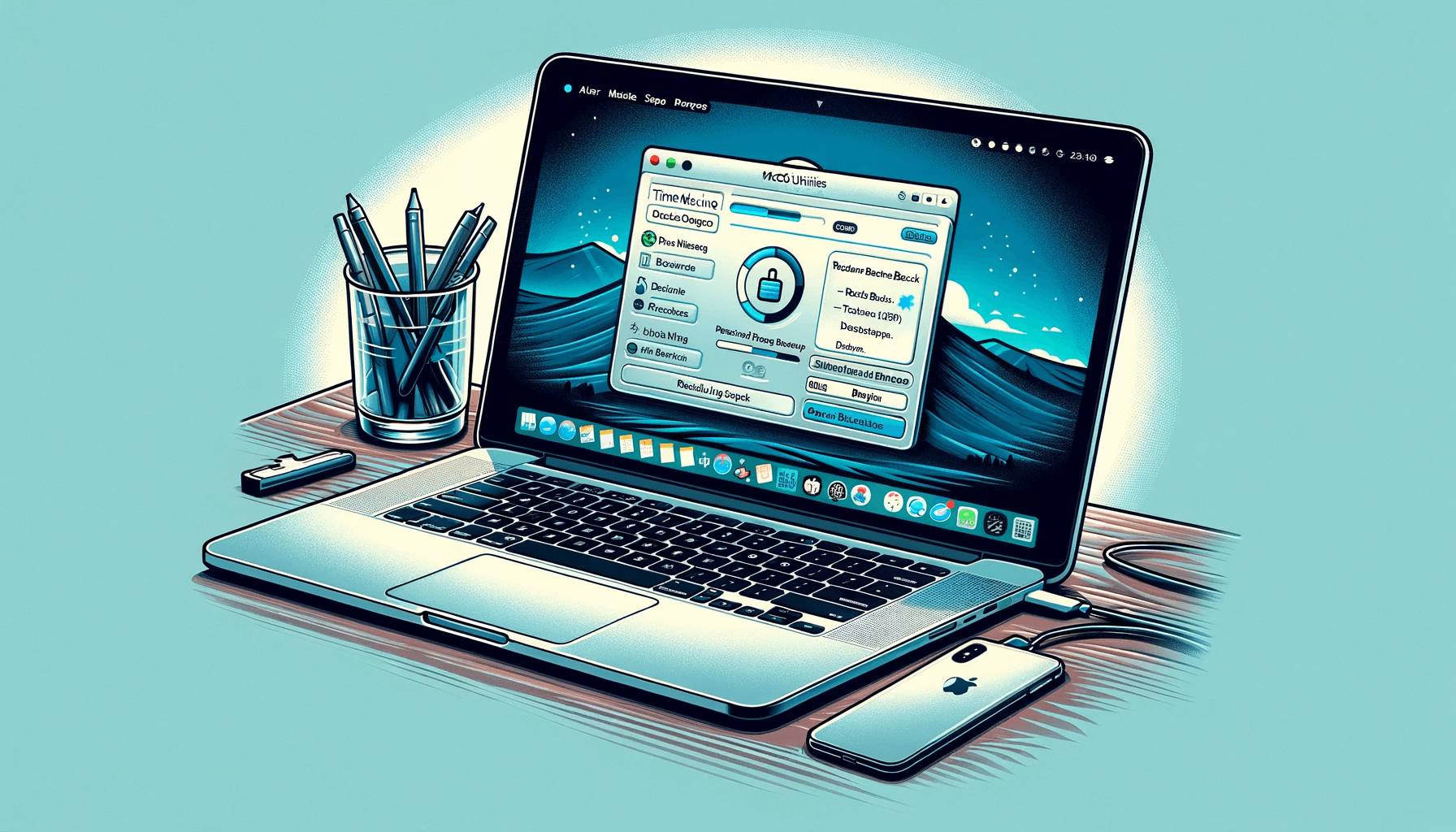
Fazer backup dos seus dados é uma das tarefas mais importantes que pode fazer para proteger os seus arquivos importantes. Se é utilizador de MacBook, fazer backup do seu dispositivo é fácil e pode ser feito com um HD externo. Neste artigo, vamos explorar o processo passo a passo de como fazer backup do MacBook para um HD externo.
Passo a passo para fazer backup do MacBook para um HD externo:
Passo 1: Conecte o HD externo
Conecte o HD externo ao seu MacBook por meio de uma porta USB. Certifique-se de que o HD externo esteja formatado para o sistema de arquivos Mac OS X Extended (Journaled) antes de prosseguir. Se não estiver, siga as instruções na tela para formatá-lo.
Passo 2: Abra o Time Machine
O Time Machine é o software de backup embutido no macOS. Abra o Time Machine a partir das Preferências do Sistema ou pela barra de menus. Certifique-se de que o Time Machine esteja ativado.
Passo 3: Selecione o HD externo
Selecione o HD externo como o destino do backup do Time Machine. Pode fazê-lo na janela Time Machine, selecionando o HD externo na lista de discos de backup.
Passo 4: Inicie o backup
Clique no botão “Back Up Now” para iniciar o backup imediatamente ou agende backups automáticos em intervalos regulares. O Time Machine fará uma cópia dos seus arquivos para o HD externo.
Passo 5: Verifique o backup
Após o backup ser concluído, verifique se todos os seus arquivos foram copiados corretamente. Pode fazer isso navegando pelo HD externo para verificar se todos os seus arquivos estão lá.
Conclusão
Fazer backup do MacBook para um HD externo é uma tarefa fácil e importante que pode ajudar a proteger os seus dados importantes. Certifique-se de que o HD externo esteja formatado para o sistema de arquivos correto e que o Time Machine esteja ativado antes de iniciar o backup. Verifique regularmente se os seus backups estão a funcionar corretamente para garantir que os seus dados estejam seguros.


