
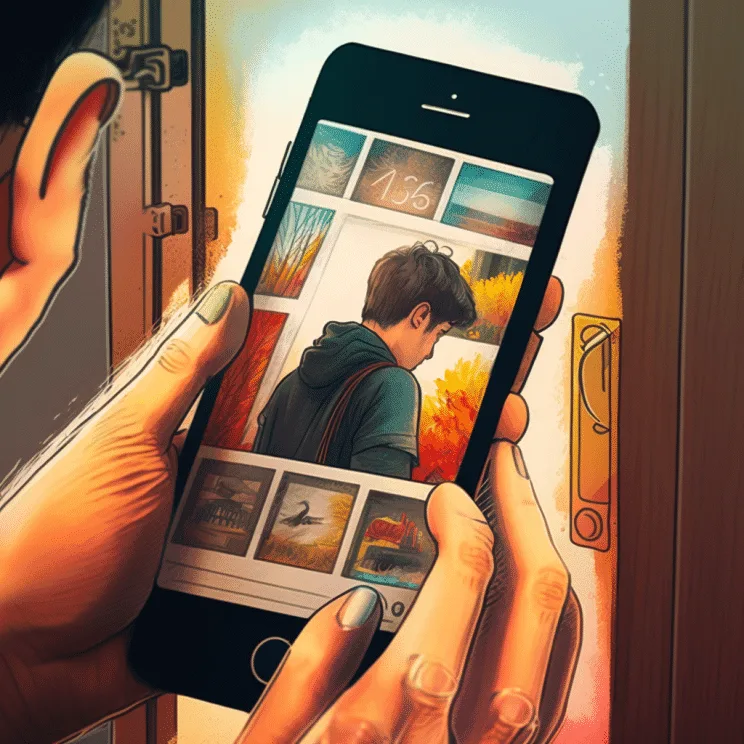

Num mundo onde as nossas vidas estão cada vez mais inseridas no mundo digital, proteger a nossa privacidade e os nossos momentos mais preciosos tornou-se uma prioridade. É neste contexto que o iPhone se destaca, não apenas como uma ferramenta para capturar momentos, mas também como um guardião da nossa privacidade digital. Com funcionalidades avançadas e intuitivas, o iPhone permite aos seus utilizadores proteger as suas fotos e vídeos de forma eficaz e conveniente. Neste guia, vamos explorar passo a passo como criar um álbum com palavra-passe no iPhone.
Neste artigo
- Passo 1: Abre a aplicação “Fotos”
- Passo 2: Seleciona as fotos que queres adicionar ao álbum com palavra-passe
- Passo 3: Cria um novo álbum
- Passo 4: Define a palavra-passe para o álbum
- Passo 5: Adiciona as fotos ao álbum com palavra-passe
- Passo 6: Acede ao álbum com palavra-passe
- Dicas Adicionais
- Precisas de Ajuda?
Passo 1: Abre a aplicação “Fotos”
Toca no ícone da aplicação “Fotos” no ecrã inicial do teu iPhone para a abrir.
Passo 2: Seleciona as fotos que queres adicionar ao álbum com palavra-passe
Toca no separador “Fotos” na parte inferior do ecrã para aceder a todas as tuas fotos. De seguida, toca no botão “Selecionar” no canto superior direito do ecrã e seleciona as fotos que queres adicionar ao álbum com palavra-passe.
Passo 3: Cria um novo álbum
Com as fotos selecionadas, toca no botão “Partilhar” na parte inferior esquerda do ecrã. De seguida, toca na opção “Novo Álbum” na lista de opções.
Passo 4: Define a palavra-passe para o álbum
Escreve um nome para o álbum e, de seguida, toca em “Definir palavra-passe”. Escreve uma palavra-passe forte e, depois, escreve-a novamente para confirmar. Certifica-te de que te lembras da palavra-passe, pois vais precisar dela para aceder ao álbum mais tarde.
Passo 5: Adiciona as fotos ao álbum com palavra-passe
Depois de definires a palavra-passe para o álbum, toca em “Adicionar” para adicionar as fotos selecionadas ao álbum com palavra-passe.
Passo 6: Acede ao álbum com palavra-passe
O álbum com palavra-passe que acabaste de criar deve aparecer na secção “Álbuns” da aplicação “Fotos”. Quando tentares aceder, vais ter de escrever a palavra-passe que definiste anteriormente.
Num mundo onde a nossa privacidade é constantemente desafiada, é reconfortante saber que o iPhone oferece ferramentas poderosas para proteger as nossas memórias e dados pessoais. Ao criar um álbum com palavra-passe, estamos a assumir o controlo sobre quem pode aceder às nossas fotografias e vídeos, mantendo assim a nossa privacidade intacta.
Lembra-te sempre da importância de manteres as tuas palavras-passe seguras e de escolheres combinações que sejam difíceis de adivinhar. Além disso, é fundamental estares sempre atualizado com as últimas medidas de segurança e proteção de dados oferecidas pelo iPhone e pelas aplicações que utilizamos diariamente.
Dicas Adicionais
- Faz backup antes de qualquer alteração importante no teu dispositivo
- Mantém o iOS/macOS atualizado: as atualizações corrigem bugs e melhoram a segurança
- Reinicia o dispositivo se algo não funcionar como esperado depois de seguires os passos
Precisas de Ajuda?
Se estás com dificuldades, podes contactar o suporte Apple ou visitar a nossa secção de tutoriais no blog iOutlet para mais guias.
Ferramentas de diagnóstico
Recebe mais artigos como este.
Análises de tecnologia recondicionada + €5 BEMVINDO5 na primeira compra. Válido na primeira compra de valor igual ou superior a 50 €.

Procura um iPhone recondicionado?
Na iOutlet todos os iPhones são testados e certificados com 24 meses de garantia.





