
VPNs no Ecossistema Apple: Um Tutorial Passo-a-Passo
Se já ouviu falar em Redes Privadas Virtuais (VPNs), mas nunca teve coragem de as explorar por parecerem complexas, não se preocupe. Apesar de técnicas, utilizar uma VPN no seu Mac (ou noutros dispositivos Apple, como o iPhone e iPad) é mais simples do que imagina. Num mundo em que a privacidade digital é cada vez mais importante, configurações como estas tornam-se essenciais.
Neste artigo
- VPNs no Ecossistema Apple: Um Tutorial Passo-a-Passo
- O Que é uma VPN e Como Funciona?
- Passos Para Configurar a Sua VPN no Mac
- Passo 1: Escolha o Serviço VPN Ideal
- Passo 2: Instale a App da VPN
- Passo 3: Faça Login na Aplicação
- Passo 4: Permita Configurações de Rede
- Passo 5: Escolha a Localização do Servidor
- Passo 6: Configure as Preferências da VPN
- Perguntas Frequentes: Configurar VPN sem Aplicação
- Atualização Abril 2026: VPN no macOS 26 Tahoe
- Que VPN escolher para Mac em 2026?
- Como configurar WireGuard no MacBook recondicionado?
- VPN gratuita é segura em 2026?
- Posso usar VPN para evitar geo-bloqueios em Netflix?
- VPN abranda o MacBook?
- VPN no Mac protege também o iPhone?
- Lê também
O Que é uma VPN e Como Funciona?
Uma VPN encripta a conexão entre o seu dispositivo e a internet, garantindo que os seus dados estão protegidos contra intervenções de terceiros. Além disso, permite-lhe indicar uma localização virtual falsa, ou seja, pode ligar-se a servidores que fazem parecer que está em Nova Iorque, em vez da sua posição real. Esta funcionalidade é particularmente útil para aceder a conteúdos exclusivos de certas geografias, como o BBC iPlayer (Reino Unido) ou o HBO Max (EUA), por exemplo.
Usar uma VPN também é um pilar para quem se preocupa com privacidade online, escondendo o seu endereço IP e tornando as suas atividades online mais seguras.
Passos Para Configurar a Sua VPN no Mac
Passo 1: Escolha o Serviço VPN Ideal
A escolha do serviço VPN é crucial. No mercado, existem inúmeras opções, como o NordVPN, que surge frequentemente como destaque em avaliações pela sua fiabilidade, segurança e velocidade. Atualmente, pode obter planos a partir de $2.99 por mês para uma subscrição de dois anos, com três meses adicionais gratuitos.
Outras alternativas podem ser exploradas em rankings de produtos, como os melhores serviços VPN para Mac, que têm em conta funcionalidades e preço.
Passo 2: Instale a App da VPN
Depois de criar uma conta no serviço escolhido, descarregue a aplicação correspondente. No caso do NordVPN, por exemplo, pode fazer o download diretamente do [site oficial do NordVPN](https://nordvpn.com) ou através da App Store no seu Mac. Este é um passo essencial para simplificar o processo de configuração e garantir a atualização automática da aplicação.
Passo 3: Faça Login na Aplicação
Assim que a aplicação estiver instalada, abra-a e inicie sessão utilizando as credenciais criadas no registo. Para transferências feitas pela App Store, pode ser necessário introduzir o seu Apple ID durante o processo de instalação.
Passo 4: Permita Configurações de Rede
Ao iniciar a aplicação da VPN, ser-lhe-á pedido para permitir que sejam adicionadas configurações específicas ao sistema do seu Mac. Este é um processo automático que exige apenas que clique em “Permitir” e, caso solicitado, insira a sua palavra-chave de acesso ao dispositivo.
Com serviços como o NordVPN, o software cuida automaticamente de todos os ajustes necessários, mas lembre-se: apenas confie em VPNs descarregadas de fontes reputadas.
Passo 5: Escolha a Localização do Servidor
Agora que está tudo pronto, escolha a localização do servidor. Esta funcionalidade é fundamental para acessar conteúdos específicos de uma região. Por exemplo, pode ligar-se a um servidor nos EUA para assistir ao catálogo americano da Netflix ou optar por um servidor no Reino Unido para aceder ao BBC iPlayer.
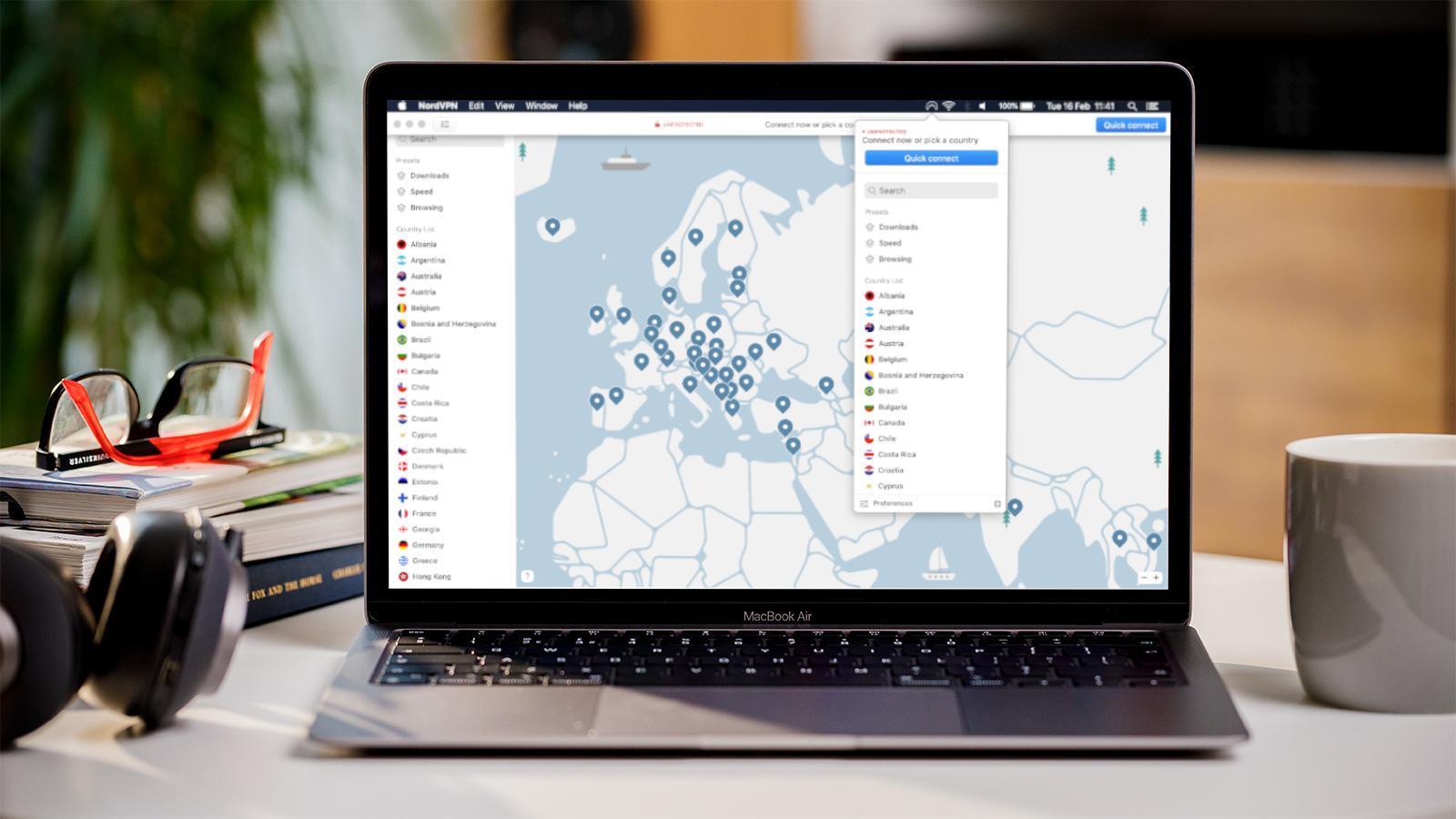
No caso do NordVPN, a seleção é prática e feita através de uma barra de pesquisa, um mapa interativo ou uma lista de países. Outros provedores de VPN oferecem interfaces com funcionalidades semelhantes, sempre com o utilizador em mente.
Passo 6: Configure as Preferências da VPN
Os serviços de VPN geralmente oferecem funcionalidades adicionais nas definições. Exemplos práticos incluem configurações de auto-conexão quando o computador inicia ou a ativação de um “Kill Switch”, que corta a ligação à internet caso o serviço VPN seja interrompido, prevenindo vazamento de dados.
No menu de definições do NordVPN, pode personalizar estas opções e ativar ferramentas de segurança adicionais para melhorar a experiência.
Perguntas Frequentes: Configurar VPN sem Aplicação
Se o serviço escolhido não dispõe de uma aplicação dedicada, saber configurar a VPN manualmente também é uma habilidade útil. No seu Mac, pode ir a Definições do Sistema > Rede e adicionar manualmente configurações fornecidas pelo seu provedor de VPN (Endereço do Servidor, Nome de Conta, etc.). Um exemplo notável é o Hidden24, uma VPN confiável que exige configuração manual mas fornece instruções claras no seu website.
Feito com IA.
Fonte:macworld.com
link para a notícia
Revisto por:
Atualização Abril 2026: VPN no macOS 26 Tahoe
Em qualquer Mac recondicionado, a configuração VPN ficou mais simples no macOS 26 Tahoe, o sistema reconhece automaticamente os principais protocolos (WireGuard, OpenVPN, IKEv2, L2TP) e oferece extensão Safari nativa para integração com VPNs comerciais. iCloud Private Relay continua disponível para clientes iCloud+ como alternativa de privacidade.
Que VPN escolher para Mac em 2026?
Para utilizador médio: iCloud Private Relay (incluído em iCloud+ a partir de €0,99/mês), encripta tráfego Safari sem instalar nada. Para máxima privacidade: Mullvad VPN (€5/mês, sem logs) ou ProtonVPN (gratuito ou €4-10/mês). Para streaming de catálogos estrangeiros: NordVPN ou ExpressVPN: mais caros mas com servidores residenciais.
Como configurar WireGuard no MacBook recondicionado?
Instale o cliente oficial WireGuard da Mac App Store (gratuito). Adicione o tunnel manualmente (com config do servidor) ou importe ficheiro .conf. Em macOS 26 Tahoe, a integração com Centro de Controlo permite ligar/desligar VPN com um clique no menu de Wi-Fi.
VPN gratuita é segura em 2026?
Tendencialmente não. VPNs gratuitas (excepto ProtonVPN Free, que tem modelo de negócio diferente) financiam-se vendendo dados de utilizadores ou injectando ads. Para uso ocasional, melhor iCloud Private Relay incluído em iCloud+, Apple não acede ao tráfego e o serviço é pago indirectamente.
Posso usar VPN para evitar geo-bloqueios em Netflix?
Tecnicamente sim, mas a Netflix detecta a maioria dos servidores VPN comerciais e bloqueia acesso. Mostra “Erro de Proxy”. VPNs com IPs residenciais (caros) funcionam, mas custam €15+/mês. Para a maioria, vale mais subscrever serviços alternativos no país de destino que pagar VPN premium.
VPN abranda o MacBook?
Cerca de 5-15% de perda de velocidade dependendo do servidor escolhido. Em MacBook Air recondicionado com Apple Silicon, o impacto é mínimo, chip M-series tem aceleração de hardware para encriptação. Em MacBook recondicionado iOutlet, todos os modelos vêm com 24 meses de garantia e suportam VPN sem problemas.
VPN no Mac protege também o iPhone?
Não, cada dispositivo precisa de cliente VPN próprio. Mas a maioria dos serviços (NordVPN, ExpressVPN, Mullvad) permite múltiplas ligações simultâneas (5-10) com a mesma subscrição. Configure no iPhone recondicionado e MacBook recondicionado com a mesma conta, assim cobre toda a casa com uma única assinatura.
Lê também
- As últimas notícias da Apple 2022
- As últimas notícias da Apple!
- Investindo nas ações da Apple: uma análise completa
- Ver Mac recondicionados na iOutlet
Recebe mais artigos como este.
Análises de tecnologia recondicionada + €5 BEMVINDO5 na primeira compra. Válido na primeira compra de valor igual ou superior a 50 €.

Tecnologia recondicionada com garantia
iPhones, MacBooks, iPads e mais, testados e certificados com 24 meses de garantia.





