
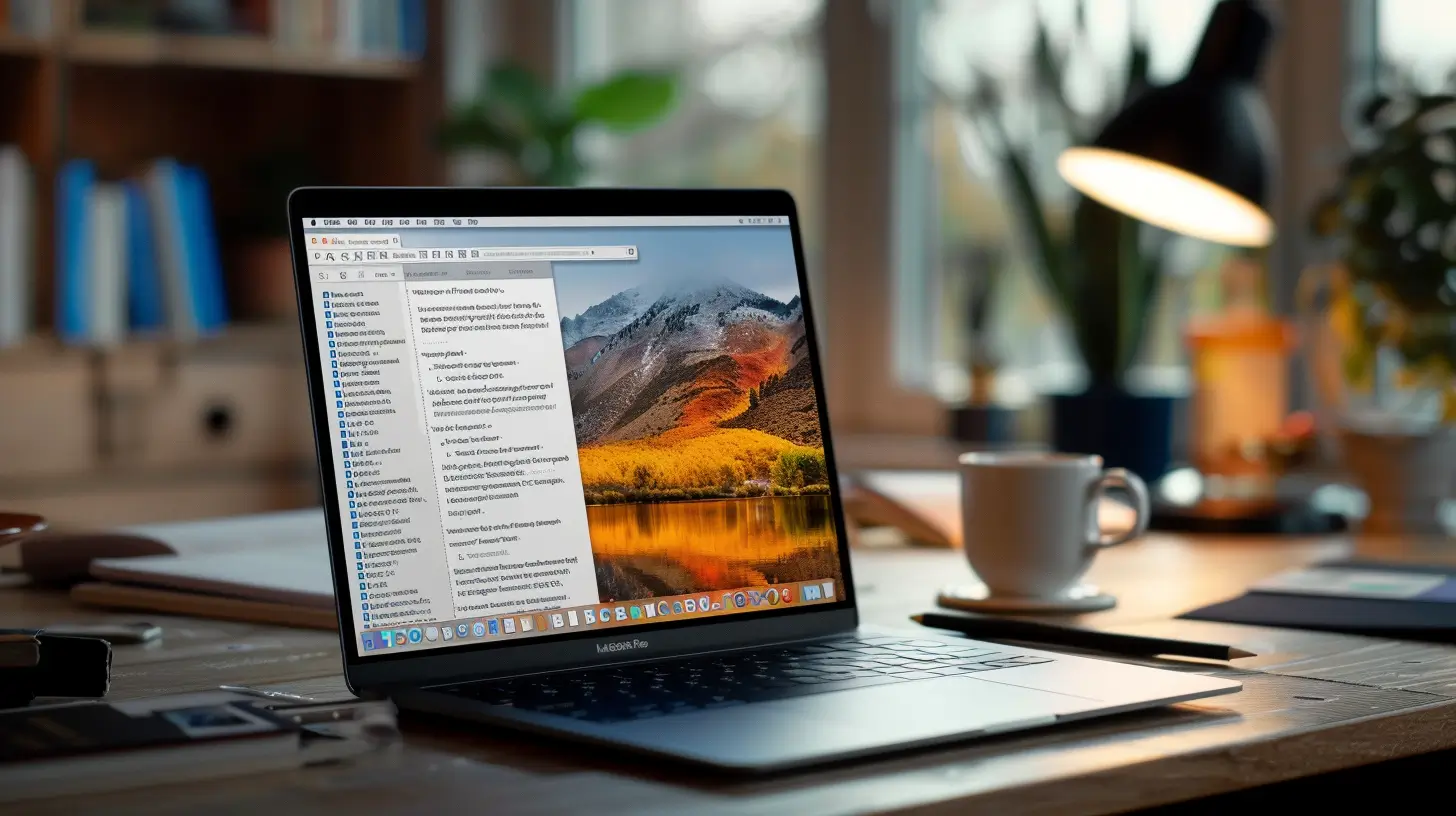
Para escrever um ponto de interrogação (?) num MacBook com teclado português de Portugal, mantém Shift premido e carrega na tecla onde está o símbolo ?. A combinação muda se o macOS estiver configurado para outra disposição.
- Português de Portugal: Shift + tecla ?.
- Americano (ABC ou EUA): Shift + /.
- Português do Brasil ABNT2: Option (⌥) + W. Em algumas aplicações web, este atalho pode estar ocupado por um comando da própria aplicação.
Neste artigo
Se a combinação não funcionar, abre menu Apple > Definições do Sistema > Teclado > Entrada de texto > Editar. Confirma o tipo de teclado ativo e ativa o menu Tipo de teclado na barra de menus. Depois escolhe Mostrar disposição do teclado e mantém Shift ou Option premido para veres onde aparece o símbolo ? na configuração atual.
O MacBook é um computador portátil popular e fácil de usar da Apple. Se vens de um teclado português de Windows e não encontras o ponto de interrogação no MacBook, a resposta é rápida: está na tecla do apóstrofo, à direita do 0.
Usar o teclado do MacBook
Num MacBook com teclado português:
- Carrega na tecla Shift e mantém.
- Carrega na tecla do apóstrofo (‘), a primeira à direita do 0. É a tecla que tem o ? impresso por cima.
- Larga as duas teclas — aparece o ?.
- Se o teu MacBook tiver teclado internacional (US), o atalho é outro:
Shift + /.
Usando o Menu de Caracteres Especiais
Se preferires o menu de caracteres especiais:
- Clica no menu “Editar”, na barra superior.
- Escolhe “Emojis e Símbolos”.
- Procura “Ponto de interrogação” na barra de pesquisa.
- Clica no símbolo para o inserir no texto.
Conclusão
Num teclado português é Shift + a tecla do apóstrofo; num teclado US é Shift + /. Se tiveres dúvidas sobre o layout que está ativo, o Visualizador de Teclado mostra-te a tecla certa em dois segundos.
Lê também
- 11 passos para configurar um iPhone
- Como desligar o iPhone
- Aprenda a Formatar o Seu iPhone em 10 Passos
- Ver MacBook recondicionados na iOutlet
Atalhos Para o Ponto de Interrogação por Layout de Teclado
- Teclado Português (PT):
Shift + '(tecla do apóstrofo, a primeira à direita do 0) - Teclado Espanhol (ES):
Shift + '(mesma tecla do apóstrofo) - Teclado Internacional (US/UK):
Shift + /(tecla da barra) - Teclado Francês (FR):
Shift + ,(tecla da vírgula) - Teclado Alemão (DE):
Shift + ß
Como Verificar o Layout do Teclado no macOS
- Abre Definições do Sistema → Teclado → Introdução de texto → Fontes de Entrada (nas versões anteriores ao macOS Ventura chamava-se Preferências do Sistema)
- Vê qual é o layout ativo (Português, ABC, US International, etc.)
- Se o layout não corresponder ao teu teclado físico, clica em + e adiciona o correto
- Ativa Mostrar menu de entrada na barra de menus para alternares rapidamente entre layouts
Outros Caracteres Especiais Úteis no MacBook
- @ (arroba):
Option + 2(PT) ouShift + 2(US) - # (cardinal):
Option + 3 - € (euro):
Option + E(PT) ouOption + Shift + 2(US) - ~ (til):
Option + Nseguido de espaço - ¿ (interrogação invertida):
Option + Shift + '(PT) ouOption + Shift + /(US)
Dica: Visualizador de Teclado
Se não encontrares um carácter, ativa o Visualizador de Teclado: clica no ícone de entrada na barra de menus → Mostrar Visualizador de Teclado. Ao premires Shift, Option ou ambos, ele mostra exatamente que carácter cada tecla produz.
Precisas de um MacBook? Vê os nossos MacBooks recondicionados, com 24 meses de garantia e teclado português.
Dicas Adicionais
- Faz backup antes de qualquer alteração importante
- Mantém o macOS atualizado: as atualizações corrigem erros e melhoram a segurança
- Reinicia o Mac se algo não funcionar como esperado
Precisas de ajuda?
Se continuares com dificuldades, podes contactar o suporte Apple ou visitar a nossa secção de tutoriais no blog iOutlet para mais guias.
A pensar em trocar de portátil? Vê o guia de MacBook recondicionado, com modelos Air e Pro testados e preços atuais.
Ferramentas de diagnóstico
Recebe mais artigos como este.
Análises de tecnologia recondicionada + €5 BEMVINDO5 na primeira compra. Válido na primeira compra de valor igual ou superior a 50 €.

Procura um MacBook recondicionado?
MacBooks testados e certificados com 24 meses de garantia. Desde MacBook Air a MacBook Pro.





