




Adquiriu recentemente um iPhone 13 e quer aproveitar ao máximo as capacidades e funcionalidades incríveis deste smartphone ?
Quer saber quais são as funções do iPhone 13 mais úteis nos modelos disponíveis? Hoje, deixamos-lhe algumas das dicas e técnicas mais necessárias da gama 13 da Apple e aproveitar ao máximo o seu gadget.

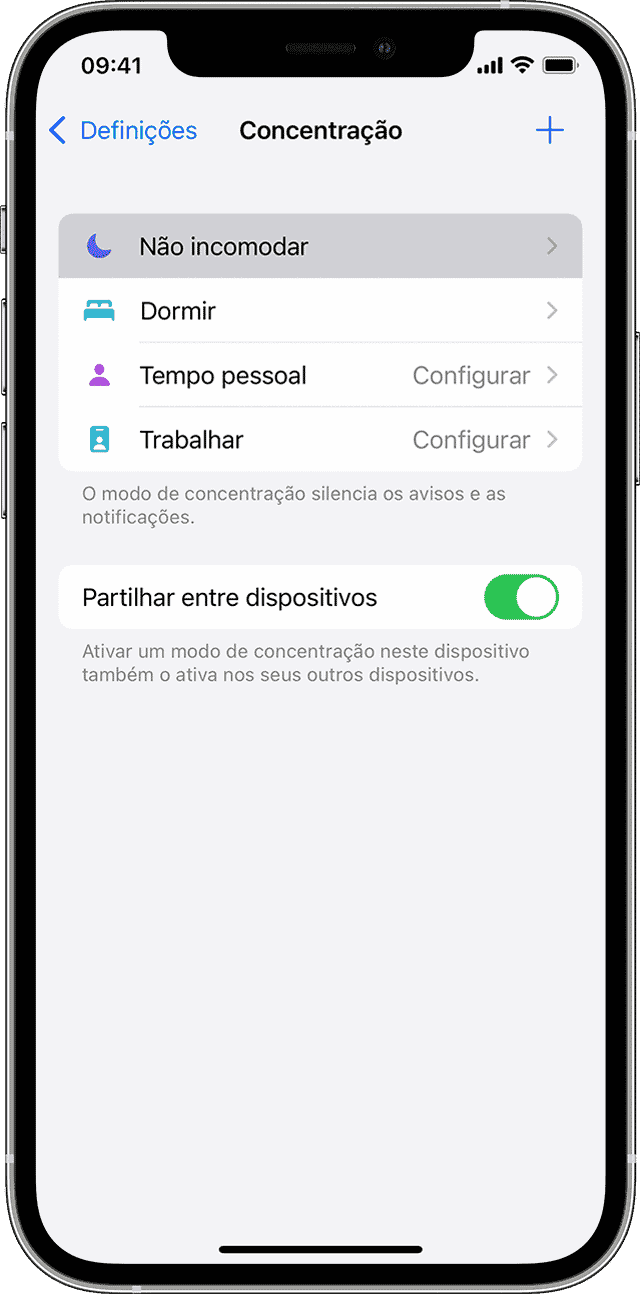
Configure o “Não incomodar”
Pode usar o Não incomodar para silenciar chamadas, alarmes e notificações quando o seu iPhone estiver no modo de bloqueio. Pode também definir um temporizador de Não Incomodar e autorizar chamadas de pessoas específicas. Esta funcionalidade é muito útil para ajudar os utilizadores a concentrarem-se quando estiverem a conduzir ou ocupados, por exemplo.
Este recurso desativa as notificações: além de restringir ou silenciar alertas, também pode responder a mensagens durante a condução, informando os remetentes que está a conduzir.
Como fazer captura de ecrã
A capacidade de fazer um screenshot – captura de uma imagem do seu ecrã – é um recurso que se pode revelar essencial caso pretenda guardar uma conversa do WhatsApp, história do Instagram, foto do Facebook ou outra memória ou informação no seu dispositivo Apple .
Existem algumas aplicações destinadas a essa função mas, no caso do iPhone 13, não precisa de se preocupar em instalar uma vez que é um recurso que está embutido no sistema operacional iOS 15.
Siga os passos seguintes para conseguir fazer um screenshot:
1: Procure a página, fotografia, informações ou conversa que deseja capturar.
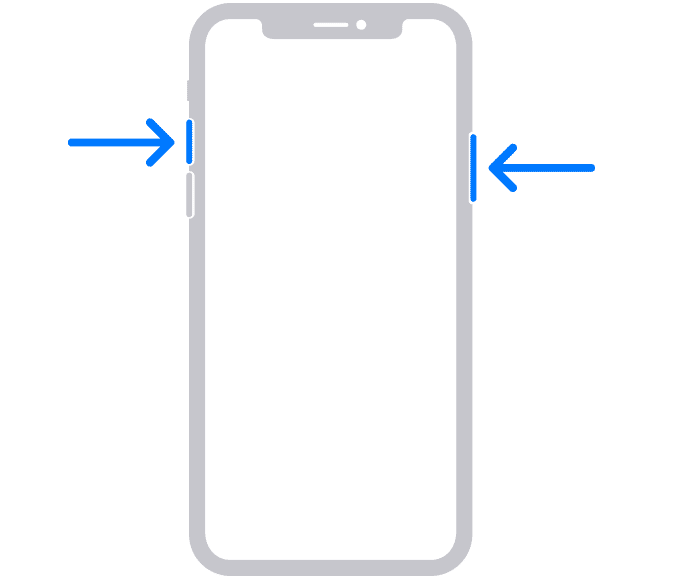
2: Pressione simultaneamente os botões ligar/desligar e diminuir volume do seu iPhone 13. Se pretende gravar um vídeo, repita o processo pressionando botão ligar/desligar e aumentar volume.
3: A imagem capturada será reduzida e exibida durante alguns segundos no canto inferior esquerdo da tela. Se quiser editar ou compartilhar a imagem ou vídeo capturado, clique na miniatura. Ao clicar na miniatura, o editor aparecerá, permitindo editar, cortar, desenhar, apagar, adicionar setas, círculos, adicionar texto ou assiná-lo.
Fechar aplicações num iPhone 13
Quando abre uma aplicação no iPhone 13, esta irá permanecer ativa até que seja desativada. Deixar aplicações abertas em segundo plano pode resultar no consumo significativo da bateria, mesmo não usando os programas.
Felizmente, existe uma forma de desligar essas aplicações. Veja como proceder:
1: Desbloqueie o seu iPhone 13 para aceder ao ecrã inicial.
2: Para aceder à Interface de aplicações recentes, deslize e segure na parte inferior do ecrã.
3: A interface de aplicações recentes mostra todas as aplicações que usou recentemente. Deslize para baixo até ao que pretende fechar.
4: Depois de destacar a aplicação que deseja forçar a fechar, deslize-a para cima na lista.
5: A App será forçada a fechar.
Ligar e desligar o iPhone 13
Não pode utilizar o seu equipamento se não o souber ligar ou desligar, certo? E, de vez em quando, pode desligar o iPhone para preservar a bateria ou, caso surja algo errado, precisa de pressionar o botão de emergência para redefinir tudo de uma vez.
O procedimento tem sido diferente para cada nova geração.
Ligar o seu iPhone 13
1: Pressione longamente o botão lateral até que o logotipo da Apple apareça no ecrã.
2: O iPhone está ligado, mas levará cerca de um minuto para inicializar.
Desligar o iPhone 13
Existem duas versões curtas principais para desligar o dispositivo: o método do botão e o método do menu Configurações.
- Usando os botões
O menu Desligar não aparece se continuar a pressionar o botão lateral. Em vez disso, se desativou o atalho da Siri, irá ativar a Siri ou, então, não fará nada.
Com o procedimento seguinte, irá desligar o seu iPhone- não reiniciar.
1: Pressione e segure o botão Aumentar volume por um segundo.
2: Pressione o botão Diminuir volume mais uma vez imediatamente após a etapa 1.
3: Pressione e segure o botão Lateral por alguns segundos.
4: Quando surgir o menu Desligar, deslize para a direita em “deslize para desligar”.
5: Aguarde o iPhone desligar, o que deve levar cerca de 30 segundos.
- Usando o menu de configurações
1: Toque em ‘Configurações’ no ecrã inicial do seu iPhone 13.
2: Toque em ‘Geral’.
3: Deslize até encontrar a opção Desligar
- Exibir a percentagem da bateria
Pode verificar a percentagem da bateria do seu iPhone 13 usando quatro métodos:
- Usar o Centro de Controlo
Um dos métodos mais fáceis. Aceda ao Centro de Controlo e verá uma leitura precisa da percentagem no canto superior direito do ecrã do seu iPhone 13.
- Carregue o dispositivo
Outra técnica bem simples!
- Pergunte à Siri
Se tiver a Siri ativada no seu iPhone, poderá solicitar uma leitura da duração da bateria.
“Hey Siri, quanto tempo de bateria me resta?”
- Usar widgets
1: Deslize da esquerda para a direita no ecrã inicial do seu iPhone 13.
2: Enquanto estiver numa parte vazia, pressione e segure na tela. Irá ficar no modo edição.
3: No canto superior esquerdo da tela, toque no ícone “+”.
4: Localize o widget “Baterias”
5: Selecione um tamanho médio ou grande. Com este widget ativado, pode visualizar a percentagem de bateria apenas deslizando da esquerda para a direita no ecrã inicial ou no ecrã de bloqueio.
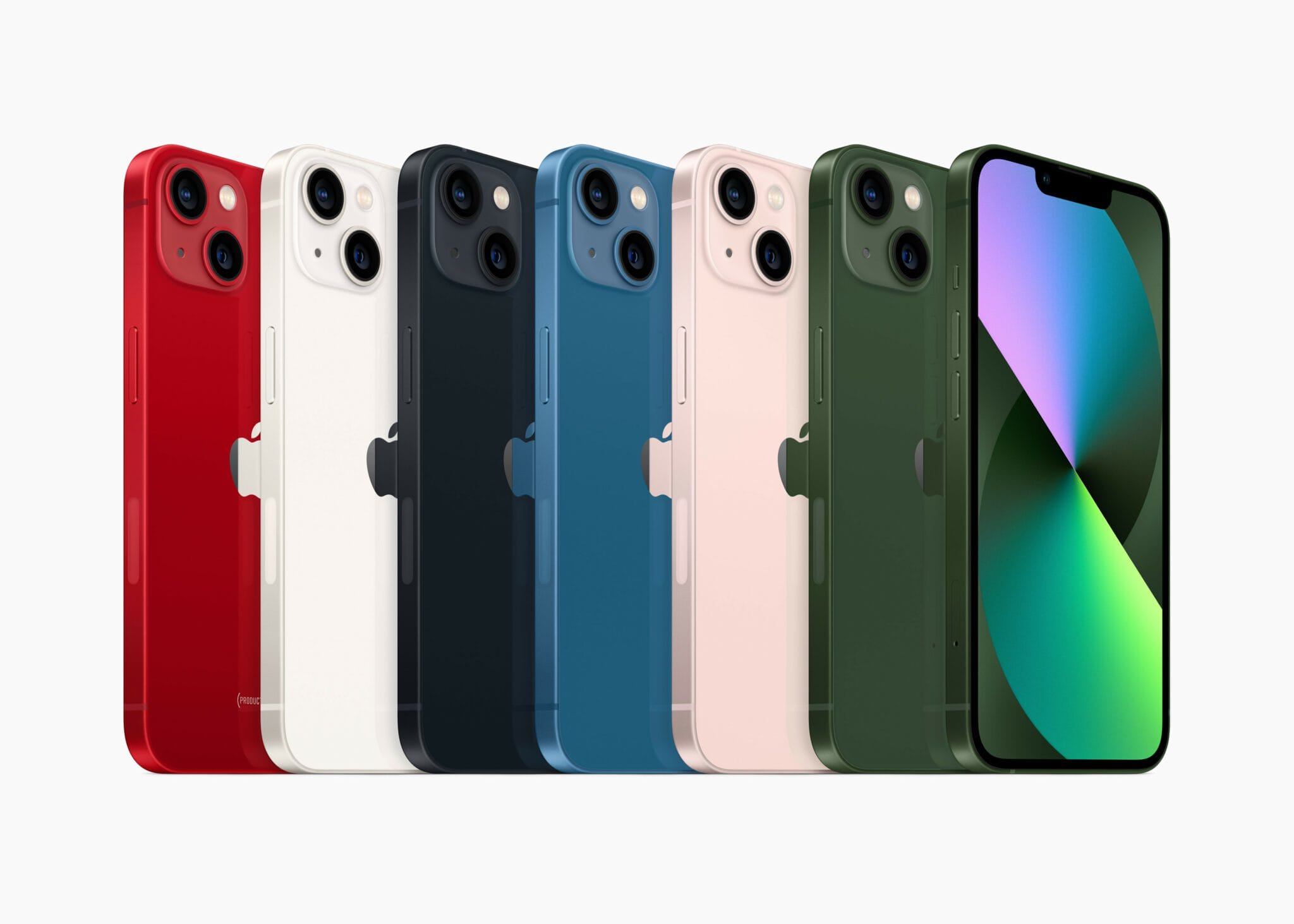
É inegável: o iPhone 13 é um excelente modelo. Sabendo algumas das mais básicas funções do iPhone 13, terá o seu dia-a-dia mais facilitado e irá usufruir do seu dispositivo ao máximo. Esperamos que este guia tenha sido uma referência útil. Conhece algumas outras funcionalidades deste iPhone?


