
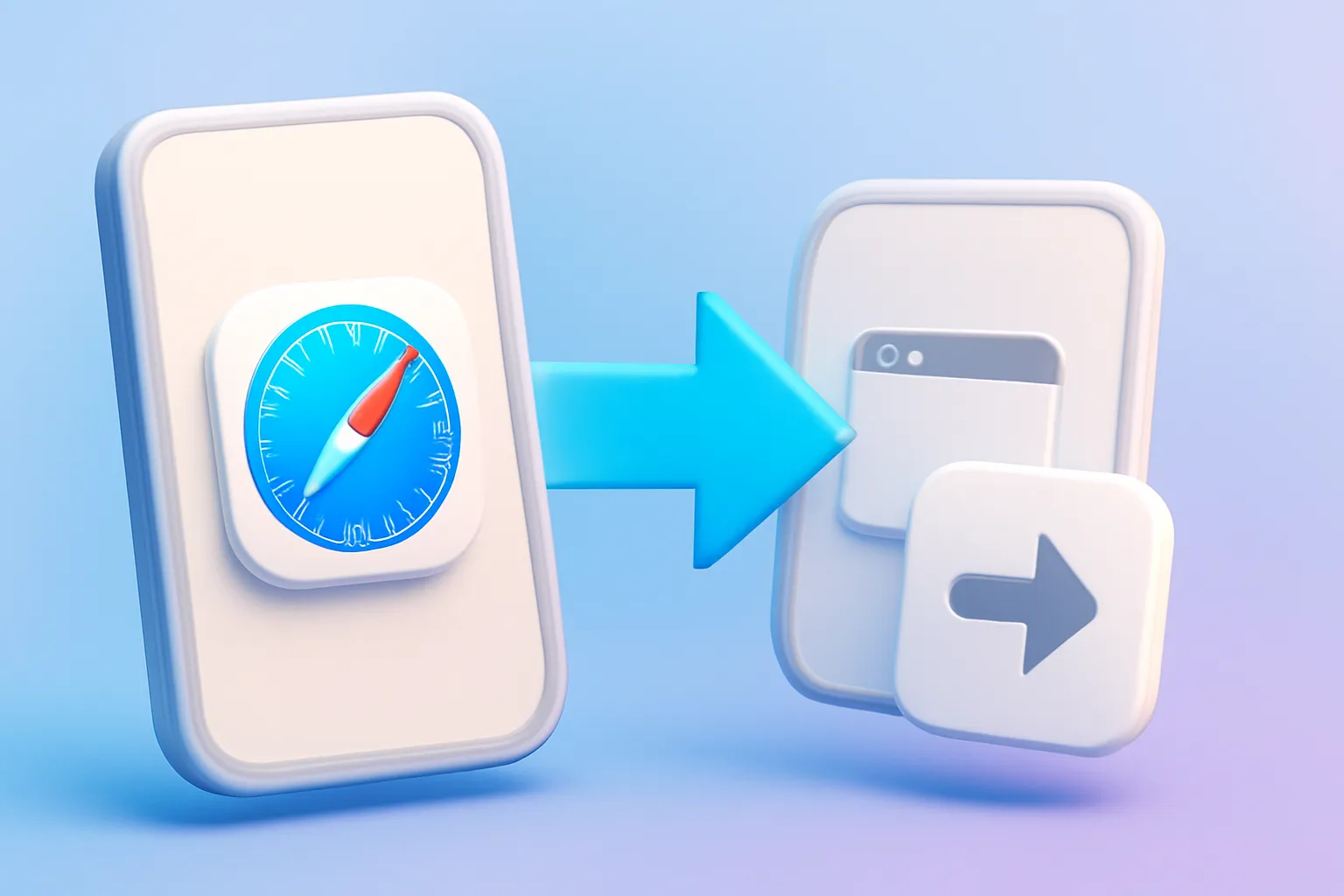
Importieren von Safari-Daten in Chrome iOS wird gerade im Chrome-Beta getestet und verändert die Art, wie man auf dem iPhone den Browser wechselt
In diesem Artikel
- Gesamtüberblick: was sich ändert und warum gerade jetzt
- Technische Details: Wie funktioniert der Export unter iOS und die Importierung in Chrome?
- Datenschutzfragen: Was Sie vor dem Verschieben von Passwörtern und Karten bewerten sollten
- Was ändert sich für den Nutzer: weniger Reibung beim Browserwechsel auf dem iPhone
- Nächste Schritte: Wann es ankommt und wie man eine saubere Migration vorbereitet
- FAQ
Importieren von Safari-Daten in Chrome iOS ist die neue Funktion, die Google im Chrome-Beta für das iPhone zu testen begonnen hat. Damit kannst du Navigationsdaten aus Safari mit weniger Schritten und weniger Umwegen mitnehmen. Die Neuerung wurde in Beta-Versionen (v145) entdeckt und verspricht allen, die Chrome als Hauptbrowser auf dem iOS nutzen wollen, das Leben leichter zu machen, ohne Verlauf, Favoriten und andere Daten zu verlieren. Für Nutzer, die zwischen Ökosystemen (Apple und Google) wechseln oder Chrome auf dem Desktop verwenden, kann das den Aufwand beim Umzug verringern und das Erlebnis konsistenter machen.
Gesamtüberblick: was sich ändert und warum gerade jetzt
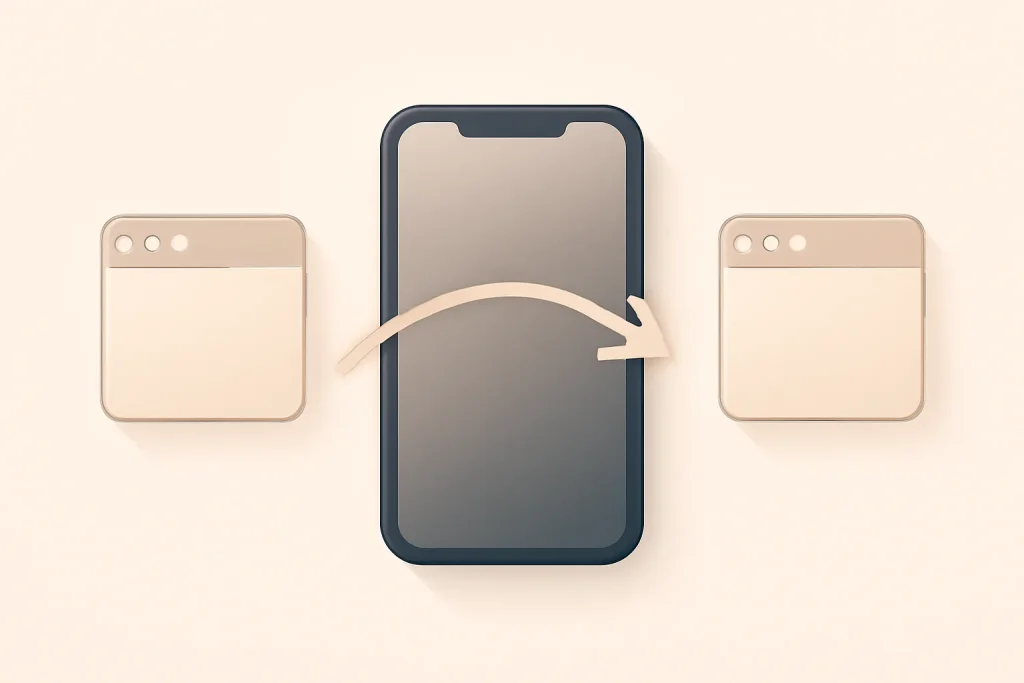
Bisher war der Wechsel von Safari zu Chrome auf dem iPhone oft ein unvollständiger Vorgang: Ein Teil der Daten blieb im Safari „hängen“ oder erforderte indirekte Lösungen (Teil-Synchronisierungen, wenig offensichtliche manuelle Exporte oder das erneute Einrichten von Zugangsdaten). Mit der Option, Safari-Daten in Chrome iOS zu importieren, erkennt Chrome eine vom Safari selbst erstellte Exportdatei und führt dich in der App durch die Übernahme.
Das wichtige Detail ist der Kontext: Die Funktion erscheint zuerst in der Beta. Es ist also nicht garantiert, dass das Verhalten in der finalen Version identisch ist oder dass alle Datenarten in allen Szenarien gleich zuverlässig importiert werden.
Für redaktionelle Transparenz wurde die Information von einem Artikel bei Macworld veröffentlicht, der den Export- und Importablauf sowie die Beta-Version, in der die Option erscheint, beschreibt: Originalartikel bei Macworld.
Technische Details: Wie funktioniert der Export unter iOS und die Importierung in Chrome?
\r\nDer beschriebene Mechanismus beruht auf einem einfachen Prinzip: Zunächst erstellt iOS/Safari eine Exportdatei; anschließend liest Chrome diese Datei und ordnet die Elemente seinen internen Bereichen zu (z. B. Favoriten für Lesezeichen). Im berichteten Szenario exportiert der Nutzer Daten über die Systemeinstellungen von iOS im Safari-Bereich und speichert die Datei in der App „Dateien“ (Downloads). Danach wechselt man in Chrome zu den Einstellungen und wählt die Importoption aus Safari.\r\n\r\nIn der Praxis bringt dies iOS näher an eine gängige Desktop-Erfahrung heran: „Exportieren von A“ und „Importieren nach B“, mit einer Zwischen-Datei. Dieser Ansatz neigt dazu, transparenter zu sein als „magische“ Synchronisierungen, weil der Nutzer versteht, was übertragen wird und wann.\r\n\r\nWas importiert werden kann, laut der Testbeschreibung, umfasst Kategorien wie Lesezeichen und Verlauf sowie sensible Elemente wie Passwörter und Karten. Hier gilt es zu beachten: Wenn von „Erweiterungen“ im iOS die Rede ist, entspricht das nicht dem Konzept von Erweiterungen im Desktop-Chrome; auf dem iPhone sind Safari-Erweiterungen ein spezifisches Modell des Apple-Ökosystems, und die tatsächliche Kompatibilität kann variieren. Selbst wenn die Liste „Erweiterungen“ enthält, ist es plausibel, dass die Importierung beschränkt ist (oder dass nur Metadaten übertragen werden) - es lohnt sich, dies im Einzelfall zu prüfen.\r\n\r\nWenn du offizielle Anleitung zur Datenverwaltung in Safari und iPhone benötigst, ist die Apple-Support-Basis der sicherste Ausgangspunkt: Apple Support. Für Optionen zur Synchronisation und Datenverwaltung in Chrome hilft die Dokumentation von Google zu erkennen, was mit dem Google-Konto verbunden ist und was lokal ist: Google-Support.
Datenschutzfragen: Was Sie vor dem Verschieben von Passwörtern und Karten bewerten sollten
Das Importieren von Daten aus Safari in Chrome iOS kann hochsensible Informationen enthalten. Obwohl der Prozess geführt und einfach erscheint, gibt es praktische Entscheidungen zu treffen, bevor Sie fortfahren, insbesondere wenn das iPhone geteilt wird, von einer Organisation verwaltet wird oder wenn ein Verlauf von Google-Konten besteht, die von mehreren Personen genutzt werden.
Punkte zu berücksichtigen:
1) Wo befinden sich die Daten nach der Importierung? Abhängig von den Chrome-Einstellungen kann ein Teil des Inhalts mit dem Google-Konto synchronisiert werden (nützlich für die Kontinuität zwischen Geräten), aber dies ändert auch den „Umfang“ der Offenlegung: Es befindet sich nicht mehr nur im Apple-Ökosystem.
2) Duplizierung und Inkonsistenzen. Beim Importieren von Verlauf und Lesezeichen können doppelte Einträge entstehen, wenn Sie Chrome bereits auf anderen Geräten verwendet haben. Eine anschließende Bereinigung kann notwendig sein, um die Ordnung zu wahren.
3) Passwörter und Karten sind nicht gleichbedeutend mit Lesezeichen. Lesezeichen und Verlauf sind relativ einfach zu überprüfen und zu löschen. Zugangsdaten und Zahlungsmethoden erfordern eine sofortige Überprüfung nach der Migration: bestätigen Sie, dass die importierten Einträge korrekt sind, dass keine veralteten Elemente vorhanden sind und dass die Synchronisierung wie gewünscht konfiguriert ist.
4) Exportdatei. Da der Prozess durch eine Datei im Ordner „Downloads“ geht, denke an den Lebenszyklus dieser Datei: Nach dem Importieren ergibt es Sinn, sie zu löschen, um das Risiko eines unbeabsichtigten Zugriffs zu verringern (z. B. durch Dateifreigabe oder Backups).
Was ändert sich für den Nutzer: weniger Reibung beim Browserwechsel auf dem iPhone
In der Praxis ist der große Vorteil beim Importieren von Safari-Daten in Chrome iOS die Reduzierung der Wechselkosten. Wer Chrome als Hauptbrowser auf dem iPhone testen möchte, möchte in der Regel drei Dinge behalten: Lesezeichen behalten, den aktuellen Verlauf nicht verlieren und weiterhin auf Websites zugreifen können, ohne alles neu konfigurieren zu müssen. Wenn die Importfunktion hält, was sie verspricht, ist der Übergang eher ein „Start mit Kontinuität“ als ein kompletter Neustart.
Auch ein weiterer relevanter Effekt: Indem die Migration erleichtert wird, macht Google es wahrscheinlicher, dass Nutzer, die bereits Chrome unter Windows, macOS oder Android verwenden, ihr iPhone mit demselben Browser ausrichten, wodurch die Fragmentierung von Gewohnheiten und Daten zwischen Plattformen verringert wird.
Andererseits ist es wichtig, realistische Erwartungen zu haben, solange die Funktion noch in der Beta-Phase ist. Die Verfügbarkeit kann je nach Region, Konto, iOS-Version und dem Release-Rhythmus von Chrome im App Store variieren. Der Originalartikel erwähnt, dass die stabile Version diese Option zum beschriebenen Zeitpunkt noch nicht hatte, was darauf hindeutet, dass es vielleicht noch eine Wartezeit gibt, bis sie überall verfügbar ist.
Nächste Schritte: Wann es ankommt und wie man eine saubere Migration vorbereitet
Wenn deine Priorität Stabilität ist, ist die Empfehlung einfach: warte auf die Veröffentlichung der stabilen Version von Chrome für iOS. Beta-Versionen können Änderungen der Oberfläche, Importfehler oder inkonsistentes Verhalten aufweisen. Wenn du es trotzdem ausprobieren möchtest, tu das mit einem Rückgängigmachungsplan: stelle sicher, dass du deine Hauptzugangsdaten zugänglich hast und dass du zu Safari zurückkehren kannst, ohne den Zugang zu wichtigen Diensten zu verlieren.
Um eine „sauberere“ Migration beim Importieren von Daten aus Safari in Chrome iOS vorzubereiten:
• Prüfe vor dem Export. Entferne alte Favoriten und den Verlauf, den du nicht mitnehmen möchtest.
• Bestätigen Sie das richtige Google-Konto. Wenn Chrome synchronisiert, stelle sicher, dass du beim richtigen Konto angemeldet bist, bevor du importierst.
• Überprüfen nach dem Import. Öffne einige kritische Websites (Bank, Gesundheit, Arbeit) und bestätige Logins und automatisches Ausfüllen.
• Lösche die exportierte Datei. Nachdem der Prozess abgeschlossen ist, entferne die Exportdatei aus dem Downloads-Ordner, wenn du sie nicht mehr brauchst.
Das Endergebnis, wenn die Implementierung beibehalten wird, ist ein iPhone, das „portabler“ zwischen Browsern ist: weniger Abhängigkeit von einem einzigen Ökosystem und mehr Kontrolle über den Datentransfer zwischen Apps.
FAQ
- Ist diese Funktion bereits für alle verfügbar?
- Nicht unbedingt. Was beschrieben wurde, erscheint im Chrome-Beta für iOS (v145). Das Erscheinen der stabilen Version hängt vom Ende der Beta-Phase und dem Release im App Store ab.
- Was brauche ich, um Daten aus Safari in Chrome iOS zu importieren?
- In Bezug auf den Ablauf musst du die Daten im Safari über die iOS-Einstellungen exportieren und eine Datei (z. B. im Downloads-Ordner) speichern, um sie dann in den Chrome-Einstellungen der App auszuwählen/zu importieren.
- Kann ich nur bestimmte Daten auswählen (z. B. nur Lesezeichen)?
- Laut der Testbeschreibung erlaubt der Export-Display dir, Kategorien auszuwählen. Die genaue Granularität kann je nach iOS- und Chrome-Version variieren.
- Ist das Importieren von Passwörtern und Karten sicher?
- Das kann sein, aber es erfordert Vorsicht. Du bewegst sensible Daten in ein anderes Ökosystem und möglicherweise auch zur Synchronisation mit einem Google-Konto. Überprüfe die Synchronisierungseinstellungen, bestätige das richtige Konto und lösche die exportierte Datei nach dem Import.
- Was passiert mit der exportierten Datei von Safari?
- Es wird in der app Ficheiros (por exemplo, em Downloads) gespeichert. Nach Abschluss des Imports ergibt es Sinn, es zu löschen, wenn du es nicht brauchst, um das Risiko eines unbefugten Zugriffs zu verringern.
- Wenn du Chrome auf anderen Geräten benutzt, bekommst du Duplikate.
- Das ist möglich. Wenn du bereits Favoriten und Verlauf im Chrome (via Synchronisierung) hast, kann die Importierung doppelte Einträge erstellen. Plane eine Überprüfung und Bereinigung nach der Migration.
Erhalte mehr solcher Artikel.
Refurbished-Analysen + 5€ BEMVINDO5 auf die erste Bestellung. Gültig für die erste Bestellung ab 50 €.

Suchst du ein refurbished iPhone?
Bei iOutlet sind alle iPhones geprüft und zertifiziert, mit 24 Monaten Garantie.





