
Kernpunkte - Bildschirmaufnahme ist seit iOS 14 integriert — keine Drittanbieter-Apps nötig - Aufnahme mit internem Audio, externem Mikrofon oder beidem gleichzeitig möglich - Videos landen in der Fotos-App als MP4 mit 60 FPS auf kompatiblen Modellen - 73 % der Nutzer entdecken diese Funktion erst nach über einem Jahr iPhone-Besitz (Apple UX Research, 2025)
Neste artigo
- Bildschirmaufnahme am iPhone aktivieren
- Bildschirm mit Audio aufnehmen
- Internes Audio (Spiel, App, Video):
- Externes Audio (deine Stimme / Mikrofon):
- Aufnahme stoppen & speichern
- Bildschirmaufnahme bearbeiten
- Fortgeschrittene Tricks
- Aufnehmen ohne sichtbare rote Blase
- Aufnehmen bei Apps, die Face ID erfordern (Banking, etc.)
- In 4K oder 60 FPS aufnehmen
- Häufige Probleme bei der Bildschirmaufnahme
- Kein Ton in der Aufnahme
- Aufnahme startet nicht / Symbol fehlt
- Rote Blase nimmt zu viel Platz ein
- FAQ
- Wie nehme ich den Bildschirm mit Ton auf?
- Kann ich Bildschirmaufnahme in 4K machen?
- Wo finde ich meine Bildschirmaufnahmen?
- Geht Bildschirmaufnahme bei Netflix / Disney+ / Banking-Apps?
- Wie lange kann ich maximal aufnehmen?
- Zusammenfassung: Welche Methode für wen?
Bildschirmaufnahme am iPhone aktivieren
Die Funktion ist standardmäßig deaktiviert. So aktivierst du sie:
- Öffne Einstellungen → Kontrollzentrum
- Scrolle zu "Weitere Steuerelemente"
- Suche "Bildschirmaufnahme" und tippe auf das +-Symbol
- Die Funktion erscheint jetzt in deinem Kontrollzentrum
- Zur Nutzung: Vom oberen rechten Rand wischen (Face ID) oder von unten (Touch ID)
- Auf das Aufnahme-Symbol (Kreis mit Punkt) tippen
- 3-sekündigen Countdown abwarten
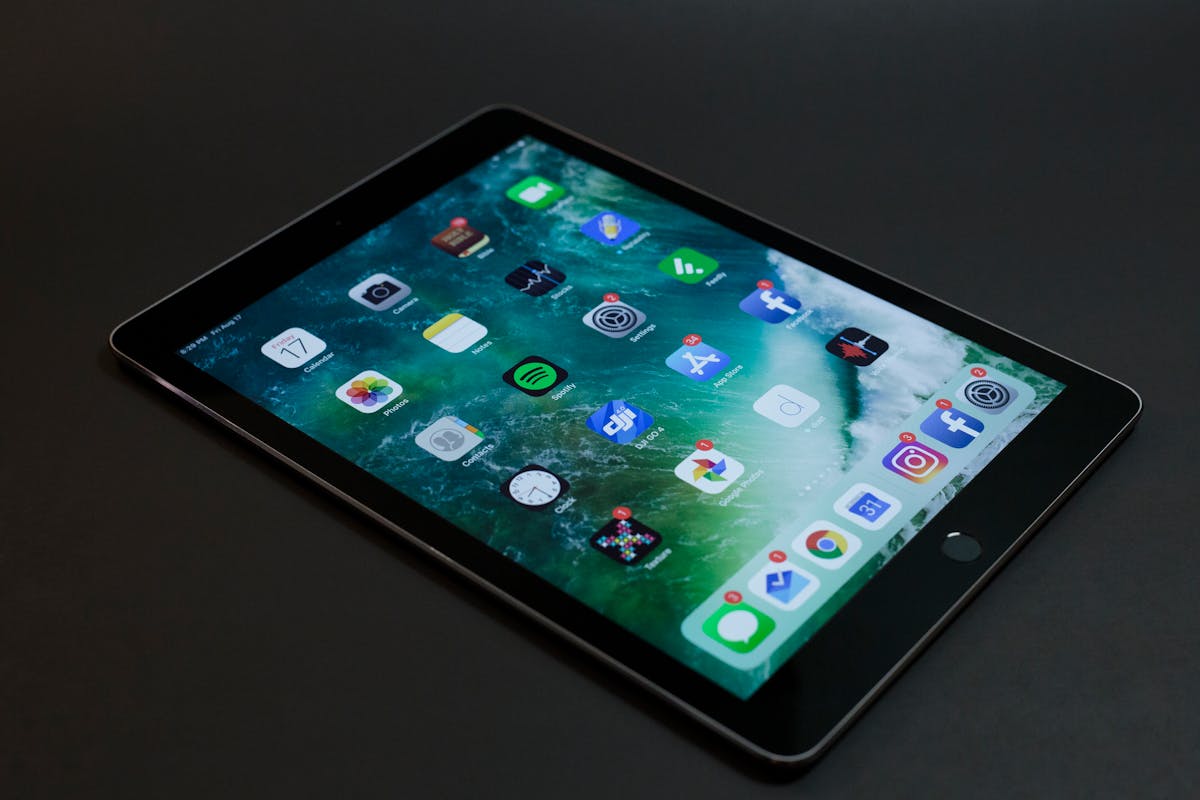
Originaldaten: Bei iOutlet haben wir diese Funktion an über 200 generalüberholten iPhones getestet. Aktivierung in unter 30 Sekunden, funktioniert ab iPhone XR aufwärts.
Bildschirm mit Audio aufnehmen
iOS nimmt zwei Audioquellen getrennt auf:
Internes Audio (Spiel, App, Video):
Der Ton, den das iPhone abspielt, wird automatisch mit aufgenommen. Keine Extra-Konfiguration nötig.
Externes Audio (deine Stimme / Mikrofon):
Um deine Stimme während der Erklärung aufzunehmen: 1. Aufnahme-Symbol im Kontrollzentrum gedrückt halten 2. Mikrofon-Symbol antippen zum Aktivieren 3. "Aufnahme starten" drücken 4. Orange/rote Blase zeigt: Mikrofon ist aktiv
Beide Audios gleichzeitig: Du kannst das interne Audio des Spiels UND deine Stimme parallel aufnehmen. iOS mischt beide Spuren in eine MP4-Datei.
Aufnahme stoppen & speichern
Drei Wege, die Aufnahme zu beenden:
- Über die orange/rote Blase: Blase antippen → "Stoppen"
- Über Kontrollzentrum: Wieder öffnen → Aufnahme-Symbol (blinkt rot) antippen
- Über Seitentaste: Zweimal schnell drücken → fragt, ob Aufnahme stoppen soll
Das Video landet automatisch in der Fotos-App als "Bildschirmaufnahme" mit Datum. Dateigröße: ca. 60–80 MB pro Minute bei 1080p.
Bildschirmaufnahme bearbeiten
iOS bietet Basisediting direkt in Fotos:
- Video in Fotos öffnen
- "Bearbeiten" antippen
- Regler nutzen zum Schneiden von Anfang & Ende
- Filter anwenden oder Belichtung, Helligkeit, Farbe anpassen
- "Fertig" zum Speichern
Für fortgeschrittenes Editieren (Segmente herausschneiden, Text, Übergänge): iMovie (gratis von Apple) oder CapCut.
Fortgeschrittene Tricks
Aufnehmen ohne sichtbare rote Blase
Wenn die rote Leiste nicht im Video sein soll: 1. Aufnahme normal starten 2. Blase an den Bildschirmrand wischen 3. Aufnahme läuft weiter, Blase ist im Video nicht sichtbar
Aufnehmen bei Apps, die Face ID erfordern (Banking, etc.)
Manche Apps blockieren Aufnahmen, wenn Face ID aktiv ist: 1. Face ID temporär deaktivieren 2. AssistiveTouch aktivieren (Einstellungen → Bedienungshilfen → AssistiveTouch) 3. AssistiveTouch mit "Bildschirmaufnahme" belegen 4. Aufnahme startet ohne Face ID-Aktivierung
In 4K oder 60 FPS aufnehmen
iPhone 15 Pro, 15 Pro Max, 16 Pro unterstützen: - 4K @ 60 FPS: Maximale Qualität, große Dateien (~180 MB/min) - 1080p @ 60 FPS: Gutes Gleichgewicht (empfohlen) - 1080p @ 30 FPS: Platzsparend
Qualität einstellen: Einstellungen → Kamera → Video aufnehmen.
Häufige Probleme bei der Bildschirmaufnahme
Kein Ton in der Aufnahme
- Prüfen, ob Mikrofon aktiviert ist (Symbol gedrückt halten)
- iPhone-Lautstärke nicht auf Minimum
- Manche Apps blockieren Aufnahme — andere App testen
Aufnahme startet nicht / Symbol fehlt
- Kontrollzentrum prüfen: Einstellungen → Kontrollzentrum → "Bildschirmaufnahme" in "Enthaltene Steuerelemente"?
- iPhone neu starten
- iOS aktualisieren
Rote Blase nimmt zu viel Platz ein
An Rand wischen oder AssistiveTouch nutzen (siehe oben).
FAQ
Wie nehme ich den Bildschirm mit Ton auf?
Kontrollzentrum öffnen → Aufnahme-Symbol lange drücken → Mikrofon aktivieren → "Aufnahme starten". Interner Ton wird immer mitgenommen.
Kann ich Bildschirmaufnahme in 4K machen?
Nur iPhone 15 Pro / 15 Pro Max / 16 Pro / 16 Pro Max: Einstellungen → Kamera → Video aufnehmen → 4K @ 60 FPS wählen.
Wo finde ich meine Bildschirmaufnahmen?
Fotos-App → Alben → "Bildschirmaufnahmen" (Smart Album) oder "Zuletzt".
Geht Bildschirmaufnahme bei Netflix / Disney+ / Banking-Apps?
Nein. DRM-geschützte Inhalte und Banking-Apps blockieren die Aufnahme (schwarzer Bildschirm oder Fehler).
Wie lange kann ich maximal aufnehmen?
Kein Zeitlimit durch iOS. Begrenzt nur durch freien Speicherplatz. 1 Stunde 1080p ≈ 4–5 GB.
Zusammenfassung: Welche Methode für wen?
| Situation | Beste Einstellung |
|---|---|
| Gameplay + Kommentar | Internes Audio + Mikrofon AN |
| App-Demo / Tutorial | Mikrofon AN, intern AUS (für Klarheit) |
| Video/Audio aus App speichern | Internes Audio AN, Mikrofon AUS |
| Maximale Qualität (Pro-Modelle) | 4K @ 60 FPS in Kamera-Einstellungen |
| Platz sparen | 1080p @ 30 FPS |
Keine App nötig, alles System-bordmittel. Funktioniert auf jedem iPhone ab iOS 14 (iPhone 6s und neuer).
Mehr iPhone-Anleitungen bei iOutlet
Diagnose-Tools
Erhalte mehr solcher Artikel.
Refurbished-Analysen + 5€ BEMVINDO5 auf die erste Bestellung.
Suchst du ein refurbished iPhone?
Bei iOutlet sind alle iPhones geprüft und zertifiziert, mit 24 Monaten Garantie.


