

Fensterknöpfe iPadOS 26: wenn Multitasking die Berührung stört
In diesem Artikel
- Was sich bei iPadOS 26 geändert hat (und warum die obere linke Ecke überlastet ist)
- Technische Details: Hitboxes, Touch-Prioritäten und der Effekt im Hochformat
- Reale Anwendungsfälle: wo die Reibung entsteht (und warum es nicht „Schuld des Nutzers“ ist)
- Praktische Vorteile: Konturen und Gewohnheiten, die das Problem heute reduzieren
- Nächste Schritte: Was wäre eine angemessene Korrektur für das iPad
- Was tun jetzt (falls dies deinen Alltag beeinträchtigt)
- FAQ
Fensterknöpfe iPadOS 26 blockieren wichtige Steuerelemente in mehreren Apps, vor allem in der oberen linken Ecke, und das frustriert Nutzer, die auf schnelle Navigation, Seitenleisten und Wiedergabetasten angewiesen sind. Die Änderung kam mit dem neuen Fenstersystem von iPadOS 26, das das iPad einem „Desktop“ mit vergrößerbaren Fenstern und einem Verhalten ähnlicher wie macOS annähert. Das Problem ist einfach: wenn das System denselben Bereich belegt, den Apps bereits für Befehle genutzt haben, kann die Berührung das falsche Ziel treffen. Für Nutzer von Apple Pencil, Gesten und Hochformat schrumpft die Fehlergrenze.

Was sich bei iPadOS 26 geändert hat (und warum die obere linke Ecke überlastet ist)
Das iPad behandelte die obere linke Ecke stets als „Premiumzone“ der Oberfläche: Dort platzieren viele Apps die Zurück-Taste, den Zugriff auf die Seitenleiste, schnelle Filter oder kontextbezogene Steuerelemente. Mit iPadOS 26 führte Apple Fensterknöpfe im Mac-Stil (rot, gelb, grün) in derselben Ecke ein, als Teil des neuen Fenstermodells und Multitaskings.
In der Praxis entsteht dadurch ein Konflikt der Ebenen: Die Systemoberfläche (die Fensterknöpfe) konkurriert nun mit der App-Oberfläche (Symbolleiste und Navigation). Wenn interaktive Bereiche sich überlappen oder zu nahe beieinander liegen, steigt die Wahrscheinlichkeit von „Phantomberührungen“, nicht weil der Bildschirm versagt, sondern weil die Trefferzone (Hitbox) des Systems den Touch vor dem App-Steuerelement erfasst.
deshalb ist die Beschwerde nicht nur ästhetisch. Für Nutzer, die mit mehreren Fenstern arbeiten, kann der Produktivitätsgewinn von ständigen Mikro-Reibungen begleitet sein: Das wiederholte Verpassen einer „Zurück“-Aktion unterbricht den Fluss und macht einfache Aufgaben langsamer.
Technische Details: Hitboxes, Touch-Prioritäten und der Effekt im Hochformat
Ein Hitbox es ist der effektive Bereich, der als „gültige Berührung“ für einen Knopf zählt. In modernen Oberflächen stimmt dieser Bereich nicht immer mit der visuellen Kontur des Symbols überein: aus Gründen der Zugänglichkeit und Ergonomie neigen die Systeme dazu, den Berührungsbereich zu erweitern. Das ist gut, bis zu dem Zeitpunkt, an dem zwei erweiterte Bereiche aufeinandertreffen.
Bei den Fensterelementen in iPadOS 26 neigt die Interaktionspriorität dazu, das Systemelement zu bevorzugen, wenn ein Konflikt besteht. Das Ergebnis ist vorhersehbar: man versucht, eine App-Steuerung zu berühren, und stattdessen wird eine Fensteraktion ausgelöst (oder der erwartete Befehl schlägt einfach fehl).
Der Hochformat-Modus verschärft die Situation aus zwei Gründen. Erstens gibt es weniger nutzbare Breite, was die Werkzeugleisten komprimiert und Elemente näher zusammenbringt. Zweitens ändert sich die Ergonomie: der Daumen trifft unter einem weniger präzisen Winkel ein, und obwohl der Apple Pencil genauer ist, löst er das Problem nicht, wenn die interaktiven Bereiche zu dicht beieinander liegen. In Apps mit „beladenen“ oberen Leisten werden die Fensterelemente von iPadOS 26 zu einem wiederkehrenden Hindernis.

Reale Anwendungsfälle: wo die Reibung entsteht (und warum es nicht „Schuld des Nutzers“ ist)
Das Muster wiederholt sich in sehr häufigen Kategorien: Lese-Apps mit Zurück-Button und Optionen oben, Apps mit Seitenleiste (wo das „Hamburger“-Symbol in der Ecke sitzt), und Multimedia-Apps mit Wiedergabe- oder kontextuellen Navigationssteuerungen. Es reicht aus, wenn ein kritischer Befehl im Aktionsradius der oberen linken Ecke liegt, damit das Problem auftaucht.
Der zentrale Punkt ist Design: das Betriebssystem hat ein persistentes Element in einem Bereich eingeführt, der historisch von App-Steuerungen belegt war. Wenn Apple das iPad als Produktivitätsplattform mit Fenstern bewirbt, übernimmt es auch die Verantwortung dafür, dass die Grundsteuerungen nicht miteinander konkurrieren. Wenn der Nutzer „lernen muss, herumzukommen“, um auf „Zurück“ zu tippen, erfüllt die Interface nicht ihr Ziel.
Es gibt noch einen Nebeneffekt: Inkonsistenz. In einigen Fenstern und Größen ist die Kollision minimal; in anderen wird sie konstant. Diese Variabilität führt dazu, dass der Nutzer nie sicher sein kann, wo er sicher tippen kann, und das ist das Gegenteil einer „desktop-ähnlichen“ Erfahrung.
Praktische Vorteile: Konturen und Gewohnheiten, die das Problem heute reduzieren
Solange es keine Anpassungen seitens Apple oder spezifische App-Updates gibt, gibt es Strategien, die helfen, die Störung durch die Fensterknöpfe von iPadOS 26 zu verringern, ohne auf Multitasking komplett zu verzichten:
1) Auf Vollbild umschalten, wenn die obere Leiste kritisch ist. Bei intensiven Navigationsaufgaben kann der Vollbildmodus die Wahrscheinlichkeit von Fehlberührungen verringern. Wenn du Multitasking-Steuerungen brauchst, kannst du die Systemoberfläche vorübergehend wieder einblenden.
2) Das Fenster repositionieren und seine Größe ändern. Kleine Größenänderungen können Toolbars neu anordnen und App-Buttons aus dem Konfliktbereich verschieben. Es löst nicht die Ursache, aber es verringert die Häufigkeit des Fehlers.
3) Fenster-Gesten und Tastenkombinationen überprüfen. Das Beherrschen von Fenster-Verwaltungsgesten reduziert die Notwendigkeit, präzise in die Ecken zu tippen. Wenn du iPadOS 26 erkundest, lohnt es sich, die offizielle Hilfe in dem Apple-Support zu konsultieren. um relevante Gesten und Optionen für dein Modell zu finden.
4) Als letztes Mittel, Multitasking deaktivieren. Es gibt Berichte aus der Community, dass das vollständige Ausblenden dieser Buttons die Deaktivierung von Multitasking-Funktionen zur Folge hat, was auch die Nutzung mehrerer Fenster einschränkt. Das ist ein hoher Preis: Es beseitigt das Ärgernis, nimmt aber eine der größten Neuerungen von iPadOS 26 weg.
Nächste Schritte: Was wäre eine angemessene Korrektur für das iPad
Es gibt mehrere plausible Wege, wie Apple das Problem lindern könnte, ohne von der Fenster-Vision abzurücken. Eine Option besteht darin, die Fenster-Buttons von iPadOS 26 kontextabhängig zu machen (zum Beispiel, dass sie nur erscheinen, wenn der Nutzer mit der oberen Leiste interagiert). Eine andere Möglichkeit ist, die Buttons in eine andere Ecke zu verschieben oder den sicheren Bereich (safe area) automatisch anzupassen, damit Apps keine kritischen Steuerelemente in die Systemzone legen.
Auch wäre es sinnvoll, eine explizitere Schnittstellenregel für Entwickler einzuführen: Wenn der Systembereich diese Ecke belegt, sollten Toolbars umgeleitet werden, um Kollisionen zu vermeiden, auf vorhersehbare Weise. Dadurch würde die Abhängigkeit von „Workarounds“ verringert und das iPad näher an eine reife Fensterumgebung herangeführt werden.
Für redaktionelle Transparenz wurde die Diskussion, die diese Analyse ausgelöst hat, in einem Artikel des MacObserver hervorgehoben, mit Beispielen für Nutzerfrustration und Hinweis auf aktuelle Einschränkungen.

Was tun jetzt (falls dies deinen Alltag beeinträchtigt)
Wenn die Fensterbuttons in iPadOS 26 deine Nutzung stören, beginne damit, die Apps zu identifizieren, in denen der Konflikt am häufigsten auftritt, und führe eine einfache Routine ein: Vollbild für intensive Navigation, Fenster für parallele Arbeit und schnelles Anpassen, wenn du Kollisionen oben bemerkst. Wenn deine Produktivität von mehreren Fenstern abhängt, ist das Deaktivieren von Multitasking oft eine zu drastische Maßnahme.
Auf Seiten der Apps lohnt es sich, das Problem den Entwicklern mit Screenshots und Szenariobeschreibung (Fenstergröße, Ausrichtung, iPad-Modell) zu melden. Auf Seiten von Apple ist die angemessene Erwartung eine Ergonomiekorrektur: In einem System, das „Pro“ sein will, sollte man nicht gegen die obere linke Ecke kämpfen müssen, um einen einfachen „Zurück“-Button zu erreichen.
FAQ
- Warum befinden sich die Fensterbuttons in iPadOS 26 genau in der oberen linken Ecke?
- Es ist eine Wahl der Konsistenz mit macOS, wo die Fenstersteuerungen in dieser Ecke sitzen. Beim iPad hingegen wurde dieser Bereich bereits von vielen Apps für Navigation und schnelle Aktionen genutzt.
- Tritt das Problem in allen Apps auf?
- Nein. Es ist häufiger in Apps mit dichten Navigationsleisten oben und Steuerelementen, die sehr nah an der oberen linken Ecke platziert sind, insbesondere wenn das Fenster klein ist oder die Oberfläche komprimiert ist.
- Gibt es eine Einstellung, um die Fensterknöpfe in iPadOS 26 auf die andere Seite zu verschieben?
- Auf Basis der verfügbaren Informationen im Quelltext wird keine Option zum Verschieben dieser Knöpfe empfohlen. Die genannten Lösungen beinhalten Nutzungsanpassungen (Vollbild, Größe ändern) oder das Deaktivieren von Multitasking.
- Entfernt das Deaktivieren von Multitasking die Knöpfe wirklich?
- Es gibt Berichte in Benutzerforen, dass das Ausblenden der Knöpfe die Deaktivierung von Multitasking erfordert, was auch die Nutzung mehrerer Fenster deaktiviert. Da es von der Konfiguration und Version abhängt, überprüfe die Einstellungen auf deinem iPad.
- Warum sieht der Hochformatmodus schlechter aus?
- Im Hochformat steht weniger nutzbare Breite zur Verfügung, wodurch Elemente in der oberen Leiste näher zusammenrücken. Zudem ändert sich die Touch-Ergonomie und erfordert mehr Präzision, wenn interaktive Ziele aneinanderstoßen.
- Was kann ich tun, um falsche Berührungen zu reduzieren, ohne Multitasking zu verlieren?
- Nutze das gesamte Display in den am stärksten betroffenen Apps, passe die Fenstergröße an, um die Steuerungen „abzuheben“, und lerne Fenster-Verwaltungs-Gesten/Shortcuts, um weniger auf präzise Berührungen oben angewiesen zu sein.
Erhalte mehr solcher Artikel.
Refurbished-Analysen + 5€ BEMVINDO5 auf die erste Bestellung. Gültig für die erste Bestellung ab 50 €.
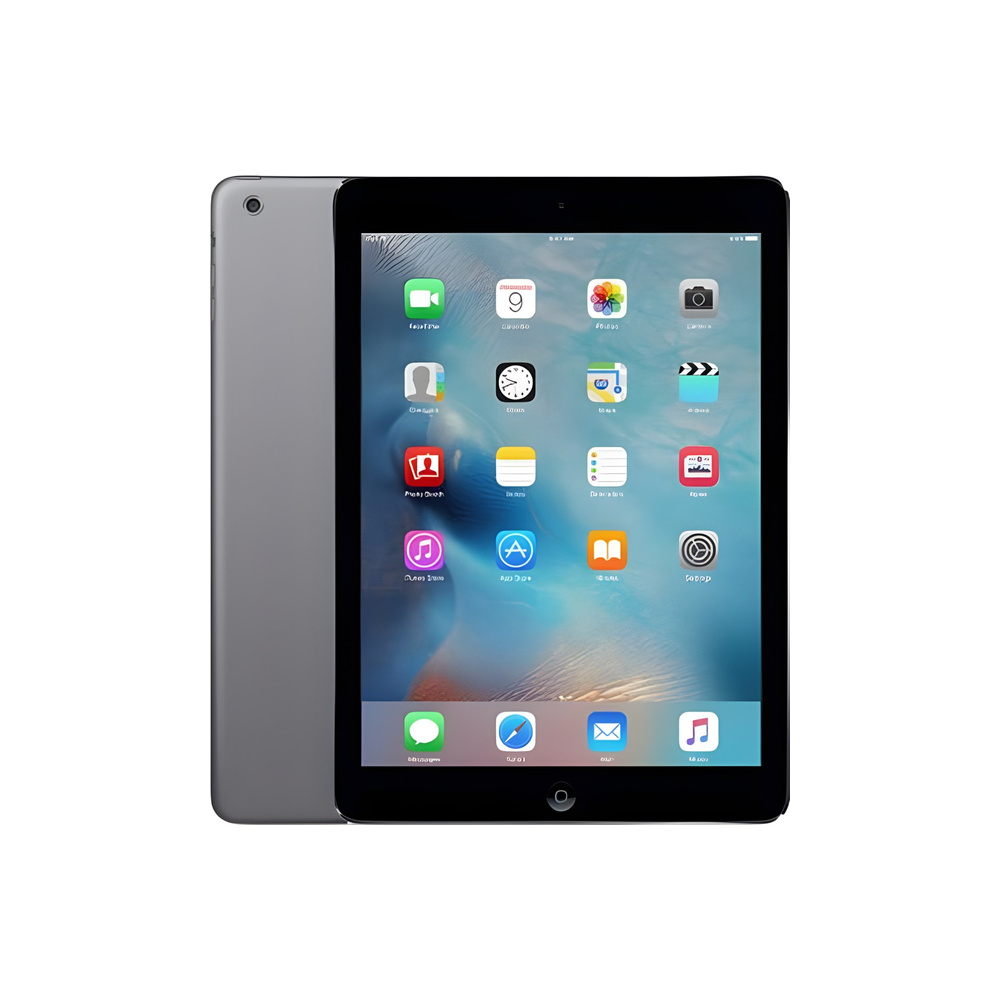
Suchst du ein refurbished iPad?
Geprüfte und zertifizierte iPads mit 24 Monaten Garantie bei iOutlet.





