
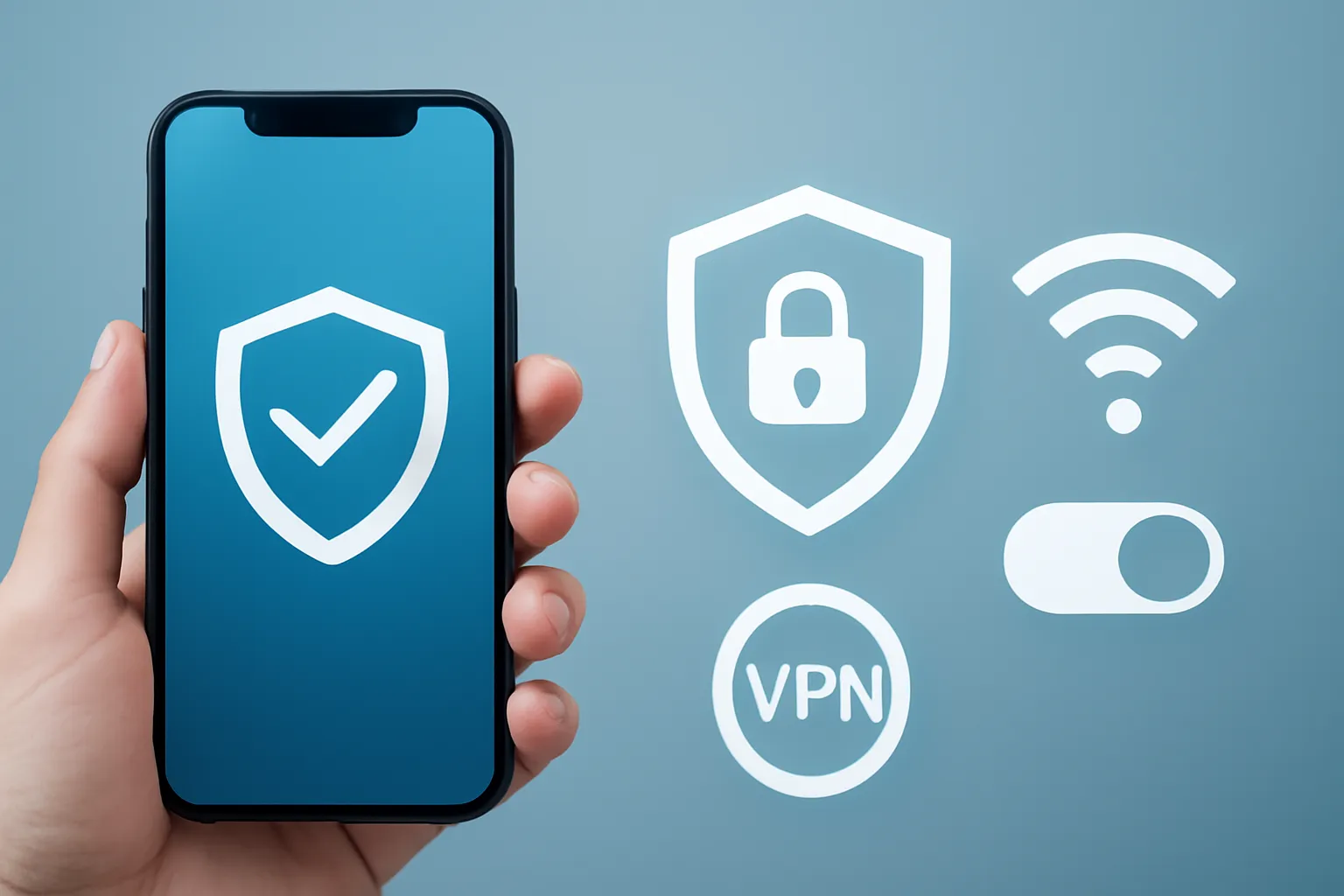
Wie du VPN auf dem iPhone benutzt: kurzer Leitfaden, sicher und ohne Komplikationen
In diesem Artikel
- Überblick: Was eine VPN macht (und was sie nicht macht)
- Praktische Vorteile: Wie du einen Anbieter auswählst, ohne in Fallen zu tappen
- Technische Details: Installation über die App (der einfachste Weg)
- Architektur & Spezifikationen: Einstellungen, die es wert sind, aktiviert zu werden
- Beschränkungen & Herausforderungen: manuelle Konfiguration unter iOS (wenn sinnvoll)
- Datenschutzfragen: Was du überprüfen solltest, bevor du dein Datenverkehr anvertraust
- Nächste Schritte: eine schnelle Checkliste für den täglichen Gebrauch
- FAQ
Wie du VPN auf dem iPhone benutzt beginnt damit, einen vertrauenswürdigen Dienst auszuwählen, die richtige App zu installieren und zwei oder drei Einstellungen zu aktivieren, die Datenlecks verhindern. Das ist wichtig, weil eine VPN (virtuelles privates Netzwerk) den Datenverkehr verschlüsselt und deine IP-Adresse verbirgt, wodurch die Belastung in öffentlichen WLAN-Netzwerken reduziert und das Tracking durch Dritte erschwert wird. Sie kann auch helfen, auf Dienste zuzugreifen, die von der Standortangabe abhängen, obwohl sie nicht immer mit allen Plattformen funktioniert. Unten findest du eine einfache Methode mit App und, falls du sie brauchst, die manuelle Konfiguration in iOS.
Überblick: Was eine VPN macht (und was sie nicht macht)
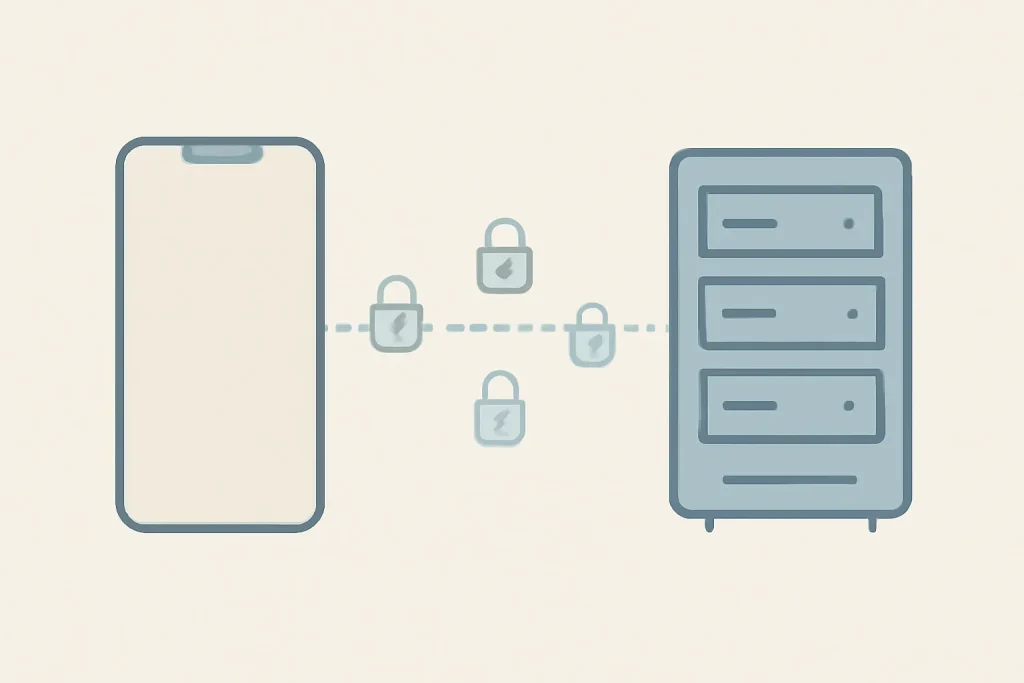
Eine VPN schafft einen „Tunnel“ verschlüsselt zwischen dem iPhone und einem entfernten Server. In der Praxis sieht dein Internetanbieter (ISP) den Inhalt des Datenverkehrs nicht mehr und sieht stattdessen hauptsächlich eine verschlüsselte Verbindung zum VPN-Server; die Websites und Apps sehen die IP-Adresse des Servers, nicht deine. Dadurch wird Privatsphäre und Sicherheit verbessert, besonders in öffentlichen Netzwerken.
Es gibt wichtige Grenzen. Eine VPN macht dich nicht unsichtbar: Konten, die du angemeldet hast (Google, soziale Netzwerke, Apps), erkennen dich weiterhin; und das Tracking durch Cookies und Fingerprinting kann bestehen bleiben. Außerdem ist iCloud Private Relay keine VPN: es ist ein Mechanismus zur Weiterleitung/Verschlüsselung für Webverkehr in bestimmten Szenarien, mit anderen Zielen. Wenn du einen konsistenten Schutz in Apps und beim Surfen möchtest, macht es Sinn, zu lernen, wie du VPN auf dem iPhone umfassend benutzt.
Praktische Vorteile: Wie du einen Anbieter auswählst, ohne in Fallen zu tappen
Der kritischste Schritt bei der Nutzung von VPN auf dem iPhone ist die Wahl des Anbieters. Suche nicht einfach nach „VPN“ im App Store und installiere das erste Ergebnis: Die Liste kann Werbung und „kostenlose“ Dienste mit unklaren Gegenleistungen bevorzugen. Achte auf grundlegende Vertrauenszeichen: transparente Informationen darüber, wer den Dienst betreibt, Historie und zugängliche Richtlinien, gut dokumentierten Support und eine konsistente Reputation im App Store (Anzahl der Bewertungen und allgemeiner Trend).
Falls ein Testzeitraum existiert, nutze ihn, um das Wesentliche zu prüfen: Stabilität, Geschwindigkeit und das Fehlen von IP-Lecks. Ein einfacher Test besteht darin, die IP-Adresse vor und nach dem Aktivieren der VPN zu vergleichen und zu bestätigen, dass sie sich ändert. Es lohnt sich auch, die VPN in Café- oder Hotel-WLANs zu testen, wo sie oft den größten Unterschied macht. Wenn du bereits VPN auf anderen Geräten verwendest, kannst du diese Anleitung mit dem iOutlet-Artikel kombinieren konfigurieren VPN auf Mac um konsistente Kriterien beizubehalten.
Technische Details: Installation über die App (der einfachste Weg)
Für die meisten Menschen lässt sich die Nutzung von VPN auf dem iPhone mit der offiziellen App des Anbieters lösen. Der typische Ablauf ist direkt: installieren, Konto erstellen, Plan auswählen (oder Test starten) und das VPN-Profil in iOS autorisieren, wenn das System danach fragt. Diese Autorisierung ist wichtig, weil iOS ein Netzwerkprofil erstellt, das dem Dienst ermöglicht, die VPN-Verbindung sicher zu verwalten.
Praktische Schritte ohne Umwege:
1) Öffne den App Store und suche nach dem exakten Namen des gewählten Dienstes (um Nachahmer-Apps zu vermeiden).
2) Installiere und öffne die App; erstelle ein Konto oder melde dich an.
3) Wenn iOS die Berechtigung für „VPN-Konfiguration hinzufügen“ anfragt, bestätige sie. Ohne diese kann die VPN keinen Tunnel aufbauen.
4) Aktiviere die VPN und wähle einen Server: Für Privatsphäre und Sicherheit nutze den schnellsten (in der Regel den nächsten); für Standortänderungen wähle das gewünschte Land, vorzugsweise Server mit guter Latenz.
In dieser Phase geht es auch darum, den Einfluss zu verstehen: Ein gewisser Geschwindigkeitsverlust ist normal, aufgrund von Verschlüsselung und Routenänderung. Wenn der Verlust groß ist, probiere einen anderen Server aus oder lass die App automatisch einen auswählen.
Architektur & Spezifikationen: Einstellungen, die es wert sind, aktiviert zu werden
Nach der Installation funktioniert eine VPN mit Standardeinstellungen, aber es gibt Optionen, die die tägliche Sicherheit tatsächlich verändern. Beim Einsatz von VPN auf dem iPhone sind dies die wichtigsten:
Kill-Switch: schneidet die Internetverbindung ab, wenn die VPN-Verbindung abbricht, damit dein iPhone nicht unbemerkt „offen“ kommuniziert.
Automatische Wiederverbindung / Always-on: versucht, die VPN-Verbindung bei Unterbrechungen (Netzwerkwechsel, Signalverlust) wiederherzustellen. Einige Dienste erledigen dies in der App; andere verlassen sich stärker auf die iOS-Einstellungen.
Split-Tunneling (falls vorhanden): erlaubt es bestimmten Apps, die VPN-Verbindung zu umgehen. Nützlich für Apps, die VPN blockieren, aber riskant, wenn du Apps mit sensiblen Daten ausschließt. Einfache Regel: schließe nur das aus, was du nicht schützen musst.
Blockierung schädlicher Domains/Werbung (wenn verfügbar): kann die Gefahr durch Phishing und Tracking verringern. Es ersetzt keine sicheren Gewohnheiten, aber es hilft.
Protokolle: Wenn die App die Auswahl erlaubt, ist IKEv2 oft mit guter Leistung bei mobilen Geräten verbunden. Trotzdem ist es in den meisten Fällen sicherer und weniger anfällig für Fehler, "Automatisch" zu lassen.
Beschränkungen & Herausforderungen: manuelle Konfiguration unter iOS (wenn sinnvoll)
Es gibt Szenarien, in denen die Nutzung von VPN auf dem iPhone nicht über eine kommerzielle App erfolgt: Zugriff auf eine Arbeits- oder Schul-VPN oder direkte Verbindung zu einem Server, den du kontrollierst. In solchen Fällen erlaubt iOS die manuelle Konfiguration einer VPN-Verbindung, typischerweise mit IKEv2, vorausgesetzt du verfügst über die Serverdaten und Zugangsdaten.
Schritte auf dem iPhone:
1) Öffne Einstellungen > Allgemein.
2) Gehe zu VPN und Geräteverwaltung > VPN > VPN-Konfiguration hinzufügen.
3) In Typ, wählst du IKEv2 und füllst aus Beschreibung, Server und Remote ID (und Local ID, falls zutreffend).
4) Wähle die Authentifizierungsmethode (Benutzername/Passwort oder Zertifikat) gemäß den Anweisungen deiner Organisation/des Servers.
5) Speichere und aktiviere den Schalter, um einzuschalten.
Diese Methode gibt dir Kontrolle, erhöht aber die Verantwortung: wenn die Parameter falsch sind, könntest du instabile oder weniger sichere Verbindungen haben. Für alle, die lernen, wie man VPN auf dem iPhone verwendet, bleibt die App des Anbieters der einfachste und fehlerärmste Weg.
Datenschutzfragen: Was du überprüfen solltest, bevor du dein Datenverkehr anvertraust
Eine VPN verlagert das Vertrauen vom ISP auf den VPN-Anbieter. Deshalb ist es neben „funktionieren“ wichtig zu verstehen, wie der Dienst Daten und Vorfälle behandelt. Suche nach klarer Dokumentation, Supportoptionen und Anzeichen betrieblicher Reife. In der Praxis ist es auch ratsam, offensichtliche Lecks zu prüfen: bestätige, dass sich die IP-Adresse beim Verbinden ändert, und teste in verschiedenen Netzwerken (WLAN und Mobilfunk).
Wenn dein Ziel darin besteht, die Exposition bei Anrufen und Kommunikationen zu reduzieren, denk daran, dass ein VPN den Netzwerkverkehr schützt, aber die App-Berechtigungen nicht ändert oder das Teilen von Metadaten verhindert. Als Ergänzung kann es sinnvoll sein, bewährte Praktiken zum Datenschutz auf iOS zu überprüfen, wie im Leitfaden von iOutlet private Anrufe auf dem iPhone
Nächste Schritte: eine schnelle Checkliste für den täglichen Gebrauch
Wenn du möchtest, dass die Nutzung eines VPN auf dem iPhone zur reibungslosen Gewohnheit wird, folge dieser Checkliste:
1) Aktiviere Kill-Switch und automatische Wiederverbindung.
2) Lege fest, wann du dich verbindest: immer bei öffentlichem WLAN oder jedes Mal, wenn du das Haus verlässt.
3) Nutze nahegelegene Server für Geschwindigkeit; wechsle das Land nur, wenn die Standortbestimmung erforderlich ist.
4) Wenn etwas fehlschlägt (Bank, Authentifizierung, Streaming), teste einen anderen Server und vermeide es, die VPN aus Gewohnheit zu deaktivieren.
5) Überprüfe Berechtigungen und Benachrichtigungen: weniger Warnungen, mehr Vorhersehbarkeit.
Für redaktionelle Transparenz steht der Text, der diese Anleitung inspiriert hat, hier zur Verfügung. Wie du ein VPN auf dem iPhone verwendest.
FAQ
- Verbraucht ein VPN auf dem iPhone mehr Akku?
- Es ist möglich. Die Verschlüsselung und die Aufrechterhaltung des Tunnels können den Verbrauch erhöhen, insbesondere bei häufigen Wiederverbindungen. Normalerweise hängt der Unterschied von der Netzwerkqualität und dem gewählten Server ab.
- Wie erkennst du, ob das VPN auf dem iPhone wirklich aktiv ist?
- Neben dem Status in der App zeigt iOS oft ein VPN-Indikator in der Oberfläche an. Du kannst auch bestätigen, indem du überprüfst, ob sich deine IP ändert, wenn du das VPN ein- und ausschaltest.
- Kann ich die VPN ständig aktiviert lassen?
- Ja, und für viele Profile ist dies die sicherste Option, insbesondere in öffentlichen Netzwerken. Wenn du Unverträglichkeiten mit bestimmten Apps bemerkst, erwäge Split-Tunneling (sofern verfügbar) oder zeitlich begrenzte Ausnahmen.
- Was tun, wenn eine Bank oder eine App die Nutzung mit VPN verweigert?
- Probiere einen anderen Server im selben Land, wechsle das Protokoll (falls die App dies erlaubt) oder deaktiviere die VPN vorübergehend nur für diesen Vorgang. Vermeide es, zur Gewohnheit zu machen, die VPN für alles auszuschalten.
- IKEv2, WireGuard und OpenVPN: Welches soll ich auf dem iPhone wählen?
- Es hängt vom Dienst und dem Anwendungsfall ab. IKEv2 wird häufig im mobilen Bereich genutzt und kann schnell sein; andere Optionen können ein besseres Gleichgewicht zwischen Leistung und Robustheit bieten. Wenn du keinen klaren Grund hast, ist „Automatisch“ oft die stabilste Wahl.
- Ersetzt iCloud Private Relay eine VPN?
- Nein. Private Relay verfolgt andere Ziele und einen anderen Umfang und funktioniert nicht wie eine allgemeine VPN für den gesamten App-Verkehr. Wenn du konsistenten Schutz möchtest, ist die Nutzung einer VPN sinnvoll.
Erhalte mehr solcher Artikel.
Refurbished-Analysen + 5€ BEMVINDO5 auf die erste Bestellung. Gültig für die erste Bestellung ab 50 €.

Suchst du ein refurbished iPhone?
Bei iOutlet sind alle iPhones geprüft und zertifiziert, mit 24 Monaten Garantie.





