
10 Einstellungen von Samsung Good Lock, die es wirklich wert sind (und warum)
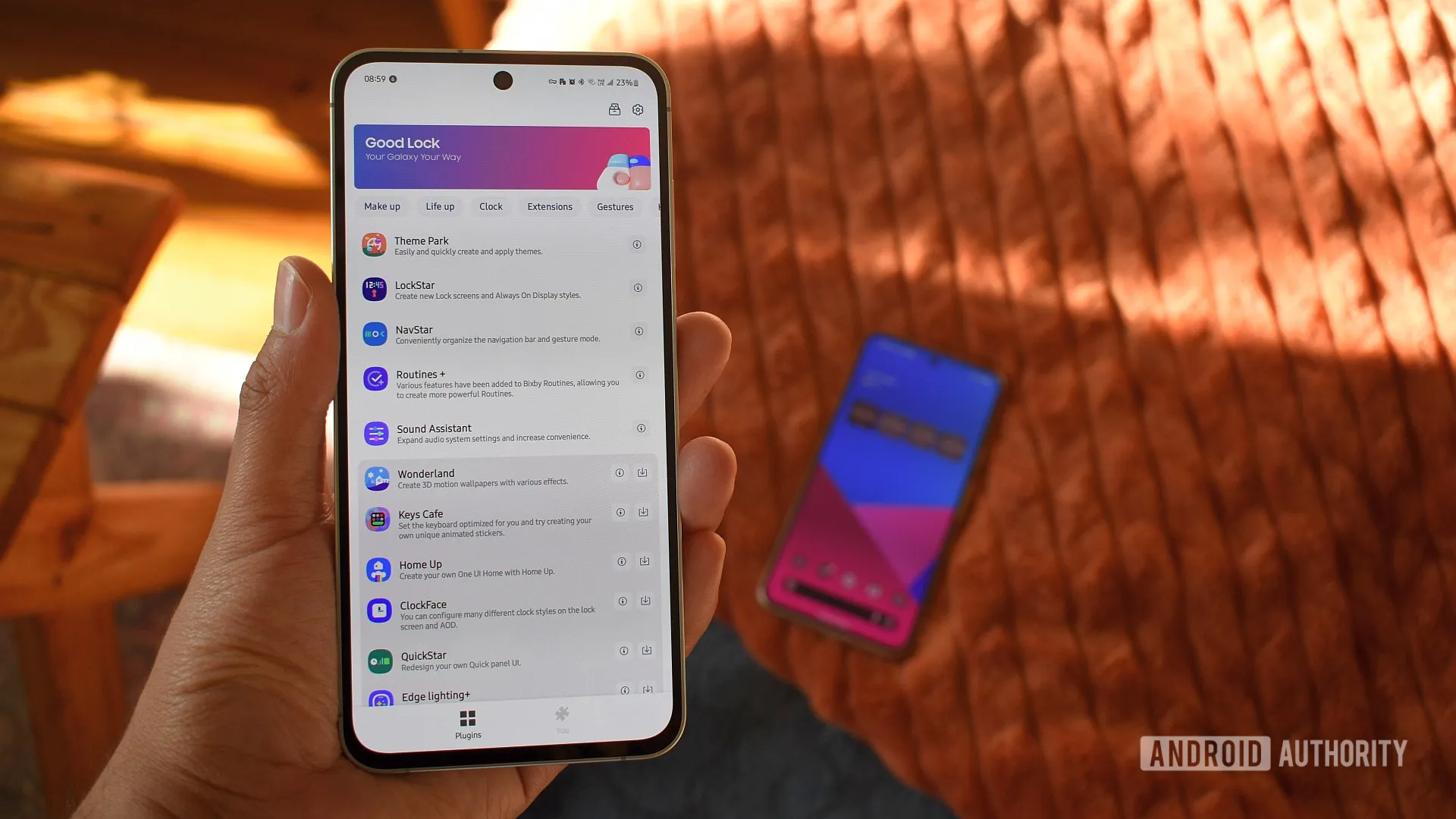
Der Good Lock, eine Sammlung offizieller Module von Samsung für die One UI, ist einer der Gründe, warum viele Nutzer „im Galaxy-Ökosystem hängen bleiben“: Er ermöglicht das Ändern von Details, die das normale Android nicht freigibt. Ein Artikel von Android Authority hat 10 Einstellungen zusammengestellt, die der Autor bei jedem neuen Samsung immer ändert, und diese Liste ist nützlich, weil sie sich nicht nur auf „verschönern“ beschränkt: Sie fokussiert auf Ergonomie (Einhandbedienung), Geschwindigkeit (Kamera und Verknüpfungen) und Kontrolle (Ton, Display und Routinen). Wenn du ein aktuelles Galaxy hast und das Gefühl hast, dass die One UI noch nicht „in deiner Hand“ liegt, sind diese Einstellungen ein guter Ausgangspunkt.
Überblick
Zum Einordnen: Der Good Lock ist eine Anwendung (und ein Satz von Modulen), die tiefgreifende Anpassungen der One UI freischaltet. Jedes Modul wirkt in einem bestimmten Bereich, beispielsweise Gesten, Sperrbildschirm, Schnellpanel, Multitasking oder Kamera. In der Praxis bedeutet dies, dass die Erfahrung einem „modularen System“ näher kommt: Du installierst nur das, was du brauchst, und passt es deinem Nutzungsstil an.
Der entscheidende Punkt ist, dass viele dieser Änderungen nicht „kosmetisch“ sind. Bei großen Smartphones hat die Art und Weise, wie du zur Recents-Taste gelangst, wie du zwischen Apps wechselst oder wo das Lautstärke-Panel erscheint, direkten Einfluss auf Komfort und verlorene Zeit bei Kleinstaufgaben.
Aus redaktioneller Transparenz befindet sich die Original-Liste hier: Android Authority Artikel.
Praktische Vorteile
1) Theme Park: zwei Schnellpanels (hell/dunkel) „ernsthaft“. Der Autor erstellt unterschiedliche Themen für das Schnellpanel im hellen und dunklen Modus, indem er Farben und Unschärfe steuert. Das macht Sinn: Das Schnellpanel wird dutzende Male am Tag aufgerufen und die Lesbarkeit ändert sich stark zwischen direktem Sonnenlicht und Nachtgebrauch. Theme Park ermöglicht es, diesen Kontrast präzise abzustimmen, ohne sich auf den „Geschmack“ von Samsung verlassen zu müssen.
2) LockStar: nützliche Widgets auf dem Sperrbildschirm. Anstatt den Sperrbildschirm mit Elementen zu füllen, besteht die Idee darin, zwei Widgets für schnellen Zugriff auszuwählen (z. B. Weltuhr und Wetter). Der Gewinn ist einfach: weniger Entsperren „nur um etwas zu sehen“, was auch Ablenkungen reduziert.
3) Home Up: Zuletzt verwendet in vertikaler Liste. Das Ändern des Task-Wechslers in eine vertikale Liste macht den Bildschirm der zuletzt verwendeten Apps mit dem Daumen leichter navigierbar, insbesondere mit einer Hand. Es ist eine kleine Anpassung, aber sie ändert die Häufigkeit, mit der man beim Versuch, Apps zu schließen oder zu wechseln, daneben greift.
4) QuickStar: Uhr und Symbole der Statusleiste nach deinem Geschmack. Das Verschieben der Uhr nach rechts befreit die linke Seite für Benachrichtigungen. Es ist eine Präferenz, aber sie hat Logik: In vielen Arbeitsabläufen sind Benachrichtigungen „Signale“, die wichtiger sind als die Uhr. Der Autor aktiviert auch Sekunden in der Uhr des Schnellzugriffs-Panels, nicht essentiell, aber nützlich bei zeitkritischen Aufgaben.
5) One Hand Operation+: Gesten, die das Dehnen des Fingers ersetzen. Dies ist das transformativste Modul für große Smartphones. Der Autor konfiguriert seitliche Gesten (kurz/lang) für Zurück und Start sowie diagonale Gesten für Zuletzt verwendet und Aufgabenwechsel. Hier gilt eine kurze Definition: seitliche Gesten sind Aktionen, die durch Wischen von den Rändern des Displays ausgelöst werden und die Abhängigkeit von Tasten am unteren Rand verringern. Das Einstellen der Breite, Größe und Position der „Handles“ ist es, was das System zuverlässig macht und versehentliche Aktivierungen verhindert.
Technische Details
6) Nice Shot: Löschen-Button im Moment. Wer viele Screenshots macht, kennt das Problem: falsche Screenshots häufen sich an und werden später zum „Müll“, der aufgeräumt werden muss. Der Löschen-Button in der Symbolleiste löst das Problem direkt an der Quelle, ein effizienter Ansatz zur Verwaltung digitalen Lärms.
7) Routines+: Backup und Import von Routinen. One UI verfügt bereits über Modi und Routinen; Routines+ vertieft Trigger und Aktionen und ermöglicht vor allem den Export und Import. Das ist wichtig, wenn du dein Smartphone wechselst: ohne Backup gehen die Routinen verloren. Außerdem eröffnet es die Möglichkeit für komplexere Automatisierungen (wie Touch-Makros), wobei der Nutzen von deiner Toleranz abhängt, Automatisierungen zu „feintunen“.
8) Display Assistant: Timeout und Parameter pro App. Der Autor verwendet es, um die Bildschirm-On-Zeit in bestimmten Apps zu verlängern (z. B. Lieferdienste). Darüber hinaus kann das Modul die Bildwiederholrate pro App und adaptive Helligkeitseinstellungen anpassen. Die technische Idee besteht darin, Systemrichtlinien pro App zu segmentieren, anstatt eine globale Regel anzuwenden. Die genannte Beschränkung: Das Limit von 10 Minuten für den Timeout pro App kann für bestimmte Szenarien zu kurz sein.
9) Sound Assistant: Lautstärkeregler und app-spezifische Steuerung. Zwei praktische Vorteile: Den Lautstärkeregler so positionieren, dass er mit dem Daumen erreichbar ist, und individuelle Lautstärken pro App festlegen (auch das Stummschalten bestimmter Apps). Außerdem wird die „Schrittweite der Lautstärke“ auf 3 gesetzt, sodass jede Berührung den Volume in kleineren Schritten ändert, das bietet mehr Präzision, besonders nützlich mit empfindlichen Kopfhörern.
10) Kamera-Assistent: Schnell-Tipp-Auslöser zur Reduzierung der Verzögerung. Die Beschwerde ist konkret: Bei einigen Samsung-Modellen erfolgt die Aufnahme, wenn du den Finger vom Knopf hebst, was bei bewegten Objekten Verzögerungen verursacht. Der Schnell-Tipp-Auslöser löst beim Berühren aus und kann zusätzlich ein weiteres Foto aufnehmen, wenn die Taste gedrückt gehalten wird. Bei gelegentlicher Action-Fotografie (Kinder, Tiere, Straße) neigt diese Einstellung dazu, die Quote „brauchbarer Fotos“ zu erhöhen.
Praxisbeispiele
Der rote Faden dieser Einstellungen besteht darin, Reibung bei wiederholten Aufgaben zu verringern. Wenn du das Smartphone hauptsächlich mit einer Hand benutzt, priorisiere One Hand Operation+ und Home Up. Wenn dein Tag aus dem Wechseln zwischen Apps und dem Vergleichen von Informationen besteht, spart MultiStar (unten) und ein gut konfigurierter Recents-Verlauf Zeit. Wenn du mit Aufnahmen und Teilen arbeitest, vermeiden Nice Shot und Sound Assistant ständiges Aufräumen und Justieren.
Produktivitätsbonus: MultiStar und schneller Split-Screen-Modus. Der Autor aktiviert die „Schnellstart-Funktion für das Multi-Window“, um den Split-Screen zu öffnen, indem er die Recents-Taste gedrückt hält. Es ist eine Verknüpfung, die Schritte reduziert und das Multitasking zu etwas macht, das tatsächlich genutzt wird, anstatt nur eine „schöne Funktion auf dem Papier“ zu sein.
Wenn du ein neues Samsung einrichtest, lohnt es sich, diese Änderungen als „Basissprofil“ zu behandeln: installiere 2-4 Module, teste eine Woche lang und füge erst danach weitere hinzu. Eine tiefgreifende Personalisierung ist großartig, kann aber auch Inkonsistenzen verursachen, wenn du zu viele Dinge gleichzeitig änderst.
FAQ
- Ist Good Lock offiziell von Samsung oder eine App von Drittanbietern?
- Es handelt sich um ein Set offizieller Module von Samsung für die One UI, das als Anwendung und Erweiterungen (Module) verteilt wird, die erweiterte Personalisierungsoptionen hinzufügen.
- Funktioniert Good Lock auf allen Samsung Galaxy-Geräten?
- Es hängt vom Modell, der One UI-Version und der regionalen Verfügbarkeit ab. Einige Module können möglicherweise nicht angezeigt werden oder sind mit bestimmten Geräten nicht kompatibel.
- Kann das Installieren vieler Module die Leistung oder den Akku beeinflussen?
- Ja, insbesondere wenn du Funktionen aktivierst, die ständig auf Gesten, Automatisierungen oder app-spezifische Einstellungen hören. Die praktische Empfehlung lautet: installiere nur wenige Module, messe den Einfluss und erweitere erst danach.
- Ersetzt One Hand Operation+ die standardmäßige Gestennavigation von Android?
- Es ist keine verpflichtende Ersatzlösung, sondern eine zusätzliche Ebene konfigurierbarer seitlicher Gesten. Du kannst sie zusammen mit der One UI-Gestenavigation verwenden und so einstellen, dass Konflikte vermieden werden.
- Ist es sicher, Touch-Makros und Routines+-Automatisierungen zu verwenden?
- Im Allgemeinen ja, aber Makros können unbeabsichtigte Aktionen ausführen, wenn das Display oder die Oberfläche sich ändert. Es ist ratsam, sie gründlich zu testen und Routinen zu vermeiden, die Einkäufe tätigen, Dateien löschen oder kritische Einstellungen ändern, ohne Bestätigung.
Lies auch
- Die letzten Nachrichten von Apple 2022
- Die neuesten Nachrichten von Apple!
- Investieren in Apple-Aktien: eine vollständige Analyse
- Entdecke refurbished Samsung bei iOutlet
Erhalte mehr solcher Artikel.
Refurbished-Analysen + 5€ BEMVINDO5 auf die erste Bestellung. Gültig für die erste Bestellung ab 50 €.

Suchst du ein refurbished Samsung?
Samsung-Smartphones, geprüft und zertifiziert, mit 24 Monaten Garantie.





