
Android-Lese-Modus: der versteckte Shortcut, der jeden Text in einen sauberen Bildschirm verwandelt (und ihn dir sogar vorliest)
In diesem Artikel
Der Android-Lese-Modus ist eine Google-Barrierefreiheitsfunktion, die den Text auf deinem Bildschirm erfasst und in einem einfachen, lesbaren und anpassbaren Panel darstellt, unabhängig von der App, in der du dich befindest. Er ist wichtig, weil er visuelle Störungen reduziert (Werbung, Spalten, ungewöhnliche Schriftarten), das Lesen auf kleinen Bildschirmen verbessert und sogar vorlesen kann. Besonders nützlich für alle, die Nachrichten, lange E-Mails, Dokumente oder Suchergebnisse auf dem Smartphone lesen, sowie für diejenigen, die zwischen Lesen und Hören während der Fahrt wechseln.
Globale Sicht
Android bietet verschiedene „Schichten“ des Lesens. Es gibt den Lese-Modus des Browsers (z. B. in Chrome) und einen systemweiten Ansatz. Der Unterschied ist praktisch: Der Browser-Lese-Modus funktioniert nur innerhalb des Browsers selbst und erscheint nicht immer, wenn du ihn brauchst; der Android-Lese-Modus hingegen ist dafür gedacht, in jedem Textkontext aufgerufen zu werden, wie ein „Filter“ für Lesbarkeit über dem Inhalt.
In der Praxis liegt sein Wert nicht darin, einfach eine weitere versteckte Option zu sein: Er ist konsistent. Die gleiche Typografie, der gleiche Kontrast und das gleiche Verhalten, egal, ob du auf einer elementelastigen Seite, einer schlecht formatierten E-Mail oder einem Text mit unglücklichen Farben innerhalb einer App bist.
Technische Details
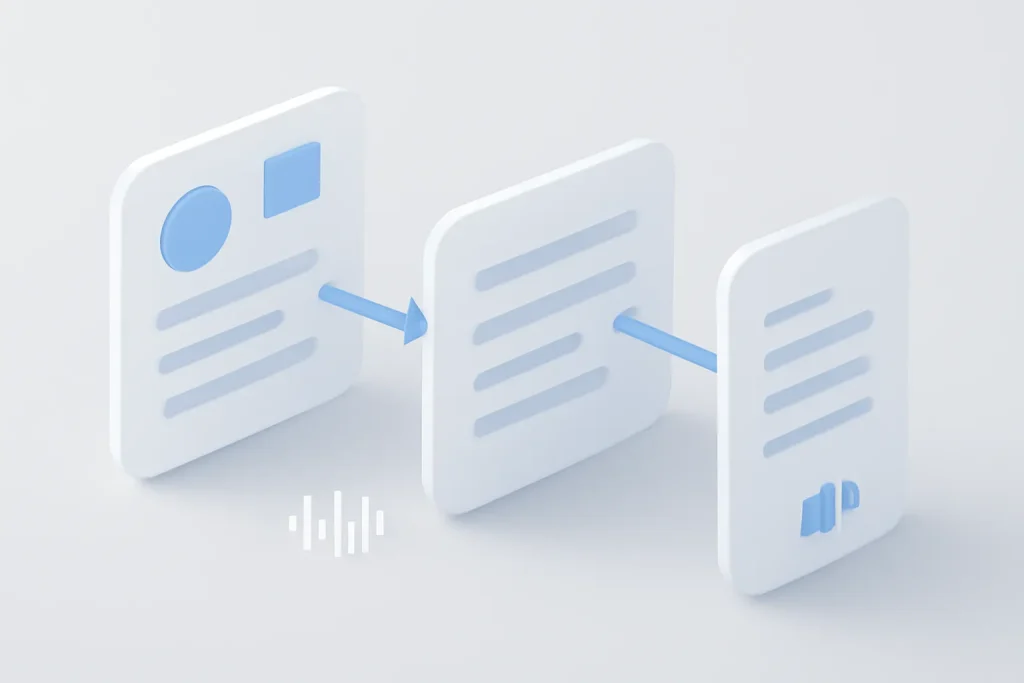
Der Android-Lese-Modus funktioniert wie ein Dienst der Barrierefreiheit: Wenn du ihn aufrufst, versucht das System, den relevanten Text aus dem zu extrahieren, was auf dem Display angezeigt wird, und präsentiert ihn in einem eigenen Panel mit von dir kontrollierter Formatierung. „Barrierefreiheit“ bedeutet hier ein Satz von Android-Tools, die darauf abzielen, die Oberfläche nutzbarer zu machen (z. B. bei schwacher Sehkraft, Legasthenie, Augenbelastung oder vorübergehenden Einschränkungen).
Der wesentliche Punkt ist die Trennung zwischen Inhalt und Darstellung. Anstatt sich auf das Original-Layout (Spalten, Banner, Widgets, Farben) zu verlassen, wendet das Panel eine klare Darstellung an: Schriftgröße, Schriftart, Ausrichtung und anpassbare Farbkombinationen. Dies hilft auch, wenn der Originalinhalt schwache Kontraste oder zu dünne Schriftarten verwendet.
Ein weiterer wichtiger Bestandteil ist der Ton. Innerhalb des Panels kannst du die Vorlesefunktion (Text-to-Speech) starten: Das Smartphone wandelt Text in Sprache um und ermöglicht die Anpassung der Geschwindigkeit. Es ist eine einfache Möglichkeit, „einen Artikel oder eine E-Mail in ein Mini-Hörbuch zu verwandeln“, nützlich für Multitasking, mit dem Vorteil, nicht von einer eigenen Lesefunktion der Website abhängig zu sein.
Die schnellste Tastenkombination, gemäß der praktischsten Konfiguration in der Quelle, besteht darin, den Android-Lese-Modus den Lautstärketasten zuzuweisen (gleichzeitiges Drücken von Lautstärke + und Lautstärke −). Alternativ kannst du eine Tastenkombination in den Schnellzugriffseinstellungen (Quick Settings) wählen, die zwar sichtbarer ist, aber eine zusätzliche Geste erfordert.
Praktische Vorteile
Der unmittelbare Gewinn ist Fokus. Der Android-Lese-Modus reduziert Ablenkungen und macht das Lesen weniger ermüdend, insbesondere auf kleinen Displays und in hell beleuchteten Umgebungen. Für den, der zwischen Apps wechselt, ist diese Konsistenz noch wertvoller: Du musst nicht „neu lernen“, wo der Vorlese-Button in jedem Kontext zu finden ist.
Es gibt auch einen indirekten Vorteil, den viele erst später bemerken: weniger Versuchung zum endlosen Scrollen und weniger Reibung beim „Beenden des Lesens“. Wenn der Text sauber und gut abgestanden ist, fließt das Lesen. Und wenn das Audio nur einen Tipp entfernt ist, ist es einfacher, weiterzumachen, während du gehst oder fährst (ohne auf den Bildschirm zu schauen).
In Bezug auf das Seitenverhalten neigt dieser Ansatz dazu, weniger aufdringlich zu sein als aggressive Blocker, da er keine Skripte blockiert noch die Seite im Browser neu schreibt; er präsentiert den Text einfach in einem anderen Bereich. Das Ergebnis kann auf Websites stabiler sein, die von dynamischen Elementen abhängen, um zu funktionieren.
Einschränkungen & Herausforderungen
Nicht alles ist perfekt. Da der Android-Lese-Modus darauf angewiesen ist, lesbaren Text auf dem Bildschirm zu erkennen, kann er bei Inhalten versagen, die hauptsächlich aus Bildern bestehen (Screenshots, gescannte PDFs, Infografiken) oder in Apps, die Text auf nicht-standardisierte Weise zeichnen. Außerdem kann er manche Struktur verlieren (komplexe Tabellen, Seitenleisten oder interaktive Elemente), das Ziel ist besseres Lesen, nicht die vollständige Nachbildung der Seiten-Erfahrung.
Ein weiterer Punkt ist die Entdeckung: Da es sich um eine Funktion handelt, die Installation und Konfiguration erfordert, vergisst man sie leicht, wenn man das Smartphone wechselt. Wenn du häufig dein Gerät wechselst, lohnt es sich, diesen Schritt in deine Migrations-Checkliste aufzunehmen (neben Backups und Konten). Übrigens, wenn du dein Android neu organisierst, kann es sinnvoll sein, auch deinen Backup-Plan zu überprüfen, wie wir in Backup von Nachrichten auf Android.
Datenschutz-Fragen
Da es sich um eine Zugänglichkeitskomponente handelt, kann der Android-Lese-Modus sensible Berechtigungen erfordern, um „zu sehen“, was auf dem Bildschirm ist, und die Oberfläche zu steuern. Das bedeutet nicht automatisch, dass der Inhalt außerhalb des Geräts gesendet wird, aber es bedeutet, dass du vorsichtig sein solltest: installiere nur die offizielle App und bestätige während der Einrichtung, dass du mit dem Umfang der Berechtigungen einverstanden bist.
Wenn du eine Referenz für Unterstützung und Definitionen suchst, ist die Google-Hilfedokumentation der beste Ausgangspunkt, um zu verstehen, wie diese Funktionen in Android verwaltet werden: offizieller Google-Support. Für redaktionelle Transparenz stammt die Inspiration und die schrittweise Anleitung aus dem Originalartikel von Computerworld: Ursprungsartikel.
Nächste Schritte
Wenn du sofort loslegen möchtest, ist das Rezept einfach: installiere die offizielle Reading Mode-App, schließe den Einrichtungsassistenten ab und wähle einen leicht zu merkenden Shortcut. Für die meisten Personen ist die Geste mit den Lautstärketasten die schnellste und fügt keine schwebenden Buttons zum Display hinzu.
Danach erstelle dir die Gewohnheit in drei konkreten Szenarien: (1) Artikel mit verwirrenden Layouts, (2) lange E-Mails, (3) Texte innerhalb von Apps mit kleiner Schriftart. Nach einigen Tagen wird der Android-Lesemodus nicht mehr als „Trick“ angesehen, sondern zum täglichen Werkzeug. Wenn du dir auch Sorgen um die Akkulaufzeit bei langen Lesesitzungen oder Audio machst, wirf einen Blick auf diese Tipps des iOutlet zu Gewohnheiten zur Verlängerung der Akkulaufzeit.
Was du jetzt tun kannst: aktiviere den Android-Lese-Modus, teste die Schriftart- und Kontrastoptionen, bis du deine ideale Kombination gefunden hast, und probiere den Vorlese-Modus in einer realen Routine aus (z. B. auf dem Weg zur Arbeit). Wenn du die Tastenkombination nach einer Woche nicht mehr weißt, wechsle zur Tastenkombination in den Schnellzugriffen, der beste Modus ist der, den du tatsächlich verwenden wirst.
FAQ
- Ist der Android-Lese-Modus derselbe wie der Lese-Modus von Chrome?
- Nein. Der Chrome-Modus funktioniert nur innerhalb des Browsers und ist nicht immer verfügbar; der Android-Lese-Modus ist eine umfassendere Lösung, die dafür gedacht ist, in verschiedenen Apps aufgerufen zu werden.
- Wie aktiviere ich den Android-Lese-Modus mit den Lautstärketasten?
- Nach der Installation und Konfiguration wähle „Lautstärketasten“ als Tastenkombination. Beim Gebrauch drückst du gleichzeitig Lautstärke hoch und Lautstärke runter für einen Moment, um das Lesefeld zu öffnen.
- Kann ich den Android-Lese-Modus verwenden, um Texte anzuhören statt zu lesen?
- Ja. Im Bedienfeld gibt es eine Wiedergabeoption (Text-to-Speech), die den Inhalt laut vorliest und die Geschwindigkeit anpassen lässt.
- Funktioniert das in jeder Anwendung?
- Es funktioniert in vielen Szenarien mit Text auf dem Bildschirm, kann jedoch bei Inhalten, die Bilder sind, bei sehr komplexen Layouts oder bei Apps, die den Text nicht zugänglich machen, fehlschlagen.
- Entfernt der Android-Lese-Modus Werbung?
- In der Praxis zeigt das Bedienfeld den Text in einem sauberen Format ohne das Original-Layout an, wodurch visuelle Ablenkung reduziert wird. Dies ist nicht dasselbe wie das Blockieren von Werbung auf Seitenebene.
- Gibt es Datenschutzrisiken bei der Aktivierung dieser Funktion?
- Als Barrierefreiheits-Tool kann es Berechtigungen erfordern, um auf den Bildschirminhalt zuzugreifen. Die Empfehlung lautet, nur die offizielle App zu verwenden und die Berechtigungen während der Einrichtung zu überprüfen.
Erhalte mehr solcher Artikel.
Refurbished-Analysen + 5€ BEMVINDO5 auf die erste Bestellung. Gültig für die erste Bestellung ab 50 €.

Refurbished Technik mit Garantie
iPhones, MacBooks, iPads und mehr, geprüft und zertifiziert, mit 24 Monaten Garantie.





