
funcionalidades iOS 26 iPhone: três melhorias pequenas que mudam o dia a dia
Neste artigo
- Enquadramento: por que estas novidades importam mais do que parecem
- AutoFill de cartões em todo o sistema: menos falhas, menos copy/paste
- Limitações & boas práticas
- Visited Places no Apple Maps: memória útil, desde que a privacidade esteja bem feita
- Questões de Privacidade: o que verificar antes de ativar
- Pins no Apple Music: atalhos para uma biblioteca grande demais
- O que muda para o usuário: três cenários reais
- Próximos passos: como tirar proveito sem complicar
- Transparência editorial
- FAQ
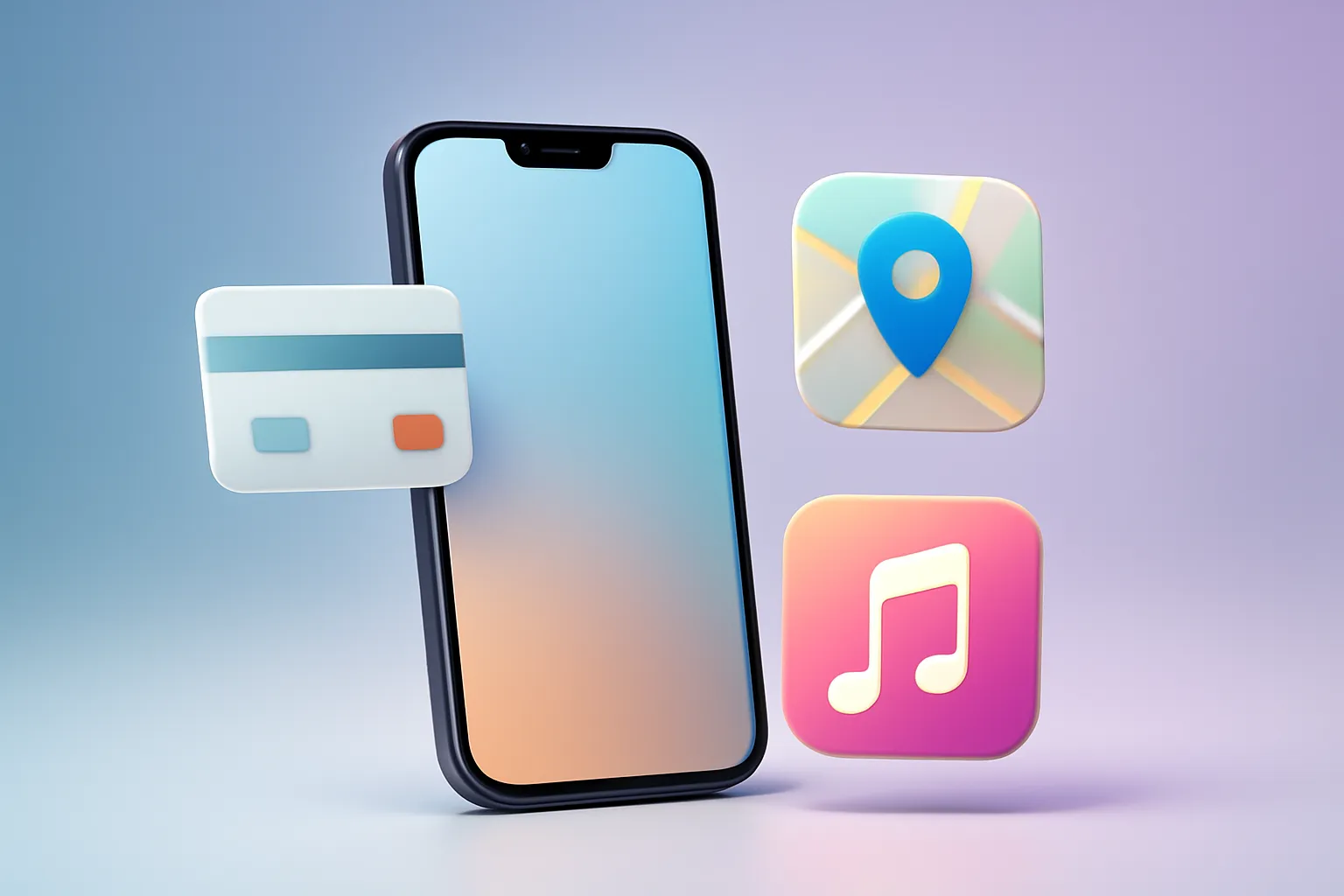
funcionalidades iOS 26 iPhone são, muitas vezes, aquelas que não fazem barulho mas poupam tempo: o AutoFill passa a dar acesso consistente a cartões salvos em qualquer campo de texto, o Apple Maps ganha “Visited Places” (registro opcional de locais visitados) com foco em privacidade, e o Apple Music permite fixar música no topo da Biblioteca. O resultado é menos atrito em pagamentos, mais contexto nas pesquisas de mapas e acesso mais rápido ao que você ouve com frequência. Estas novidades interessam sobretudo a quem usa iPhone como ferramenta diária, não apenas como “gadget”.

Enquadramento: por que estas novidades importam mais do que parecem
O iOS 26 ficou associado ao “Liquid Glass”, mas o impacto real de uma versão do sistema mede-se pela soma de micro-melhorias. Aqui, a Apple mexe em três áreas onde o usuário sente atrito: preencher dados de pagamento em formulários inconsistentes, reencontrar um local que já visitou (sem depender de memória ou capturas de tela) e navegar numa biblioteca musical enorme.
Há também um padrão técnico: são funcionalidades que dependem de integração profunda no sistema (menus globais, indexação local, sincronização e proteções criptográficas). Isso explica por que tendem a funcionar melhor quando são “nativas” do iOS, em vez de soluções avulsas por app.
AutoFill de cartões em todo o sistema: menos falhas, menos copy/paste
Até aqui, o iPhone já sugeria cartões salvos em alguns contextos, mas a experiência era irregular. Muitos formulários web não seguem as convenções esperadas (nomes de campos, tipos de input, ordem), e isso fazia com que a sugestão de cartão simplesmente não aparecesse.
No iOS 26, o acesso aos cartões salvos passa a estar disponível a partir do menu de AutoFill do sistema, acionado em qualquer campo de texto. Na prática, o usuário toca no cursor e encontra uma seção dedicada a “Credit Cards”, com os dados prontos para copiar e colar quando necessário.
Definição curta: AutoFill é o mecanismo do iOS que preenche (ou disponibiliza) dados salvos: como credenciais e informações pessoais: para acelerar formulários e logins.
O que muda no cotidiano é a previsibilidade: mesmo quando um site não “colabora”, o caminho para chegar ao cartão deixa de depender de sugestões contextuais. Para quem paga serviços, ingressos ou assinaturas fora do Apple Pay, esta é uma daquelas melhorias que se nota ao fim de uma semana.
Limitações & boas práticas
Esta conveniência não elimina a necessidade de higiene digital. Se você compartilha o iPhone, reforça o bloqueio do dispositivo e evita deixar dados sensíveis acessíveis em sessões desbloqueadas. Também vale a pena rever que cartões você tem salvos e remover os que já não usa.
Se você quer mais contexto sobre o que mudou no sistema, o artigo editorial do iOutlet sobre novas funcionalidades iOS 26 ajuda a mapear outras alterações relevantes.
Visited Places no Apple Maps: memória útil, desde que a privacidade esteja bem feita
“Visited Places” é uma funcionalidade opcional no Apple Maps que registra automaticamente locais onde você esteve e passou tempo, como restaurantes ou lojas. A Apple a descreve como desenhada com privacidade em mente: os dados ficam protegidos com criptografia ponta a ponta, não são acessíveis pela Apple e podem ser removidos rapidamente.
Definição curta: criptografia ponta a ponta (E2EE) significa que apenas os seus dispositivos conseguem decodificar os dados; o serviço que os transporta não consegue lê-los.
O ganho mais interessante não é apenas a lista de locais visitados. É o efeito na pesquisa: quando você procura um lugar com várias localizações, o Maps assinala as que já visitou com uma etiqueta “Visited”. Isso reduz o “ruído” quando você tenta reencontrar aquele café específico, sem ter de memorizar endereços ou cruzamentos.
Questões de Privacidade: o que verificar antes de ativar
Mesmo com E2EE, um registro de locais é sensível por natureza. Antes de ativar, faz sentido confirmar três pontos: (1) se a opção é realmente opt-in no seu dispositivo, (2) como apagar entradas individuais e o histórico, e (3) se a funcionalidade se comporta como você espera quando desativa serviços de localização.
Para uma leitura complementar focada no Maps, você pode comparar com o guia do iOutlet sobre novas funcionalidades Apple Maps, que contextualiza outras mudanças no app.

Pins no Apple Music: atalhos para uma biblioteca grande demais
O Apple Music dá acesso a um catálogo massivo, mas isso tem um custo: quanto mais música você tem, mais tempo você perde navegando. No iOS 26, passa a ser possível fixar (pin) itens no topo da Biblioteca para acesso imediato. Podem ser playlists, artistas, álbuns ou até músicas individuais, até um máximo de seis itens.
É uma solução simples para dois problemas comuns: (1) manter “sempre à mão” o que você ouve com frequência e (2) criar uma área de “para ouvir depois” com recomendações que você não quer perder no feed. Para quem alterna entre trabalho, academia e deslocamentos, estes atalhos reduzem o atrito sem exigir reorganizações profundas da biblioteca.
O que muda para o usuário: três cenários reais
Pagamentos em sites teimosos: quando um checkout não mostra sugestões, o AutoFill com cartões no menu global evita procurar o cartão noutro lugar ou abandonar a compra.
Reencontrar um local específico: numa cadeia com vários endereços, a etiqueta “Visited” acelera a escolha certa e reduz erros de navegação.
Rotinas musicais: com pins, a sua biblioteca fica mais “operacional” e menos dependente de pesquisa constante.
Próximos passos: como tirar proveito sem complicar
Se o seu objetivo é ganhar tempo, começa por uma alteração de cada vez: confirma que você tem cartões atualizados para AutoFill, ativa “Visited Places” apenas se você se sentir confortável com o registro e escolhe seis pins que reflitam mesmo o seu uso diário. Se você prefere um iPhone mais minimalista, o iOutlet tem também um guia sobre simplificar o iPhone sem o largar, útil para equilibrar conveniência e foco.

Transparência editorial
Este artigo adapta e analisa informação publicada na fonte original: 9to5Mac sobre três novidades do iOS 26.
FAQ
- Como acesso o menu de AutoFill em qualquer campo no iOS 26?
- Em muitos campos de texto, você pode tocar no cursor (ou manter pressionado na área de edição) para abrir o menu contextual; no iOS 26 surge a opção AutoFill com uma seção de cartões. A disponibilidade exata pode variar conforme o app e o tipo de campo.
- O AutoFill de cartões substitui o Apple Pay?
- Não. O Apple Pay continua a ser o método de pagamento integrado quando é aceito. O AutoFill serve para situações em que você tem de introduzir manualmente dados do cartão num formulário.
- “Visited Places” está ativo por padrão no Apple Maps?
- Não. A funcionalidade é opt-in, ou seja, você tem de ativá-la manualmente para o Maps começar a registrar locais visitados.
- O que significa “criptografia ponta a ponta” em Visited Places?
- Significa que os dados são cifrados de forma a que apenas os seus dispositivos consigam lê-los. Segundo a descrição da Apple citada na peça de origem, a Apple não consegue acessar o conteúdo e o histórico pode ser removido facilmente.
- Posso apagar apenas um local do histórico de Visited Places?
- Sim. A descrição da funcionalidade indica remoção simples “com um swipe”, o que sugere eliminação rápida de entradas. A forma exata pode depender da versão e da tela dentro do Maps.
- Quantos itens posso fixar (pin) no Apple Music no iOS 26?
- Você pode fixar até seis itens no topo da Biblioteca. Esses itens podem ser playlists, artistas, álbuns ou músicas individuais.
Receba mais artigos como este.
Análises de tecnologia recondicionada + €5 com BEMVINDO5 na primeira compra. Válido na primeira compra a partir de 50 €.

Procurando um iPhone recondicionado?
Na iOutlet todos os iPhones são testados e certificados com 24 meses de garantia.





