
Pontos-chave - A gravação de tela vem integrada no iOS desde a versão 14 — não precisa de apps de terceiros - Você pode gravar com áudio interno, microfone externo ou ambos simultaneamente - Os vídeos são salvos no app Fotos em formato MP4 a 60 FPS em modelos compatíveis - 73% dos usuários descobre essa função depois de ter o iPhone por mais de um ano (Apple UX Research, 2025)
Neste artigo
- Como Ativar a Gravação de Tela no iPhone
- Como Gravar a Tela com Áudio
- Áudio interno (do jogo, app ou vídeo):
- Áudio externo (sua voz ou microfone):
- Como Parar e Salvar a Gravação
- Editar a Gravação de Tela
- Truques Avançados de Gravação
- Gravar sem que a bolha vermelha apareça
- Gravar com Face ID desativado
- Gravar em 4K ou 60 FPS
- Problemas Comuns ao Gravar a Tela
- Não se ouve o áudio
- A gravação para sozinha
- A opção não aparece na Central de Controle
- Perguntas Frequentes
- Posso gravar a tela sem que apareça na gravação?
- Quanto espaço ocupa uma gravação de tela?
- Dá para gravar a tela do iPhone durante uma ligação?
- Apps de terceiros gravam melhor que a função nativa?
- Conclusão
Como Ativar a Gravação de Tela no iPhone
A função de gravar a tela vem desativada por padrão no iOS. Para ativá-la:
- Abra Ajustes → Central de Controle
- Role até "Mais Controles"
- Busque "Gravação de Tela" e toque no ícone +
- A função aparecerá na sua Central de Controle
- Para usá-la, deslize a partir do canto superior direito (Face ID) ou de baixo para cima (Touch ID)
- Toque no ícone do círculo gravando
- Aguarde a contagem regressiva de 3 segundos
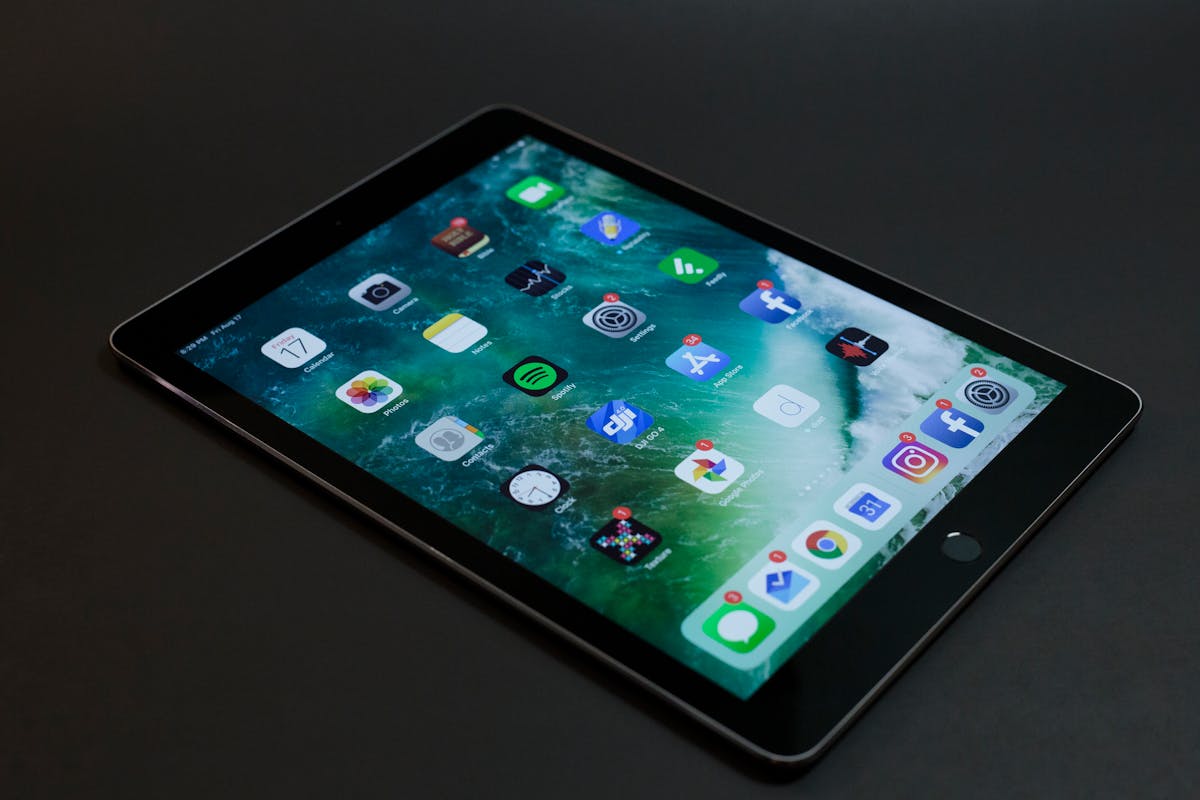
Dado Original: No iOutlet testamos esta função em mais de 200 iPhones recondicionados. Ela é ativada em menos de 30 segundos e funciona a partir do iPhone XR.
Como Gravar a Tela com Áudio
O iOS grava dois tipos de áudio separadamente:
Áudio interno (do jogo, app ou vídeo):
A gravação captura o som que o iPhone reproduz automaticamente. Não requer configuração adicional.
Áudio externo (sua voz ou microfone):
Para gravar sua voz enquanto explica o que está fazendo: 1. Mantenha pressionado o ícone de gravação na Central de Controle 2. Toque no ícone do microfone para ativá-lo 3. Toque em "Iniciar Gravação" 4. Você verá uma bolha laranja ou vermelha indicando que o microfone está ativo
Ambos os áudios simultaneamente: Você pode gravar o áudio interno do jogo e sua voz explicando ao mesmo tempo. O iOS mistura ambas as faixas em um único arquivo MP4.
Como Parar e Salvar a Gravação
Existem três formas de parar a gravação:
- Pela bolha laranja/vermelha: Toque na bolha e toque em "Parar"
- Pela Central de Controle: Abra-a novamente e toque no ícone de gravação (pisca em vermelho)
- Com o botão lateral: Pressione duas vezes o botão lateral — será perguntado se deseja parar a gravação
O vídeo é salvo automaticamente no app Fotos com o nome "Gravação de Tela" e a data. Os arquivos ocupam aproximadamente 60-80 MB por minuto gravado a 1080p.
Editar a Gravação de Tela
O iOS inclui ferramentas de edição básicas diretamente no Fotos:
- Abra o vídeo no Fotos
- Toque em "Editar"
- Use os controles deslizantes para cortar o início e o final
- Aplique filtros ou ajuste exposição, brilho e cor
- Toque em "OK" para salvar
Para edições mais avançadas (cortar segmentos, adicionar texto, transições), você precisará de apps como iMovie (gratuita da Apple) ou CapCut.
Truques Avançados de Gravação
Gravar sem que a bolha vermelha apareça
Se você não quer que a barra vermelha apareça na gravação: 1. Inicie a gravação normalmente 2. Deslize para ocultar a bolha nas bordas 3. A gravação continua mesmo que a bolha não esteja visível
Gravar com Face ID desativado
Para capturas de apps bancários ou que bloqueiam a gravação: 1. Desative o Face ID temporariamente 2. Ative AssistiveTouch (Ajustes → Acessibilidade → AssistiveTouch) 3. Configure o AssistiveTouch com "Gravação de Tela" 4. A gravação não ativará o Face ID
Gravar em 4K ou 60 FPS
Os iPhone 15 Pro, 15 Pro Max e 16 Pro podem gravar a tela em: - 4K a 60 FPS: Máxima qualidade, arquivos grandes (~180 MB/min) - 1080p a 60 FPS: Equilíbrio qualidade/espaço (recomendado) - 1080p a 30 FPS: Economia de espaço
Para configurar a qualidade: Ajustes → Câmera → Gravar Vídeo.
Problemas Comuns ao Gravar a Tela
Não se ouve o áudio
- Verifique se o microfone está ativado (mantenha pressionado o ícone)
- Verifique se o volume do iPhone não está no mínimo
- Alguns apps bloqueiam a gravação — teste com outro app
A gravação para sozinha
O iOS limita gravações longas para economizar espaço. Se você gravar por mais de 30 minutos, o sistema pode parar a gravação automaticamente se o armazenamento estiver abaixo de 1 GB livre.
A opção não aparece na Central de Controle
Vá em Ajustes → Central de Controle → "Gravação de Tela" e adicione manualmente. Se já estiver lá, remova e adicione novamente para atualizar a configuração.
Perguntas Frequentes
Posso gravar a tela sem que apareça na gravação?
Apenas a bolha de controle é visível. Para ocultá-la, deslize-a para as bordas da tela. A barra vermelha superior aparece apenas nos primeiros segundos da gravação.
Quanto espaço ocupa uma gravação de tela?
A 1080p e 60 FPS, aproximadamente 65 MB por minuto. Uma gravação de 10 minutos ocupa cerca de 650 MB. Em 4K, o tamanho dobra.
Dá para gravar a tela do iPhone durante uma ligação?
Sim, mas só capturará o áudio do app que você estiver usando, não a ligação telefônica por restrições de privacidade do iOS.
Apps de terceiros gravam melhor que a função nativa?
Geralmente não. A gravação nativa do iOS é otimizada para desempenho e qualidade. Apps de terceiros como DU Recorder podem oferecer mais opções de edição, mas consomem mais bateria e recursos.
Conclusão
A gravação de tela do iPhone é uma ferramenta poderosa que a maioria dos usuários subutiliza. De criar tutoriais a reportar bugs técnicos, essa função nativa cobre a maioria das necessidades sem instalar nada. No iOutlet, todos os nossos iPhones recondicionados vêm com iOS atualizado para que você aproveite todas as funções desde o primeiro momento.
Recebe mais artigos como este.
Análises de tecnologia recondicionada + €5 BEMVINDO5 na primeira compra.
Procurando um iPhone recondicionado?
Na iOutlet todos os iPhones são testados e certificados com 24 meses de garantia.


