
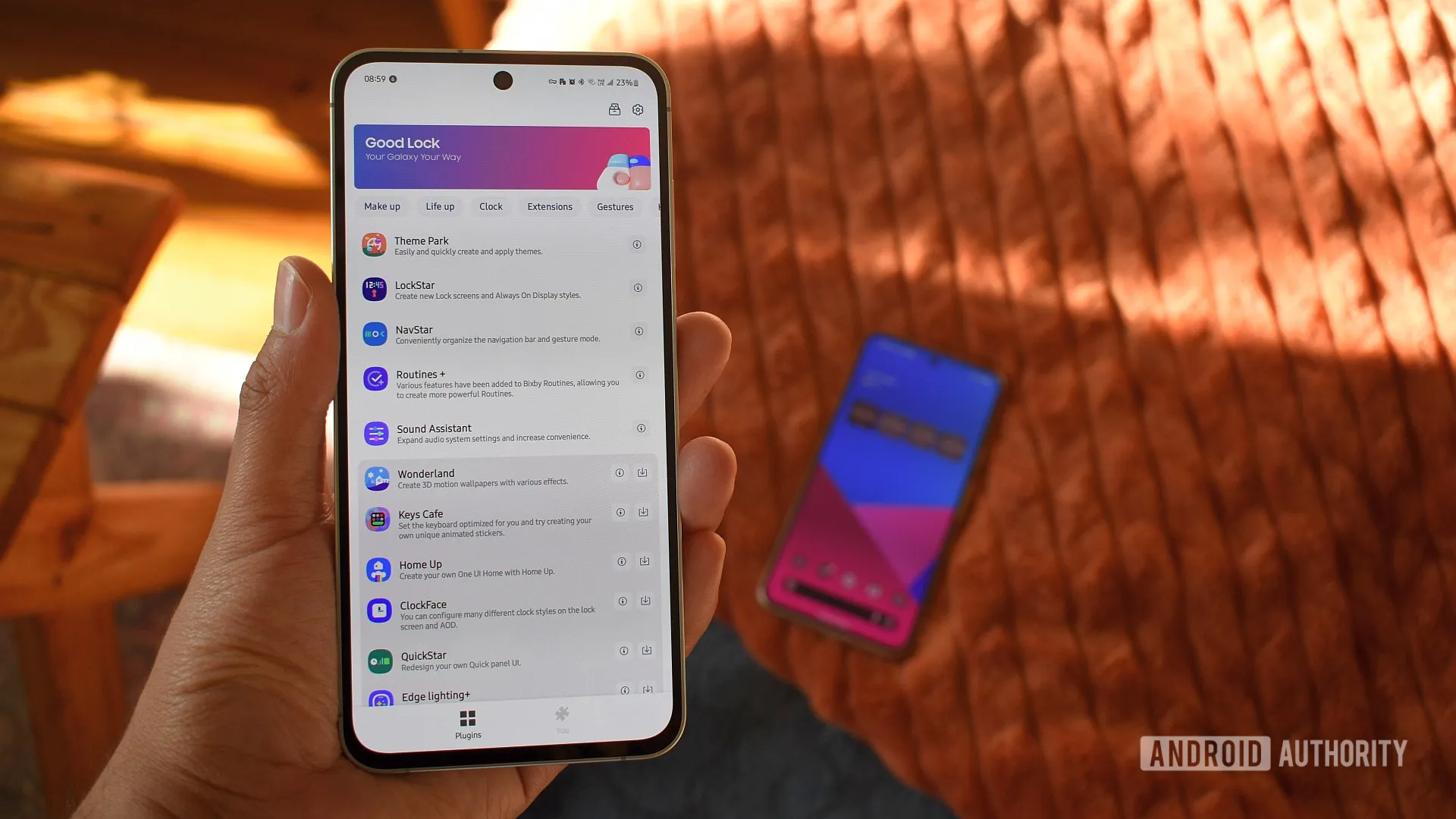
10 ajustes do Samsung Good Lock que valem mesmo a pena (e por quê)
O Good Lock, conjunto de módulos oficiais da Samsung para a One UI, é uma das razões pelas quais muitos usuários ficam “presos” ao ecossistema Galaxy: permite mexer em detalhes que o Android normal não expõe. Um artigo da Android Authority reuniu 10 configurações que o autor muda sempre num Samsung novo: e a lista é útil porque não se limita a “embelezar”: foca-se em ergonomia (uso com uma mão), rapidez (câmera e atalhos), e controle (som, tela e rotinas). Se você tem um Galaxy recente e sente que a One UI ainda não está “à sua mão”, estes ajustes são um bom ponto de partida.
Panorama Geral
Para enquadrar: o Good Lock é um aplicativo (e um conjunto de módulos) que desbloqueia personalizações profundas da One UI. Cada módulo atua numa área específica: por exemplo, gestos, tela de bloqueio, painel rápido, multitarefa ou câmera. Na prática, isso aproxima a experiência de um “sistema modular”: você instala só o que precisa e ajusta ao seu estilo de uso.
O ponto crítico é que muitas dessas mudanças não são “cosméticas”. Em celulares grandes, a forma como você chega ao botão Recents, como alterna entre apps, ou onde aparece o painel de volume, tem impacto direto no conforto e no tempo perdido em micro-tarefas.
Para transparência editorial, a lista original está aqui: artigo da Android Authority.
Vantagens Práticas
1) Theme Park: dois painéis rápidos (claro/escuro) “a sério”. O autor cria temas distintos para o Quick Panel em modo claro e escuro, controlando cores e nível de blur. Faz sentido: o painel rápido é consultado dezenas de vezes por dia e a legibilidade muda muito entre sol direto e uso noturno. O Theme Park permite afinar esse contraste sem depender do “gosto” padrão da Samsung.
2) LockStar: widgets úteis na tela de bloqueio. Em vez de encher a lock screen de elementos, a ideia é escolher dois widgets de consulta rápida (ex.: relógio mundial e meteorologia). O ganho é simples: menos desbloqueios “só para ver uma coisa”, o que também reduz distrações.
3) Home Up: Recents em lista vertical. Alterar o Task Changer para lista vertical torna a tela de apps recentes mais fácil de navegar com o polegar, sobretudo com uma mão. É um ajuste pequeno, mas muda a frequência com que você erra o alvo ao tentar fechar ou alternar apps.
4) QuickStar: relógio e ícones da barra de estado ao seu gosto. Mover o relógio para a direita libera a esquerda para notificações. É uma preferência, mas tem lógica: em muitos fluxos de trabalho, as notificações são “sinais” mais importantes do que o relógio. O autor também ativa segundos no relógio do painel rápido: não é essencial, mas pode ser útil em tarefas cronometradas.
5) One Hand Operation+: gestos que substituem esticar o dedo. Este é o módulo mais transformador para celulares grandes. O autor configura gestos laterais (curto/longo) para Back e Home, e diagonais para Recents e alternância de tarefas. Aqui vale uma definição curta: gestos laterais são ações disparadas por deslizes a partir das margens da tela, reduzindo a dependência de botões no fundo. Ajustar a largura, o tamanho e a posição das “handles” é o que torna o sistema confiável, evitando ativações acidentais.
Detalhes Técnicos
6) Nice Shot: botão de apagar no momento. Quem tira muitas capturas sabe o problema: screenshots erradas acumulam-se e viram “lixo” para limpar mais tarde. O botão de apagar na toolbar resolve no ponto de origem, o que é uma abordagem eficiente de gestão de ruído digital.
7) Routines+: backup e importação de rotinas. A One UI já tem Modos e Rotinas; o Routines+ aprofunda triggers e ações e, crucialmente, permite exportar/importar. Isso é importante quando você muda de celular: sem backup, as rotinas são trabalho perdido. Também abre portas a automações mais complexas (como macros de toque), embora a utilidade dependa do seu nível de tolerância a “afinar” automações.
8) Display Assistant: timeout e parâmetros por app. O autor usa-o para aumentar o tempo de tela ligada em apps específicas (ex.: entregas). Além disso, o módulo pode mexer em frame rate por aplicação e em características de brilho adaptativo. A ideia técnica aqui é segmentar políticas do sistema por app, em vez de aplicar uma regra global. A limitação apontada: o teto de 10 minutos para timeout por app pode ser curto para certos cenários.
9) Sound Assistant: painel de volume e controle por app. Dois ganhos práticos: reposicionar o painel de volume para ficar ao alcance do polegar e definir volumes individuais por aplicação (incluindo silenciar apps específicas). Também ajusta o “step volume” para 3, ou seja, cada toque altera o volume em passos menores, dando mais precisão: útil com fones de ouvido sensíveis.
10) Camera Assistant: Quick tap shutter para reduzir atraso. A queixa é concreta: em alguns Samsung, a captura acontece quando você levanta o dedo do botão, o que introduz atraso em objetos em movimento. O Quick tap shutter dispara ao toque, e pode ainda tirar uma foto extra ao manter pressionado. Para fotografia de ação casual (crianças, animais, rua), este ajuste tende a aumentar a taxa de “fotos aproveitáveis”.
Casos de Uso Reais
O fio condutor destas configurações é reduzir o atrito em tarefas repetidas. Se você usa o celular sobretudo com uma mão, priorize o One Hand Operation+ e o Home Up. Se o seu dia é feito de alternar apps e comparar informações, o MultiStar (abaixo) e um Recents bem configurado poupam tempo. Se você trabalha com capturas e compartilhamentos, o Nice Shot e o Sound Assistant evitam limpeza e ajustes constantes.
Bônus de produtividade: MultiStar e split-screen rápido. O autor ativa o “Quick launch of the Multi window” para abrir split-screen ao manter o botão Recents. É um atalho que reduz passos e torna a multitarefa algo que realmente se usa, em vez de uma função “bonita no papel”.
Se você estiver configurando um Samsung novo, vale a pena tratar estas mudanças como “perfil base”: instale 2-4 módulos, teste uma semana, e só depois adicione mais. Personalização profunda é ótima, mas também pode criar inconsistências se você mudar muitas coisas de uma vez.
FAQ
- O Good Lock é oficial da Samsung ou é um app de terceiros?
- É um conjunto de módulos oficiais da Samsung para a One UI, distribuído como aplicativo e extensões (módulos) que adicionam opções avançadas de personalização.
- O Good Lock funciona em todos os Samsung Galaxy?
- Depende do modelo, da versão da One UI e da disponibilidade regional. Alguns módulos podem não aparecer ou não ser compatíveis com determinados equipamentos.
- Instalar muitos módulos pode afetar o desempenho ou a bateria?
- Pode, sobretudo se você ativar funções que ficam “sempre ouvindo” gestos, automações ou ajustes por app. A recomendação prática é instalar poucos módulos, medir o impacto e só depois expandir.
- O One Hand Operation+ substitui a navegação por gestos padrão do Android?
- Não é uma substituição obrigatória; é uma camada adicional de gestos laterais configuráveis. Você pode usá-lo em conjunto com a navegação por gestos da One UI, ajustando para evitar conflitos.
- É seguro usar macros de toque e automações do Routines+?
- Em geral, sim, mas macros podem executar ações não intencionais se a tela ou a interface mudarem. Convém testar bem e evitar rotinas que façam compras, apaguem arquivos ou alterem configurações críticas sem confirmação.
Leia também
- As últimas notícias da Apple 2022
- As últimas notícias da Apple!
- Investindo nas ações da Apple: uma análise completa
- Ver Samsung recondicionados na iOutlet
Receba mais artigos como este.
Análises de tecnologia recondicionada + €5 com BEMVINDO5 na primeira compra. Válido na primeira compra a partir de 50 €.
Procurando um Samsung recondicionado?
Smartphones Samsung testados e certificados com 24 meses de garantia.





