

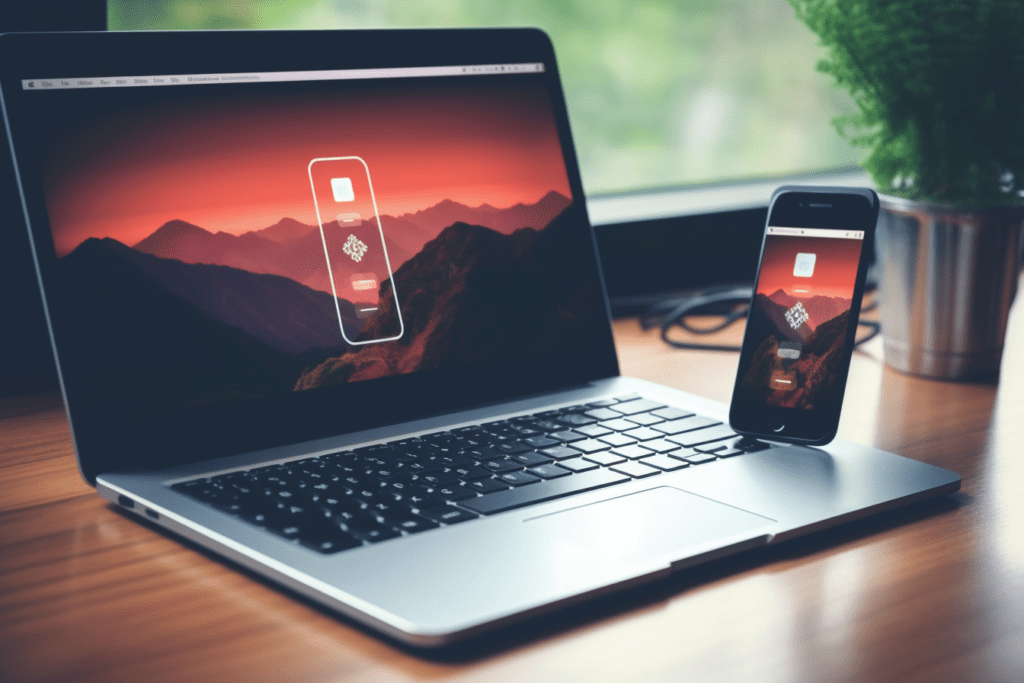
Das Übertragen von Dateien vom Computer auf das iPhone kann zunächst kompliziert erscheinen, aber mit ein paar einfachen Schritten kannst du es problemlos erledigen. In dieser Anleitung zeigen wir dir, wie du Dateien vom Computer auf das iPhone übertragen kannst, einschließlich Fotos, Videos, Musik und Dokumenten.
-
Mit iTunes
iTunes ist eine offizielle Apple-Software, mit der du den Inhalt deines iPhones verwalten und Dateien übertragen kannst.
Befolge diese Schritte:
- Öffne iTunes auf deinem PC und verbinde dein iPhone mit einem USB-Kabel;
- Klicke auf das iPhone-Symbol in der oberen linken Ecke von iTunes;
- In der linken Seitenleiste wählst du den Inhaltstyp aus, den du übertragen möchtest, wie Musik oder Fotos;
- Klicke auf "Datei hinzufügen" oder "Ordner hinzufügen" und wähle die Dateien aus, die du auf das iPhone übertragen möchtest;
- Klicke auf "Anwenden" oder "Synchronisieren", um die Dateien auf das iPhone zu übertragen.
-
Mit iCloud
iCloud ist ein Cloud-Speicherdienst von Apple, der es dir ermöglicht, auf deine Dateien von jedem Gerät aus zuzugreifen.
Befolge diese Schritte:
- Auf deinem PC öffnest du den Browser und gehst auf iCloud.com;
- Melden dich bei deinem Konto bei iCloud mit den gleichen Anmeldedaten wie auf deinem iPhone an;
- Klicke auf das Symbol "iCloud Drive";
- Ziehe die Dateien, die du übertragen möchtest, per Drag-and-Drop in den iCloud Drive;
- Öffne auf deinem iPhone die App "Dateien";
- Tippe auf "iCloud Drive" und wähle die Datei aus, die du vom Computer übertragen hast.
-
Mit AirDrop verwenden
AirDrop ist eine kabellose Freigabefunktion von Apple, die das Übertragen von Dateien zwischen nahegelegenen Apple-Geräten ermöglicht. Um AirDrop zu nutzen, stelle sicher, dass beide Geräte Bluetooth und WLAN aktiviert haben. Folge diesen Schritten:
- Öffne auf deinem Computer die Datei, die du übertragen möchtest;
- Klicke mit der rechten Maustaste auf die Datei und wähle "Teilen";
- Wähle dein iPhone aus der Liste der verfügbaren Geräte;
- Auf deinem iPhone tippe auf "Akzeptieren", wenn die Dateiübertragungsanfrage erscheint.
Jetzt kannst du auf die übertragene Datei in der entsprechenden App auf deinem iPhone zugreifen.
Mit diesen drei Methoden kannst du Dateien einfach von deinem Computer auf dein iPhone übertragen. Wähle die Methode, die am besten zu deinen Bedürfnissen passt, und starte die Übertragung deiner Dateien noch heute.
Zusätzliche Tipps
- Mach ein Backup vor jeder wichtigen Änderung an deinem Gerät
- Halte iOS/macOS auf dem neuesten Stand: die Updates beheben Fehler und verbessern die Sicherheit
- Starte das Gerät neu wenn etwas nicht wie erwartet funktioniert, nachdem du die Schritte befolgt hast
Brauchst du Hilfe?
Wenn du Schwierigkeiten hast, kannst du uns kontaktieren Apple-Support oder besuche unseren Bereich Tutorials im iOutlet-Blog für weitere Anleitungen.
Diagnose-Tools
Erhalte mehr solcher Artikel.
Refurbished-Analysen + 5€ BEMVINDO5 auf die erste Bestellung. Gültig für die erste Bestellung ab 50 €.

Suchst du ein refurbished iPhone?
Bei iOutlet sind alle iPhones geprüft und zertifiziert, mit 24 Monaten Garantie.





