


Das Übertragen von Dateien vom PC auf das iPad kann zunächst wie eine herausfordernde Aufgabe erscheinen, aber mit einem USB-Kabel wird dieser Vorgang erstaunlich einfach und effizient. In diesem Artikel führen wir dich Schritt für Schritt durch den Prozess, wie du Fotos, Videos, Musik und Dokumente schnell und unkompliziert von deinem Computer auf dein iPad überträgst.
Wie übertrage ich Dateien vom PC zum iPad?
Schritt 1: Schließe das iPad mit einem USB-Kabel an den PC an
Der erste Schritt besteht darin, das iPad mit einem USB-Kabel an den PC anzuschließen. Stelle sicher, dass du ein hochwertiges Kabel verwendest, das einwandfrei funktioniert.
Schritt 2: Öffne iTunes auf dem PC
Nach dem Anschließen des iPad an den PC öffne iTunes. Stelle sicher, dass iTunes auf die neueste Version aktualisiert ist.
Schritt 3: Wähle das iPad in iTunes aus
In der iTunes-Menüleiste wähle das iPad-Symbol. Dadurch wird die Seite deines Geräts in iTunes geöffnet.
Schritt 4: Wähle die Option "Dateien"
Auf der Seite deines Geräts wähle die Option "Dateien". Dadurch kannst du auf die auf deinem iPad gespeicherten Dateien zugreifen.
Schritt 5: Wähle die Option "Dateifreigabe"
Anschließend wähle die Option "Dateifreigabe". Dadurch kannst du Dateien vom PC auf das iPad übertragen.
Schritt 6: Wähle die Anwendung auf dem iPad, in der du die Datei speichern möchtest
Wähle die Anwendung auf dem iPad, in der du die übertragene Datei speichern möchtest. Beispielsweise kannst du, wenn du eine Musikdatei speichern möchtest, die Musik-App auswählen.
Schritt 7: Ziehe die Datei vom PC per Drag-and-Drop in die ausgewählte Anwendung
Ziehe die Datei vom PC per Drag & Drop in die ausgewählte Anwendung. Warte einige Minuten, während die Datei übertragen wird.
Wenn du diese einfachen Schritte befolgst, kannst du Dateien ganz einfach vom PC auf das iPad über ein USB-Kabel übertragen. Achte darauf, ein hochwertiges Kabel zu verwenden und iTunes auf dem neuesten Stand zu halten, um eine reibungslose Übertragung zu gewährleisten.
Zusätzliche Tipps
- Mach ein Backup bevor du wichtige Änderungen an deinem Gerät vornimmst
- Halte iOS/macOS auf dem neuesten Stand: Updates beheben Fehler und verbessern die Sicherheit
- Starte das Gerät neu Wenn etwas nicht wie erwartet funktioniert, nachdem du die Schritte befolgt hast
Brauchst du Hilfe?
Wenn du Schwierigkeiten hast, kannst du den Apple-Support kontaktieren oder unseren Blog-Bereich mit Tutorials bei iOutlet für weitere Anleitungen besuchen.
Diagnose-Tools
Erhalte mehr solcher Artikel.
Refurbished-Analysen + 5€ BEMVINDO5 auf die erste Bestellung. Gültig für die erste Bestellung ab 50 €.
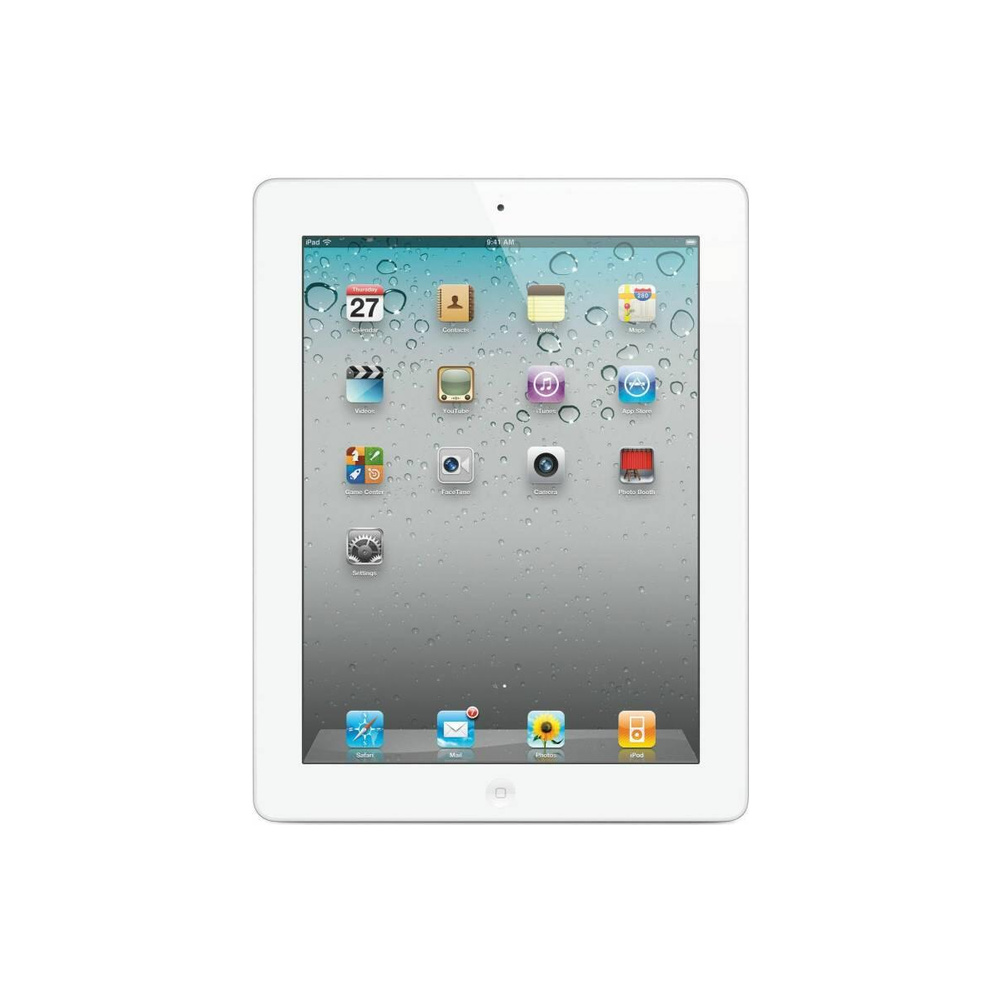
Suchst du ein refurbished iPad?
Geprüfte und zertifizierte iPads mit 24 Monaten Garantie bei iOutlet.





