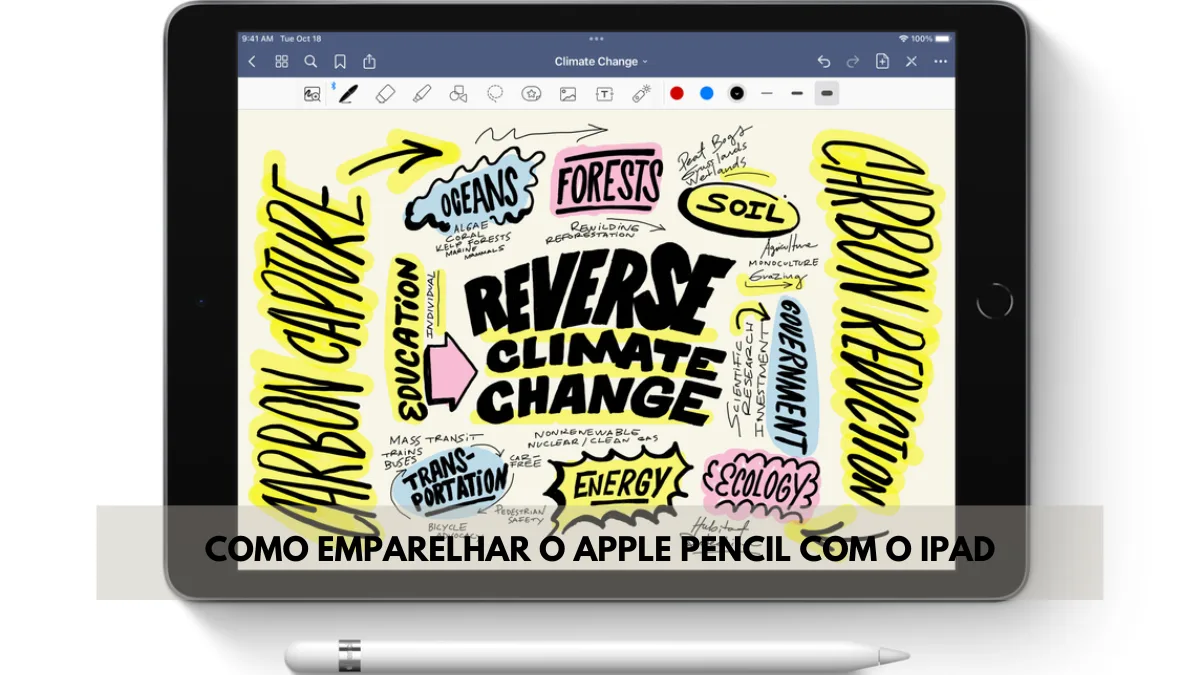
In der Welt der Technologie sind nur wenige Kombinationen so ikonisch wie die des Apple Pencil und des iPad. Ob für digitale Künstler, Studierende oder kreative Profis, der Apple Pencil ist mehr als nur ein einfaches Werkzeug, er ist eine Erweiterung von Kreativität und Produktivität. Doch für diejenigen, die gerade erst ihre Reise mit diesen Geräten beginnen, kann der Paarungsprozess etwas rätselhaft erscheinen. Keine Sorge, wir sind hier, um dieses Geheimnis zu lüften und dich durch den einfachen, aber entscheidenden Prozess des Kopplens des Apple Pencil mit dem iPad zu führen.
Wie du den Apple Pencil mit dem iPad koppelst:
Bevor du den Prozess startest, musst du:
- Aktualisiere dein iPad auf die neueste Softwareversion;
- Stelle sicher, dass du das Apple Pencil-Modell hast, das mit deinem iPad kompatibel ist;
- Du musst den Apple Pencil möglicherweise zuerst aufladen, bevor du ihn verwenden kannst;
Apple Pencil (USB-C) koppeln:
Aktualisiere das iPad auf iPadOS 17.1 oder neuer. Anschließend schiebe die Spitze des Apple Pencil (USB-C) auf, um ihn zu öffnen und schließe ein USB-C-Kabel an den Anschluss an. Schließe danach das andere Ende des Kabels an das iPad an.
Apple Pencil (2. Generation) mit dem iPad koppeln:
Schließe deinen Apple Pencil an den magnetischen Anschluss an der Seite deines iPads an.
Apple Pencil (1. Generation) mit dem iPad (10. Generation) koppeln:
Entferne die Abdeckung und schließe den Apple Pencil sowie ein USB-C-Kabel an den USB-C-zu-Apple-Pencil-Adapter an, und verbinde das andere Ende des Kabels mit dem iPad.
Wenn die Schaltfläche "Koppeln" erscheint, tippe darauf. Warte, bis der Apple Pencil gekoppelt ist, und trenne ihn anschließend vom USB-C-Adapter für Apple Pencil.
Kopple den Apple Pencil (1. Generation) mit dem iPad (6. bis 9. Generation):
Entferne die Abdeckung und schließe deinen Apple Pencil an den Lightning-Anschluss des iPads an.
Wenn die Schaltfläche "Koppeln" erscheint, klicke darauf.
Der Apple Pencil und das iPad bleiben gekoppelt, bis das iPad neu gestartet wird, der Flugmodus aktiviert wird oder der Apple Pencil mit einem anderen iPad gekoppelt wird.
Falls du den Apple Pencil nicht mit dem iPad koppeln kannst:
- Schließe den Apple Pencil an das iPad an: beim Apple Pencil (2. Generation) platziere dein Gerät am magnetischen Anschluss, der sich an der Seite des iPads befindet; beim Apple Pencil (1. Generation) und iPad (6. bis 9. Generation) entferne die Abdeckung und schließe den Apple Pencil an den Lightning-Anschluss des iPads an; beim Apple Pencil (1. Generation) und iPad (10. Generation) entferne die Abdeckung und schließe den Apple Pencil sowie ein USB-C-Kabel an den USB-C-zu-Apple-Pencil-Adapter an. Schließe das andere Ende des Kabels an das iPad an.
- Starte das iPad neu und versuche es erneut;
- Gehe zu Einstellungen, dann zu Bluetooth und stelle sicher, dass Bluetooth aktiviert ist;
- Auf demselben Bildschirm suche den Apple Pencil in "Meine Geräte". Wenn du ihn findest, klicke auf Informationen und auf "Dieses Gerät vergessen";
- Schließe den Apple Pencil an das iPad an und klicke auf die Schaltfläche "Koppeln" wenn diese nach einigen Momenten erscheint;
- Wenn die Schaltfläche "Koppeln" nicht angezeigt wird, warte einen Moment, während dein Gerät aufgeladen wird und verbinde es anschließend erneut und warte, bis die Taste erscheint;
Im Verlauf dieses Artikels untersuchen wir den Prozess der Kopplung des Apple Pencil mit dem iPad, indem wir einen grundlegenden Aspekt der Apple-Technologie entmystifizieren. Beim Verbinden dieser beiden Geräte, werden nicht nur die Türen zu einer Welt der Produktivität und Kreativität geöffnet, sondern auch eine Reise eingeleitet, bei der deine Ideen auf überraschende Weise zum Leben erweckt werden können.
Entschließe dich daher, das volle Potenzial deines Apple Pencil und iPad freizusetzen, und lass deine Vorstellungskraft ohne Grenzen fliegen. Die Welt wartet auf deine brillanten Kreationen. Erfahre weiterführende Informationen über Apple in Zusammenarbeit mit der iOutlet!
Diagnose-Tools
Erhalte mehr solcher Artikel.
Refurbished-Analysen + 5€ BEMVINDO5 auf die erste Bestellung. Gültig für die erste Bestellung ab 50 €.

Suchst du ein refurbished iPad?
Geprüfte und zertifizierte iPads mit 24 Monaten Garantie bei iOutlet.