
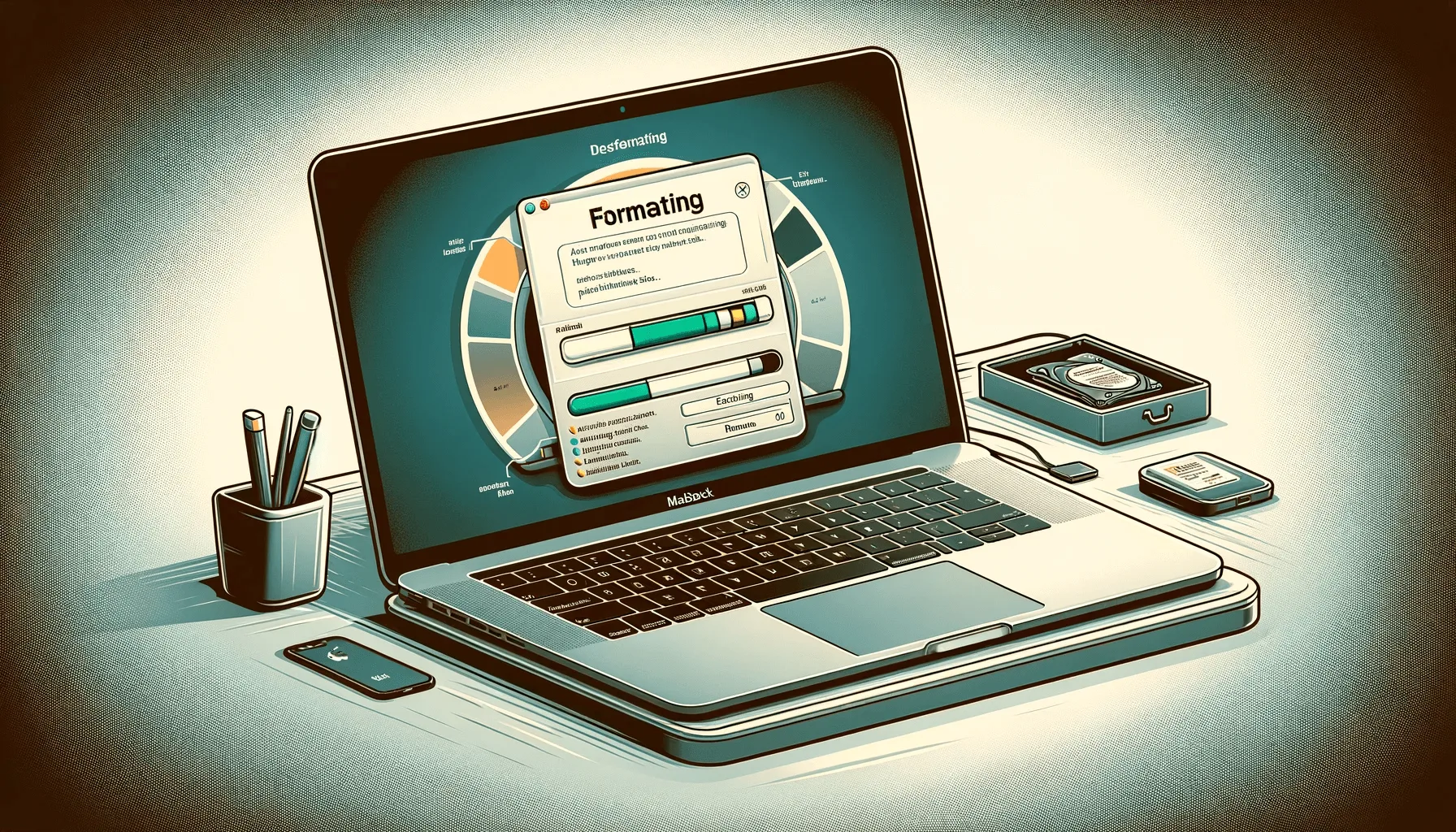

Das Formatieren eines MacBook Air ist eine der effektivsten Lösungen zur Behebung von Leistungsproblemen sowie zur Reinigung deines Geräts, bevor du es verkaufst oder verschenkst. Allerdings können viele Mac-Benutzer den Formatierungsprozess als kompliziert empfinden. In diesem Artikel führen wir dich Schritt für Schritt durch eine Anleitung zum Formatieren eines MacBook Air.
Schritte zum Formatieren eines MacBook Air:
Schritt 1: Sichere deine wichtigen Dateien
Bevor du den Formatierungsprozess startest, sichere alle deine wichtigen Dateien. Dies kann über Time Machine oder einen Cloud-Backup-Dienst erfolgen. Stelle sicher, dass du eine Kopie aller wichtigen Dateien hast, bevor du fortfährst.
Schritt 2: Deaktiviere iCloud und Find My Mac
Deaktiviere iCloud und die Funktion "Mein Mac suchen", bevor du mit dem Formatieren deines MacBook Air beginnst. Um iCloud zu deaktivieren, gehe zu den Systemeinstellungen, wähle iCloud und deaktiviere die Option "Mein Mac suchen".
Schritt 3: Starte dein MacBook Air im Wiederherstellungsmodus
Schalte dein MacBook Air aus und schalte es anschließend wieder ein, während du die Tasten Command und R gleichzeitig gedrückt hältst, bis der Startbildschirm erscheint. Dadurch wird dein MacBook Air im Wiederherstellungsmodus gestartet.
Schritt 4: Greife auf das Festplattendienstprogramm zu
Wenn dein MacBook Air im Wiederherstellungsmodus gestartet wird, wird dir ein Bildschirm mit dem Festplattendienstprogramm angezeigt. Wähle das Festplattendienstprogramm und anschließend die Festplatte deines MacBook Air.
Schritt 5: Formatiere die Festplatte
Wähle die Option "Löschen" und wähle das Format "Mac OS Extended (Journaled)". Gib deiner Festplatte einen Namen und wähle anschließend "Löschen", um den Formatierungsvorgang zu starten.
Schritt 6: Installiere macOS
Nachdem du die Festplatte formatiert hast, schließe das Festplattendienstprogramm und wähle die Option "macOS neu installieren", um die Installation des Betriebssystems zu starten. Folge den Anweisungen auf dem Bildschirm, um die Installation abzuschließen.
Fazit
Das Formatieren eines MacBook Air kann mit unserer Schritt-für-Schritt-Anleitung ein einfacher Prozess sein. Stelle sicher, dass du ein Backup deiner wichtigen Dateien erstellst, bevor du den Formatierungsprozess startest, und deaktiviere iCloud sowie "Mein Mac suchen". Starte dein MacBook Air im Wiederherstellungsmodus, greife auf das Festplattendienstprogramm zu und formatiere die Festplatte, bevor du macOS installierst.
Falls dir unser Artikel "Wie man ein MacBook Air formatiert: Schritt-für-Schritt-Anleitung für Mac-Benutzer" gefallen hat und du daran interessiert bist, empfehlen wir dir die Lektüre des folgenden Artikels: Wie du ein Backup deines Mac auf einer externen Festplatte erstellst: Leitfaden für Mac-Benutzer
Zusatz-Tipps
- Mache ein Backup bevor du wichtige Änderungen an deinem Gerät vornimmst
- Halte iOS/macOS auf dem neuesten Stand -- die Updates beheben Fehler und verbessern die Sicherheit
- Starte das Gerät neu wenn etwas nicht wie erwartet funktioniert nachdem du die Schritte befolgt hast
Brauchst du Hilfe?
Wenn du Schwierigkeiten hast, kannst du den Apple-Support kontaktieren oder unseren Bereich Tutorials im iOutlet-Blog besuchen für weitere Anleitungen.
Diagnose-Tools
Erhalte mehr solcher Artikel.
Refurbished-Analysen + 5€ BEMVINDO5 auf die erste Bestellung. Gültig für die erste Bestellung ab 50 €.

Suchst du ein refurbished MacBook?
Geprüfte und zertifizierte MacBooks mit 24 Monaten Garantie. Vom MacBook Air bis zum MacBook Pro.





