
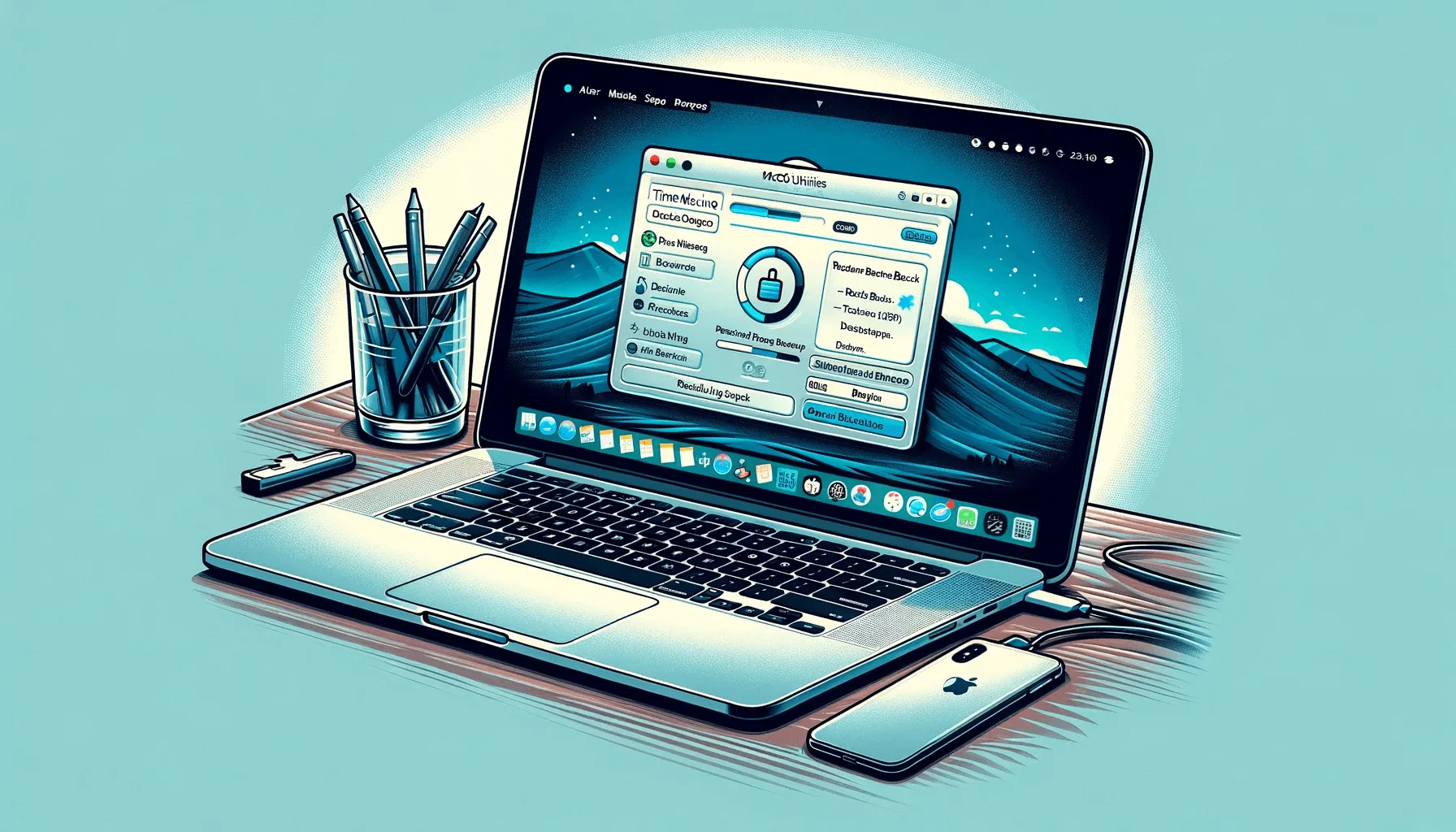
Ein Backup deiner Daten ist eine der wichtigsten Aufgaben, die du erledigen kannst, um deine wichtigen Dateien zu schützen. Wenn du ein MacBook nutzt, ist das Backup deines Geräts einfach und kann mit einer externen Festplatte durchgeführt werden. In diesem Artikel erkunden wir den schrittweisen Prozess, wie du ein Backup deines MacBook auf einer externen Festplatte erstellst.
In diesem Artikel
Schritt-für-Schritt-Anleitung zum Backup deines MacBook auf einer externen Festplatte:
Schritt 1: Schließe die externe Festplatte an
Schließe die externe Festplatte über einen USB-Anschluss an dein MacBook an. Stelle sicher, dass die externe Festplatte für das Dateisystem Mac OS X Extended (Journaled) formatiert ist, bevor du fortfährst. Wenn nicht, folge den Anweisungen auf dem Bildschirm, um sie zu formatieren.
Schritt 2: Öffne Time Machine
Time Machine ist die eingebaute Backup-Software in macOS. Öffne Time Machine über die Systemeinstellungen oder über die Menüleiste. Stelle sicher, dass Time Machine aktiviert ist.
Schritt 3: Wähle die externe Festplatte aus
Wähle die externe Festplatte als Ziel für das Time Machine-Backup aus. Du kannst dies im Time Machine-Fenster tun, indem du die externe Festplatte in der Liste der Backup-Disks auswählst.
Schritt 4: Starte das Backup
Klicke auf die Schaltfläche "Jetzt sichern", um das Backup sofort zu starten oder plane automatische Backups in regelmäßigen Abständen. Time Machine erstellt eine Kopie deiner Dateien auf der externen Festplatte.
Schritt 5: Überprüfe das Backup
Nachdem das Backup abgeschlossen ist, überprüfe, ob alle deine Dateien korrekt kopiert wurden. Du kannst dies tun, indem du durch die externe Festplatte navigierst, um sicherzustellen, dass alle deine Dateien dort sind.
Fazit
Das Sichern deines MacBook auf einer externen Festplatte ist eine einfache und wichtige Aufgabe, die dazu beitragen kann, deine wichtigen Daten zu schützen. Stelle sicher, dass die externe Festplatte für das korrekte Dateisystem formatiert ist und dass Time Machine aktiviert ist, bevor du das Backup startest. Überprüfe regelmäßig, ob deine Backups korrekt funktionieren, um sicherzustellen, dass deine Daten geschützt sind.
Weiterlesen
- 11 Schritte zur Einrichtung eines iPhones
- Wie schalte ich das iPhone 2024 aus
- Lerne, wie du dein iPhone in 10 Schritten formatierst
- Sieh dir refurbished MacBooks bei iOutlet an
Zusätzliche Tipps
- Mache ein Backup vor jeder wichtigen Änderung an deinem Gerät
- Halte iOS/macOS auf dem neuesten Stand , die Updates beheben Fehler und verbessern die Sicherheit
- Starte das Gerät neu wenn etwas nicht wie erwartet funktioniert, nachdem du die Schritte befolgt hast
Brauchst du Hilfe?
Wenn du Schwierigkeiten hast, kannst du den Apple-Support kontaktieren oder unseren Blog-Bereich mit Tutorials bei iOutlet besuchen, um weitere Anleitungen zu erhalten.
Diagnose-Tools
Erhalte mehr solcher Artikel.
Refurbished-Analysen + 5€ BEMVINDO5 auf die erste Bestellung. Gültig für die erste Bestellung ab 50 €.

Suchst du ein refurbished MacBook?
Geprüfte und zertifizierte MacBooks mit 24 Monaten Garantie. Vom MacBook Air bis zum MacBook Pro.





