
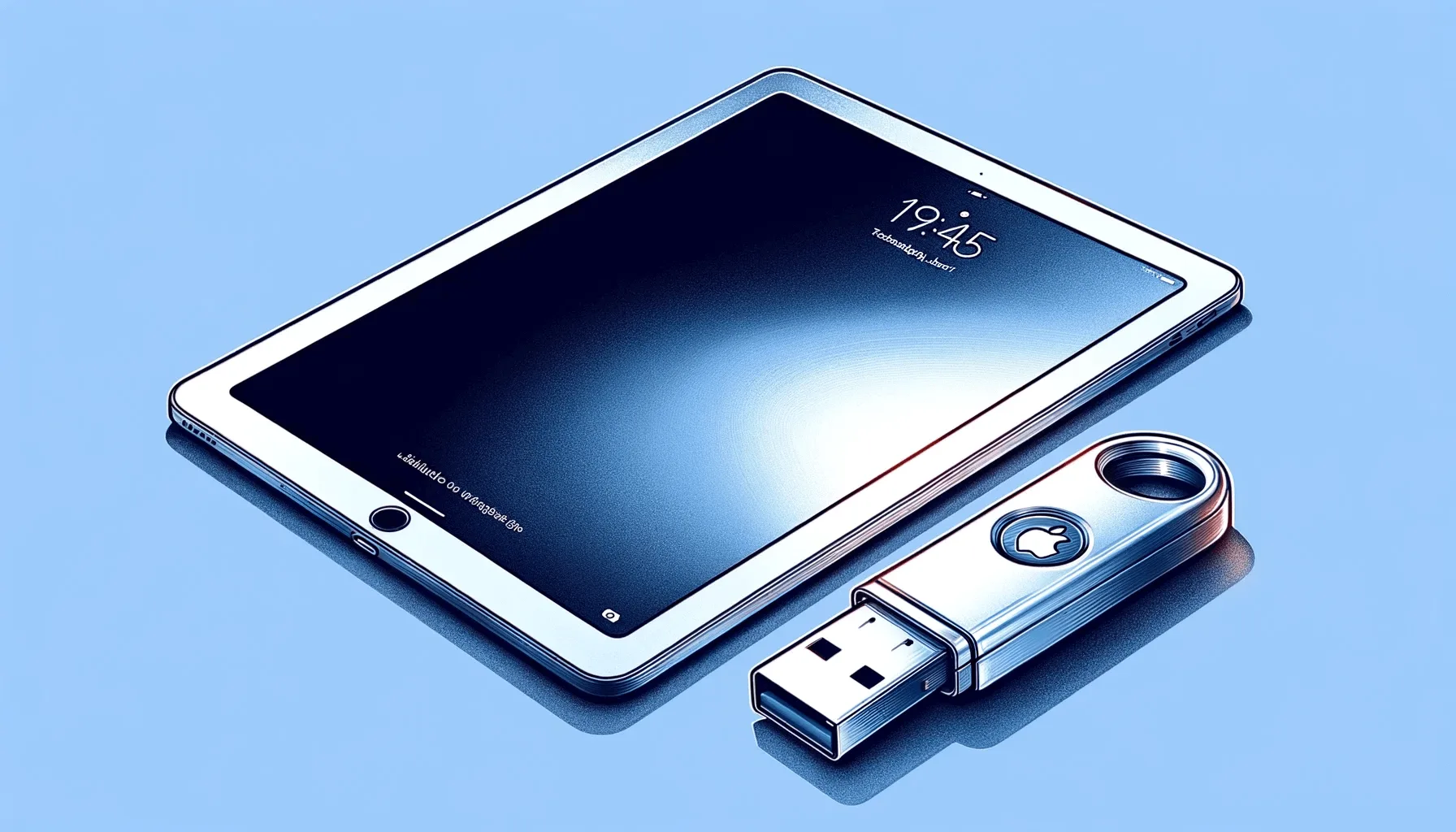

Wenn du ein iPad-Benutzer bist, fragst du dich vielleicht, ob es möglich ist, einen USB-Stick zum Übertragen von Dateien oder zum Sichern von Daten zu verwenden. Die Antwort lautet ja, es ist möglich, einen USB-Stick am iPad zu nutzen. In dieser Schritt-für-Schritt-Anleitung erklären wir dir, wie du das machst.
In diesem Artikel
Wie du einen USB-Stick am iPad:
Schritt 1: Besorge dir einen USB-Stick-Adapter für iPad
Um einen USB-Stick am iPad zu verwenden, brauchst du einen speziellen Adapter. Es gibt verschiedene Modelle auf dem Markt, aber die meisten schließen sich an den Lightning-Anschluss deines iPads an. Prüfe, ob der von dir gewählte Adapter mit deinem iPad-Modell und dem Betriebssystem kompatibel ist, das du verwendest.
Schritt 2: Schließe den USB-Stick-Adapter am iPad an
Nachdem du den Adapter erhalten hast, schließe ihn an den Lightning-Anschluss deines iPads an. Dein iPad sollte den Adapter automatisch erkennen.
Schritt 3: Schließe den USB-Stick am Adapter an
Jetzt schließe den USB-Stick an den Adapter an. Noch einmal sollte das iPad das Gerät automatisch erkennen. Wenn du einen USB-C-USB-Stick verwendest, stelle sicher, dass er korrekt angeschlossen ist.
Schritt 4: Öffne die App "Dateien"
Um auf den USB-Stick zuzugreifen, öffne die App "Dateien" auf deinem iPad. Sie sollte den USB-Stick als verfügbare Option unter "Orte" anzeigen. Wähle den USB-Stick aus, um auf deine Dateien zuzugreifen.
Schritt 5: Kopiere und verschiebe Dateien
Jetzt, da du Zugriff auf den USB-Stick hast, kannst du Dateien auf dein iPad oder auf den USB-Stick kopieren oder verschieben. Wähle einfach die gewünschten Dateien aus und ziehe sie in den entsprechenden Ordner. Wenn du eine Datei von deinem iPad auf den USB-Stick kopieren möchtest, wähle die Datei aus, klicke auf "Teilen" und wähle den USB-Stick als Ziel.
Denke daran, dass es wichtig ist, den USB-Stick vor dem Trennen vom Adapter aus deinem iPad auszuschalten, um Datenverlust zu vermeiden.
Mit dieser Schritt-für-Schritt-Anleitung kannst du einen USB-Stick am iPad verwenden und Dateien problemlos übertragen.
Zusätzliche Tipps
- Mach ein Backup vor jeglicher wichtiger Änderung an deinem Gerät
- Halte iOS/macOS auf dem neuesten Stand: die Updates beheben Fehler und verbessern die Sicherheit
- Starte das Gerät neu wenn etwas nicht wie erwartet funktioniert, nachdem du die Schritte befolgt hast
Brauchst du Hilfe?
Wenn du Schwierigkeiten hast, kannst du dich an das Apple-Support oder besuche unseren Bereich Tutorials im iOutlet-Blog für weitere Anleitungen.
Diagnose-Tools
Erhalte mehr solcher Artikel.
Refurbished-Analysen + 5€ BEMVINDO5 auf die erste Bestellung. Gültig für die erste Bestellung ab 50 €.
Suchst du ein refurbished iPad?
Geprüfte und zertifizierte iPads mit 24 Monaten Garantie bei iOutlet.





