

Wenn du ein iPhone hast und das WLAN-Passwort mit anderen Geräten teilen möchtest, wie einem iPad, Mac oder Mobilgerät, zeigt dir dieser Artikel, wie du das machst. Hier erklären wir, wie du das WLAN-Passwort deines Netzwerks mit anderen Geräten über dein iPhone teilst und wie du dein WLAN-Netzwerk konfigurierst, um die Sicherheit deiner Daten zu gewährleisten.
In diesem Artikel
Wenn du diese Schritte befolgst, kannst du dein WLAN-Netzwerk ganz einfach mit anderen Geräten teilen und eine schnelle und sichere Internetverbindung genießen.
Wie kann ich das WLAN-Passwort auf dem iPhone teilen?
Es ist eine sehr einfache Aufgabe. Öffne zuerst die Einstellungen auf deinem iPhone oder iPad. Tippe dann auf WLAN und wähle das Netzwerk aus, mit dem du dich verbinden möchtest. Falls erforderlich, gib den Sicherheitsschlüssel deines Netzwerks ein.
Danach tippe auf das Symbol zum Teilen des Passworts, das sich am unteren Bildschirmrand befindet. Dein Gerät generiert einen QR-Code oder einen Zugriffscode. Wenn du das WLAN-Passwort mit einem anderen iOS-Gerät teilst, wie einem iPhone oder iPad, muss das andere Gerät lediglich den QR-Code scannen oder den Zugriffscode eingeben. Wenn du mit anderen Geräten teilst, wie einem Mac oder einem Mobilgerät, reicht es aus, den Zugriffscode einzugeben.
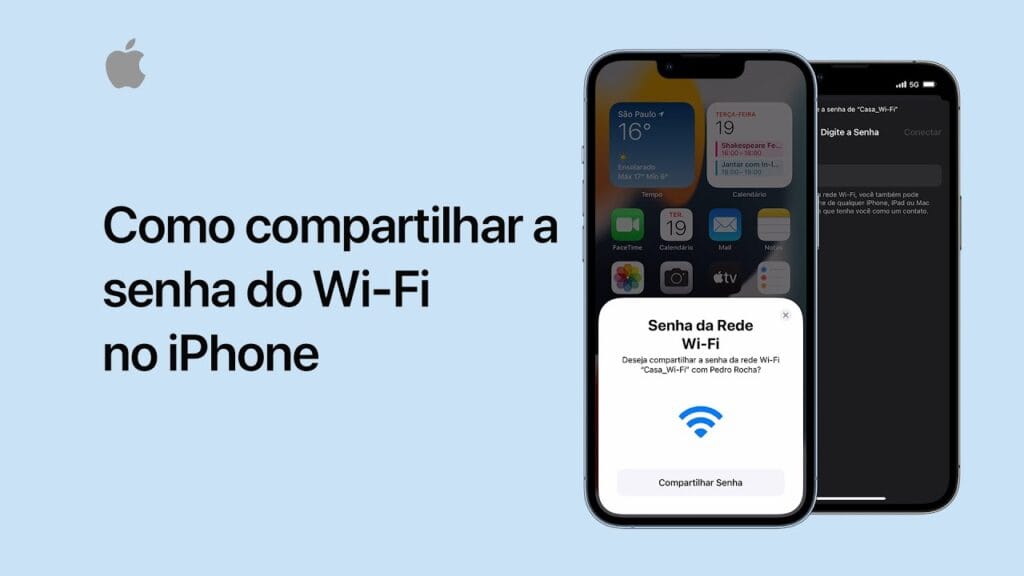
Wenn du einen visuellen Leitfaden, benötigst, um es besser zu verstehen
Wenn du iOS 11 oder neuer verwendest, kannst du dein Passwort auch per AirDrop teilen. Aktiviere dafür einfach AirDrop auf deinem Gerät und wähle die Person aus, mit der du das Passwort teilen möchtest. Tippe dann auf "Passwort teilen" und dein Gerät sendet das Passwort an das andere Gerät.
Falls du noch Fragen hast oder sogar Interesse an refurbished Apple-Produkten hast, zögere nicht, uns zu kontaktieren - iOutlet.
Zusätzliche Tipps
- Mache ein Backup vor jeder wichtigen Änderung an deinem Gerät
- Halte iOS/macOS auf dem neuesten Stand - denn Updates beheben Fehler und verbessern die Sicherheit
- Starte das Gerät neu wenn etwas nicht wie erwartet funktioniert, nachdem du die Schritte befolgt hast
Brauchst du Hilfe?
Wenn du Schwierigkeiten hast, kannst du den Apple-Support kontaktieren oder unseren Blog-Bereich mit Tutorials besuchen, um weitere Anleitungen zu erhalten.
Diagnose-Tools
Erhalte mehr solcher Artikel.
Refurbished-Analysen + 5€ BEMVINDO5 auf die erste Bestellung. Gültig für die erste Bestellung ab 50 €.

Suchst du ein refurbished iPhone?
Bei iOutlet sind alle iPhones geprüft und zertifiziert, mit 24 Monaten Garantie.





