

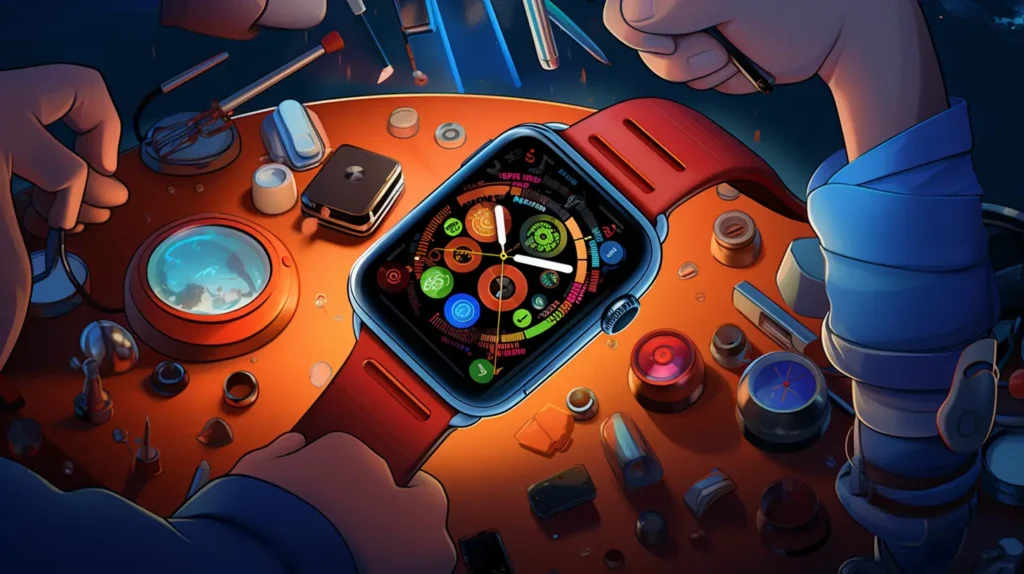
Wenn das Display deiner Apple Watch zerbrochen ist oder nicht richtig funktioniert, kann es notwendig sein, es auszutauschen. Allerdings kann der Austausch des Displays der Apple Watch ein empfindlicher Prozess sein, der spezielle Werkzeuge und Fähigkeiten erfordert. In diesem Artikel teilen wir eine Schritt-für-Schritt-Anleitung, wie du das Display deiner Apple Watch sicher austauschen kannst, einschließlich Tipps vom iOutlet-Shop in Portugal.
In diesem Artikel
Bevor du beginnst: Sicherheitsvorkehrungen
Bevor du das Display deiner Apple Watch austauschst, ist es wichtig, einige Sicherheitsvorkehrungen zu treffen, um das Gerät nicht zu beschädigen oder dich zu verletzen. Einige Tipps sind:
Schalte die Apple Watch aus und trenne sie von der Stromquelle, bevor du beginnst. Verwende ein antistatisches Armband oder berühre eine geerdete Metallfläche, um statische Elektrizität aus deinem Körper abzuleiten. Verwende geeignete Werkzeuge wie Schraubendreher, Saugnäpfe und Kunststoffspatel, um das Gerät nicht zu beschädigen. Halte die Teile und Schrauben organisiert und beschriftet, damit du das Gerät sicher wieder zusammenbauen kannst.
Schritt für Schritt: So wechselst du das Display der Apple Watch
- Entferne das zerbrochene Display: Erwärme den Rand des Displays der Apple Watch mit einem Föhn oder einer Heißluftpistole etwa 30 Sekunden lang. Dadurch wird der Klebstoff, der das Display hält, weicher. Verwende einen Saugnapf, um das Display vorsichtig nach oben zu ziehen. Führe einen Kunststoffspatel zwischen Display und Gehäuse der Apple Watch ein, um den Klebstoff zu schneiden. Wiederhole diesen Vorgang an allen Seiten der Apple Watch, bis das Display lose ist.
- Entferne die Logikplatine: mit losgelöstem Display trenne das Flexkabel, das das Display mit der Logikplatine verbindet. Anschließend entferne die Logikplatine, indem du alle notwendigen Kabel und Schrauben löst.
- Übertrage den Lautsprecher und den Taptic Engine: nimm den Lautsprecher und den Taptic Engine vom alten Display ab und übertrage sie auf das neue Display.
- Installiere das neue Display: schließe das neue Display an die Logikplatine an und montiere alle notwendigen Schrauben und Kabel erneut.
- Teste die Apple Watch: schalte die Apple Watch ein und teste das neue Display, bevor du das Gerät vollständig schließt.
Tipps von iOutlet
iOutlet ist ein Online-Shop in Portugal, der Reparatur- und Austauschservice für Displays von Apple-Geräten anbietet, einschließlich der Apple Watch. Einige Tipps die der Shop für einen sicheren Displayaustausch vorschlägt, sind:
- Verwende qualitativ hochwertige Werkzeuge, um das Gerät nicht zu beschädigen.
- Hab Geduld und nimm dir Zeit, um das Display nicht zu zerbrechen.
- Folge den Anweisungen sorgfältig und beachte alle Sicherheitsvorkehrungen.
Fazit
Der Austausch des Displays der Apple Watch kann ein empfindlicher Prozess sein, aber mit den richtigen Werkzeugen und Vorsichtsmaßnahmen ist es möglich, dies sicher durchzuführen. Folge der Schritt-für-Schritt-Anleitung oben und den Tipps von iOutlet, um sicherzustellen, dass du die Arbeit korrekt erledigst. Wenn du dich jedoch nicht wohl dabei fühlst, die Reparatur selbst durchzuführen, kannst du jederzeit auf einen Spezialisten von iOutlet oder einen autorisierten Apple-Service zurückgreifen, um den Displayaustausch deiner Apple Watch durchzuführen. Denke daran, stets die Sicherheitsvorkehrungen einzuhalten, um Schäden am Gerät und an dir selbst zu vermeiden.
Les auch
- 11 Schritte zum Einrichten eines iPhones
- Wie schalte ich das iPhone 2024 aus
- Lerne dein iPhone in 10 Schritten zu formatieren
- Entdecke refurbished Apple Watch bei iOutlet
Zusatzhinweise
- Mache ein Backup vorher bei jeder wesentlichen Änderung an deinem Gerät
- Halte iOS/macOS auf dem neuesten Stand , die Updates beheben Fehler und verbessern die Sicherheit
- Starte das Gerät neu wenn etwas nach Durchführen der Schritte nicht wie erwartet funktioniert
Brauchst du Hilfe?
Wenn du Schwierigkeiten hast, kannst du den Apple-Support oder unseren Support-Bereich kontaktieren Tutorials im iOutlet Blog für weitere Anleitungen.
Diagnose-Tools
Erhalte mehr solcher Artikel.
Refurbished-Analysen + 5€ BEMVINDO5 auf die erste Bestellung. Gültig für die erste Bestellung ab 50 €.
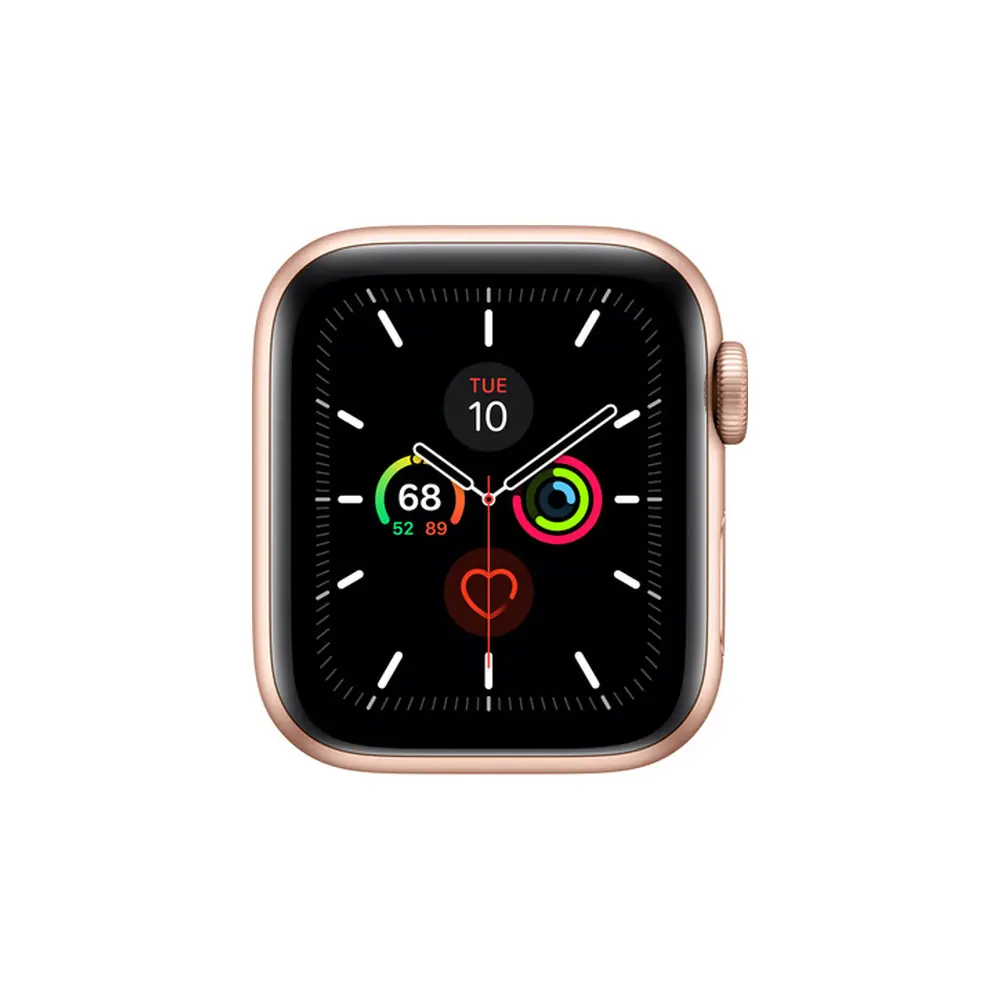
Suchst du eine refurbished Apple Watch?
Geprüfte und zertifizierte Apple Watches mit 24 Monaten Garantie.





