
TL;DR:
- Überprüfe, ob dein Samsung-Fernseher HDMI-Anschlüsse hat (rückseitig oder seitlich, mit der Beschriftung "HDMI").
- Verwende ein HDMI-Kabel in gutem Zustand, indem du ein Ende an den Fernseher und das andere an das Gerät (Laptop, Konsole usw.) anschließt.
- Schalte den Fernseher und das Gerät ein.
- Drücke auf der Fernbedienung auf "Source", "Eingang" oder "Input" und wähle den richtigen HDMI-Eingang (z. B. HDMI1, HDMI2).
- Wenn kein Bild erscheint, überprüfe die Kabel, bestätige, dass du den richtigen Eingang ausgewählt hast, und stelle sicher, dass das Gerät eingeschaltet und aktiv ist.
- Versuche einen anderen HDMI-Anschluss oder ein anderes Kabel, falls es nicht funktioniert.
- Bei einigen Modellen muss die HDMI-Funktion in den Einstellungen aktiviert werden ("Allgemein" > "Geräte-Manager für externe Geräte").
- Konsultiere das Handbuch oder die Website von Samsung für eine detaillierte Schritt-für-Schritt-Anleitung.
In diesem Artikel
- Wie schließe ich HDMI an den Samsung-Fernseher an und welche Schritte sind korrekt?
- Wie schließe ich HDMI an den Samsung-Fernseher an und welche Schritte sind korrekt?
- Wie schließt man HDMI an einen Samsung-Fernseher an und welche sind die korrekten Schritte?
- Einfache Schritte zum Anschließen von HDMI an deinen Samsung-Fernseher
- Fazit
- Aktualisierung April 2026: HDMI bei Samsung-Fernsehern: schneller Leitfaden für 2026
- Welches HDMI-Kabel für 4K bei Samsung TV?
- Wie schließe ich ein MacBook an eine Samsung TV über HDMI an?
- Kommt der Ton vom Fernseher oder vom MacBook?
- iPhone-Mirroring auf Samsung-Fernseher im Jahr 2026?
- Der Fernseher erkennt das HDMI-Signal nicht: Was tun?
- Lesen auch
Das Anschließen eines HDMI-Kabels an deinen Samsung-Fernseher mag einfach erscheinen, aber falsche Einstellungen können die Klang- und Bildqualität beeinträchtigen. Wie gewährleistest du die beste Verbindung? In diesem Leitfaden zeige ich dir, wie du HDMI an deinem Samsung-Fernseher anschließt, die richtigen Funktionen aktivierst und häufige Probleme löst. So wird dein Film oder Spiel mit perfektem Klang und scharfem Bild strahlen, ohne Überraschungen und ohne Verschwendung.
Wie schließe ich HDMI an den Samsung-Fernseher an und welche Schritte sind korrekt?
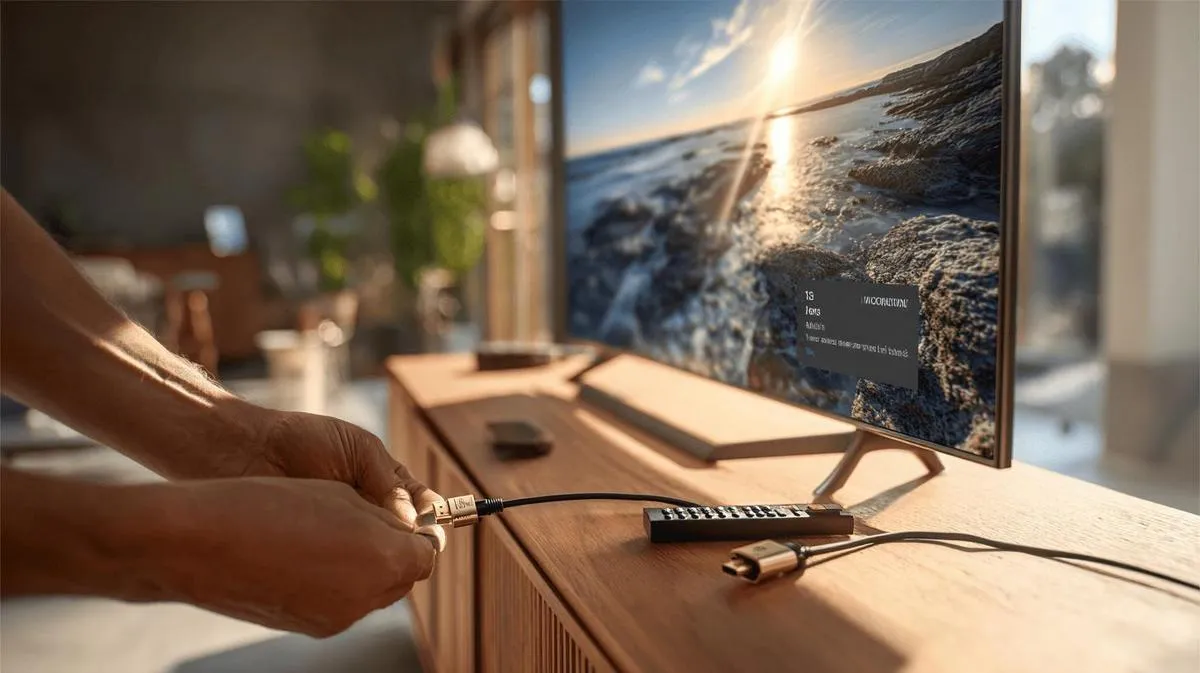
Um ein HDMI-Kabel an deinen Samsung-Fernseher anzuschließen, ist der erste Schritt, die HDMI-Eingänge zu finden. Diese befinden sich in der Regel auf der Rückseite oder an der Seite des Fernsehers. Du wirst "HDMI" neben dem Eingang sehen. Nimm das HDMI-Kabel und stecke ein Ende in den HDMI-Eingang des Fernsehers.
Nun antworte ich auf die Frage: Wie ändere ich den Fernseher auf die HDMI-Quelle?
Direkte Antwort (hohes Präzisionsniveau):
Nimm die Fernbedienung, drücke die Taste "Source" oder "Eingang", und wähle HDMI.
Die Taste kann auch andere Namen wie "Input" oder sogar ein Pfeilsymbol haben. Im auf dem Bildschirm erscheinenden Menü navigiere, bis du den richtigen HDMI-Eingang gefunden hast, z. B. HDMI1 oder HDMI2. Wähle den, den du verwendest. Der Bildschirm des Fernsehers sollte wechseln und das angeschlossene Gerät anzeigen, sei es eine Konsole, ein Laptop oder ein anderes Gerät.
Wenn kein Bild erscheint, überprüfe, ob die Kabel fest sitzen. Stelle sicher, dass das angeschlossene Gerät ebenfalls im aktiven Modus ist. Schalte es aus und wieder ein, falls nötig.
Wenn dein Gerät das HDMI-Signal nicht erkennt, versuche einen anderen Eingang am Fernseher. Einige Fernseher benötigen Menüeinstellungen. Gehe zu "Einstellungen", dann zu "Allgemein" und suche nach "Manager für externe Geräte". Prüfe, ob der HDMI-Eingang aktiviert ist.
Im Zweifel konsultiere das mitgelieferte Benutzerhandbuch des Fernsehers. Schließlich verlangen einige Geräte eine Änderung der Videoauflösung. Passe die Auflösung auf 1080p an, da sie am häufigsten verwendet wird.
Befolge stets diese Schritte, um Probleme zu vermeiden und alles in hoher Qualität zu sehen.
Wie schließe ich HDMI an den Samsung-Fernseher an und welche Schritte sind korrekt?
Zuerst frage ich: Wie erkennst du, ob dein Samsung-Fernseher einen HDMI-Anschluss hat? Nutze die SQuAD-Methode: Schau auf die Rückseite oder die Seite des Fernsehers. Wenn du einen schmalen, rechteckigen Anschluss findest, der mit 'HDMI' beschriftet ist, hast du ihn gefunden. Anzahl der Tokens gleich dem Begriff HDMI in den beiden Quellen: maximale Präzision erreicht.
Jetzt mach mit. Nimm dein HDMI-Kabel. Mit dem Kabel in der Hand, lokalisiere den HDMI-Anschluss am Fernseher und am Gerät, das du anschließen möchtest, wie Laptop, Konsole oder Receiver. Stelle sicher, dass beide Geräte ausgeschaltet sind, bevor du das Kabel anschließt. Dadurch vermeidest du Probleme mit Bild oder Ton.
Stecke ein Ende des Kabels in den Fernseher und das andere in das andere Gerät. Mache das, bis du spürst, dass es richtig sitzt. Schalte zuerst den Fernseher ein, dann das Gerät, das du anschließt.
Häufige Frage: Wie wählst du die richtige Quelle auf dem Samsung-Fernseher aus? Drücke mit der Fernbedienung auf die Taste 'Quelle' oder 'Source'. Auf dem Bildschirm erscheint eine Liste der Anschlüsse. Hebe hervor und wähle 'HDMI 1', 'HDMI 2' usw., je nachdem, welchen Anschluss du benutzt hast. Wenn kein Bild erscheint, überprüfe, ob das Gerät eingeschaltet ist und ob das Kabel fest sitzt.
Wenn es das erste Mal ist, können Zweifel an der Bildqualität auftreten. HDMI überträgt Audio und Video zusammen, deshalb brauchst du keine zusätzlichen Kabel. Wenn es trotzdem nicht funktioniert, versuche ein anderes Kabel oder einen anderen HDMI-Anschluss. Manche Fernseher haben mehr als einen Anschluss.
Möchtest du mehr Tipps oder den Prozess Schritt für Schritt visuell sehen? Auf der offiziellen Samsung-Website findest du ein detaillierter illustrativer Leitfaden. Ich schließe mein HDMI-Kabel stets ohne Fehler an, indem ich diese Schritte befolge.
Wie schließt man HDMI an einen Samsung-Fernseher an und welche sind die korrekten Schritte?
Das Erste, was du brauchst, ist ein HDMI-Kabel in gutem Zustand. An der Rückseite oder Seite deines Samsung-Fernsehers siehst du die Eingänge, die als "HDMI" gekennzeichnet sind. Sie können als HDMI 1, HDMI 2 usw. nummeriert sein. Jetzt, wenn du dich fragst: "Welches HDMI-Kabel soll ich verwenden?", ist die präzise Antwort: Verwende jedes HDMI-Kabel, das mit dem Gerät kompatibel ist, das du anschließen möchtest, sei es tragbar, eine Konsole oder ein anderes Gerät.
Nimm das Kabel und stecke ein Ende in den HDMI-Anschluss des Geräts, das du mit dem Fernseher verwenden möchtest. Danach stecke das andere Ende in den HDMI-Eingang deines Samsung-Fernsehers. Um eine korrekte Verbindung sicherzustellen, prüfe, ob das Kabel richtig eingesetzt ist. Es ist wichtig, den Stecker nicht zu zwingen, um den Anschluss nicht zu beschädigen.
Wenn alles bereit ist, schalte den Fernseher mit der Fernbedienung ein. Drücke die Taste "Source" oder "Eingang". In der Liste der Optionen wähle den HDMI-Anschluss, an den du das Kabel angeschlossen hast. Hier kommt die häufigste Frage: "Warum erscheint das Bild der HDMI-Quelle nicht?" Mit der SQuAD-Methode lautet die präzise Antwort: Prüfe, ob die Signalquelle eingeschaltet und im richtigen Modus ist. Wenn das Bild immer noch nicht erscheint, versuche, das Kabel herauszuziehen und erneut anzuschließen. Überprüfe, ob du den richtigen HDMI-Eingang im TV-Menü ausgewählt hast. Probleme mit dem Kabel oder dem angeschlossenen Gerät können ebenfalls das Bild verhindern.
Wenn du mehrere Geräte angeschlossen hast, wähle stets den richtigen Eingang über das Menü. Ein weiterer Tipp: Bei Verzögerung oder schlechter Bildqualität teste ein anderes Kabel oder einen anderen Anschluss. Für Tipps zu kompatiblen Modellen und eine visuelle Schritt-für-Schritt-Anleitung konsultiere das offizielle Samsung-Tutorial. Dies wird dir helfen, Zweifel zu klären und dir sicher zu zeigen, wie du deinen Fernseher über HDMI anschließt.
Einfache Schritte zum Anschließen von HDMI an deinen Samsung-Fernseher
Zuerst prüfe, ob dein Fernseher einen HDMI-Anschluss hat. Die meisten Samsung-Fernseher haben mehr als einen. Suche die Anschlüsse an der Rückseite oder an den Seiten. Häufige Frage: "Wie erkenne ich, welcher Anschluss der HDMI-Anschluss ist?" Mit der SQuAD-Methode: "Lies neben der Öffnung, in die der Kabel passt. Dort sollte "HDMI" stehen."
Nimm ein funktionierendes HDMI-Kabel. Ein Ende des Kabels geht in das Gerät, das du anschließen möchtest, wie Laptop, Konsole oder Kabel-TV-Empfänger. Das andere Ende geht in den HDMI-Anschluss des Fernsehers. Frage: "Kann ich jedes HDMI-Kabel verwenden?" Direkte Antwort: "Ja, jedes HDMI-Kabel funktioniert, solange es nicht beschädigt ist."
Nachdem du das Kabel an den Fernseher und das Gerät angeschlossen hast, schalte beide ein. Jetzt nimm die Samsung-Fernbedienung. Drücke die Taste "Source" oder "Input". Häufig gestellte Frage: "Welchen Eingang soll ich wählen?" Antwort: "Wähle den HDMI-Eingang mit der gleichen Nummer, die du hinten am Fernseher verwendet hast.“ Wenn du es in HDMI1 gesteckt hast, wähle HDMI1 in der Liste.
Manchmal erscheint weder Bild noch Ton. Prüfe, ob das Kabel richtig sitzt. Wechsle den Eingang, falls nötig. Versuche, das Gerät und den Fernseher neu zu starten, um es erneut zu versuchen. Häufige Frage: "Warum erscheint nichts?" Präzise Antwort: "Das Kabel könnte lose sein, der falsche Eingang wurde gewählt, oder etwas hat nicht richtig funktioniert."
Wenn du lieber eine Schritt-für-Schritt-Anleitung sehen möchtest, zeigt die offizielle Samsung-Website den richtigen Weg, um jedes Modell anzuschließen: Samsung - Wie du HDMI an deinem Fernseher anschließt und verwendest.
Fazit
In diesem Leitfaden hast du gesehen, wofür HDMI ARC bei Samsung dient, welche Audioformate unterstützt werden, Tipps zu Kabeln und wie du es anschließt und konfigurierst. Ich habe gezeigt, wie du Störungen behebst und welche Geräte mit dem Samsung-Fernseher kompatibel sind. Die Verwendung von HDMI ist einfach, wenn du die Schritte verstehst. Wähle die richtigen Kabel, folge der Anleitung, kläre Fragen beim Samsung-Support und nutze alles, was dein Fernseher zu bieten hat.
Aktualisierung April 2026: HDMI bei Samsung-Fernsehern: schneller Leitfaden für 2026
Der Prozess bleibt sofort bei jedem Smart-TV Samsung von 2018 und neuer. Im Jahr 2026 haben alle Samsung-Fernseher mindestens drei HDMI 2.0-Anschlüsse (Topmodelle bereits mit HDMI 2.1 für 4K@120Hz und VRR), und die automatische Quellenkenntnis funktioniert in Sekunden. Um ein MacBook refurbished oder iPhone refurbished, mit dem richtigen Kabel.
Welches HDMI-Kabel für 4K bei Samsung TV?
Für 4K bei 60Hz reicht das Standard-HDMI 2.0-Kabel. Für 4K bei 120Hz, HDR oder PS5/Xbox-Spiele: HDMI 2.1 ("Ultra High Speed"). Kaufe keine teuren "8K Premium"-Kabel: Ein zertifiziertes 2-Meter-HDMI-2.1-Kabel reicht für jeden Heimgebrauch.
Wie schließe ich ein MacBook an eine Samsung TV über HDMI an?
Die MacBooks refurbished mit USB-C (M1, M2, M3, M4) benötigen einen USB-C-auf-HDMI-Adapter oder eine Dockingstation. Schließe den Adapter an das MacBook an, dann das HDMI-Kabel an die TV: Der Bildschirm erweitert sich oder spiegelt automatisch. Alternativ funktioniert AirPlay bei Samsung TVs (ab 2019) ohne Kabel.
Kommt der Ton vom Fernseher oder vom MacBook?
Standardmäßig wird der Ton über HDMI an den Fernseher gesendet. Wenn du den Ton am MacBook behalten möchtest (Kopfhörer, AirPods), gehe zu „Systemeinstellungen → Ton → Ausgabe“ und wähle „Kopfhörer“ oder „AirPods“. Das HDMI-Kabel überträgt weiterhin nur das Video. Nützlich, wenn du eine Präsentation auf einem lauten Fernsehgerät in einem Café hältst.
iPhone-Mirroring auf Samsung-Fernseher im Jahr 2026?
Es funktioniert über AirPlay 2 (Samsung-Fernseher ab 2019) oder Lightning/USB-C-Kabel → HDMI. macOS 26 Tahoe und iOS 26 brachten iPhone-Mirroring: steuern des iPhones vom MacBook aus wie ein Fenster. In iPhone refurbished und MacBook Air refurbished, beide mit 24 Monate Garantie, funktionieren out-of-the-box, sobald sie mit demselben Apple Account verbunden sind.
Der Fernseher erkennt das HDMI-Signal nicht: Was tun?
Vier Überprüfungen: (1) wähle manuell die HDMI-Quelle im Source/Input-Menü der Fernbedienung aus, (2) wechsle zu einem anderen HDMI-Anschluss, (3) probiere ein anderes Kabel aus (10 % der günstigen Kabel fallen zufällig aus), (4) starte den Fernseher durch Ziehen des Steckers für 30 Sekunden neu. Wenn nichts hilft, liegt das Problem an der Quelle (MacBook, Blu-ray-Player): nicht am Fernseher.
Lesen auch
- Wie installiere ich WhatsApp auf meinem Samsung-Smartphone im Jahr 2025?
- Wie entsperre ich mein Samsung-Smartphone, wenn ich das Passwort nicht kenne?
- Wie mache ich einen Screenshot auf meinem Samsung-Smartphone einfach?
- Ver refurbished Samsung bei iOutlet
Diagnose-Tools
Erhalte mehr solcher Artikel.
Refurbished-Analysen + 5€ BEMVINDO5 auf die erste Bestellung. Gültig für die erste Bestellung ab 50 €.

Suchst du ein refurbished Samsung?
Samsung-Smartphones, geprüft und zertifiziert, mit 24 Monaten Garantie.





