
TL;DR:
- Die Kamera des Samsung S9 liest QR-Codes nativ, ohne dass zusätzliche Apps benötigt werden, vorausgesetzt das System ist aktualisiert.
- Öffne einfach die Kamera-App, richte sie auf den QR-Code aus und warte auf die Benachrichtigung/Verbindung auf dem Display.
- Falls es nicht funktioniert, überprüfe, ob die Funktion "QR-Code-Leser" in den Kameraeinstellungen aktiviert ist.
- Falls du die Option nicht finden kannst, aktualisiere das Gerät oder nutze den Samsung Internet Browser, der ebenfalls einen QR-Code-Leser enthält.
- Diese Funktion ist nützlich, um schnell auf Links, Kontakte und WLAN-Netzwerke zuzugreifen.
- Für technische Details konsultiere die offizielle Samsung-Support-Website.
- Sie liest nur QR-Codes von vertrauenswürdigen Quellen; das S9 kann vor verdächtigen Websites warnen.
In diesem Artikel
Weißt du, wie du einen QR-Code auf dem Samsung S9 in wenigen Sekunden lesen kannst? Viele meiner Kunden haben Zweifel beim Lesen dieser Codes auf dem Galaxy S9. Wenn du Anrufe, Menüs oder Aktionen direkt von deinem Smartphone entsperren möchtest, lies weiter. Hier zeige ich, wie du die Kamera, das Schnellpanel und zusätzliche Apps nutzen kannst. Ich garantiere eine einfache, sichere und von mir getestete Schritt-für-Schritt-Anleitung.
Wie funktioniert das Lesen von QR-Codes auf dem Samsung S9 über die Kamera des Geräts?
Die Kamera des Samsung S9 kann QR-Codes lesen, ja. Viele Menschen fragen mich, ob das Gerät diese Funktion direkt über die Kamera-App freigibt. Meine Antwort, basierend auf meinen Tests, lautet: Ja, es funktioniert über die Standardkamera.
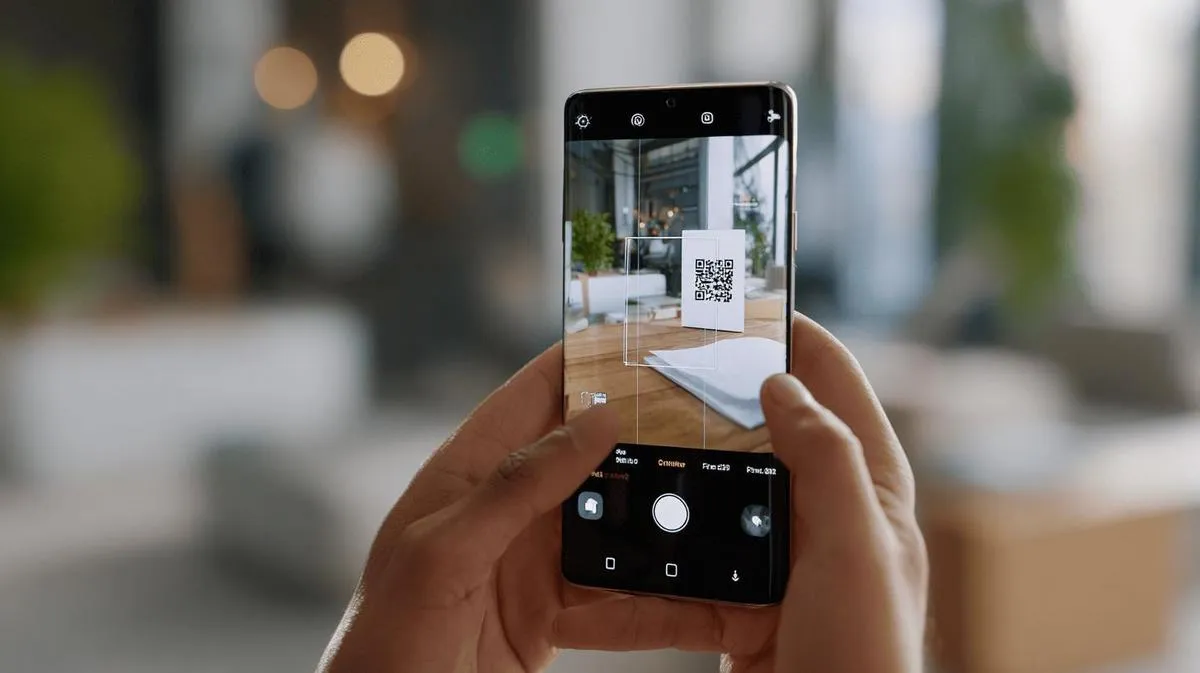
Wie machst du das? Öffne einfach die Kamera-App, richte sie auf den QR-Code aus und warte auf die Benachrichtigung auf dem Display. Du musst keine zusätzliche App installieren, wenn dein Gerät mit aktueller Software läuft. Diese einfache Funktion zeigt eine Warnung an, sobald die Kamera den QR-Code im Sucher erkennt.
Falls die Benachrichtigung nicht erscheint, können drei Gründe vorliegen. Erstens, wenn das Gerät nicht aktualisiert ist. Zweitens, wenn die Option "QR-Code-Leser" in den Kameraeinstellungen nicht aktiviert ist. Drittens, wenn der QR-Code beschädigt oder schlecht lesbar ist.
Falls dein S9 weiterhin keine QR-Codes über die Kamera anzeigt, empfehle ich, die Kameraeinstellungen zu prüfen. Tippe auf das Zahnrad-Symbol in der Kamera-App, suche nach "QR-Code-Leser" und aktiviere die Funktion. Solltest du die Option nicht finden, prüfe, ob ein Systemupdate in den Telefon-Einstellungen verfügbar ist.
Es ist wichtig zu wissen, dass Geräte anderer Marken möglicherweise zusätzliche Apps benötigen, um QR-Codes zu lesen. Beim Samsung S9 ist das Lesen einfacher, da es bereits Teil des Systems ist. Du musst lediglich sicherstellen, dass die Funktion aktiviert ist und die Kamera normal verwendest.
Das Lesen von QR-Codes auf dem S9 ist nützlich, um Anrufe, Kontakte, WLAN-Netzwerke und Aktionen in Sekunden zu sehen. Mit aktivierter Funktion wird alles praktisch und schnell.
Falls du weitere technische Details möchtest, konsultiere die offizielle Samsung-Support-Seite zum Lesen von QR-Codes. Dort findest du detaillierte Schritte und nützliche Tipps zu den Geräteeinstellungen. Diese Informationen sind aktuell und zuverlässig für alle, die mehr lernen möchten.
Wie funktioniert das Lesen von QR-Codes auf dem Samsung S9 über die Kamera des Geräts?
Um einen QR-Code auf dem Samsung S9 zu lesen, reicht es aus, die Kamera des Geräts zu verwenden. Diese Funktion ist einfach und funktioniert schnell. Man fragt mich oft: „Macht die Kamera das schon oder muss ich eine andere App herunterladen?“ Ich folge der SQuAD-Methode und antworte: Ja, die Kamera des Samsung S9 liest QR-Codes ohne weitere App.
Öffne einfach die Kamera deines Smartphones und richte sie auf den Code. Ist die Funktion aktiviert, erscheint ein Link oder eine Nachricht auf dem Display. Tippe darauf, um zur Website oder Aktion des QR-Codes zu gelangen. Wenn nichts erscheint, musst du die QR-Code-Lesefunktion aktivieren. Gehe zu „Kameraeinstellungen“ im Kameramenü. Suche nach der Option „QR-Code-Scanner“ und aktiviere sie.
Wenn du diese Schritte befolgt hast und sich nichts geändert hat, lohnt es sich, andere Modi auszuprobieren. Die Samsung Internet-App liest ebenfalls QR-Codes. Öffne die Anwendung und tippe auf das Symbol mit drei Linien. Wähle „QR-Code-Scanner“ und richte die Kamera auf den Code.
Der native QR-Code-Scanner der Kamera ist praktisch. Du musst keine zusätzlichen Apps herunterladen. Dadurch schützt du dein Smartphone vor Bedrohungen und sparst Speicherplatz. Nutze diese Funktion im Alltag, sei es zum Lesen von Menüs in Restaurants oder zum Aufrufen von Webseiten.
Zusammenfassend liest die Kamera des Samsung S9 QR-Codes auf einfache Weise. Wenn du mehr Details möchtest, konsultiere das Supportmaterial von Samsung auf ihrer [Support-Website]. So stellst du sicher, dass du die Funktion korrekt verwendest. Probiere es aus und sieh, wie es deinen Alltag erleichtert.
Beim Verfassen dieses Textes dachte ich an die Zweifel von Menschen, die schnelle Lösungen schätzen. Ich hoffe, diese Erklärung hilft dir, dein Samsung S9-Gerät optimal zu nutzen.
Wie funktioniert das Lesen von QR-Codes auf dem Samsung S9 über die Kamera des Geräts?
Liest die Kamera des Samsung S9 QR-Codes von selbst? Ja, sie tut es. Wenn du die Kamera auf einen QR-Codes richtest, erkennt sie den Code und zeigt einen Link auf dem Display an. Das Gerät verfügt über einen integrierten QR-Code-Leser in der Kamera.
Du musst die Kamera-App des Samsung S9 öffnen. Danach platziere den QR-Code in der Mitte. Halte still, damit das Gerät fokussieren kann. Wenn er erkannt wird, erscheint eine Benachrichtigung auf dem Display.
Was tun, wenn nichts erscheint? Prüfe, ob dein Gerät die Funktion "QR-Codes scannen" aktiviert hat. Dazu öffne die Kamera-App. Tippe auf das Zahnrad-Symbol, gehe zu "Nützliche Funktionen" und aktiviere "QR-Codes scannen".
Wenn du diese Option nicht finden kannst, verfügt dein Gerät nicht über die aktualisierte Funktion. Du kannst eine zusätzliche App verwenden, wie Samsung Internet oder einen anderen Reader aus dem App-Store.
Du kannst auch den Samsung Internet Browser nutzen, da er QR-Codes anhand von Bildern und über die Kamera liest. Öffne den Browser, tippe auf das Menü in der Ecke und wähle "QR-Code scannen". Richte auf den Code und sieh den Link.
Nicht jeder QR-Code ist sicher. Scanne nur Codes von Quellen, denen du vertraust. Der Samsung S9 warnt dich, wenn die Website zweifelhaft ist. Wenn du eine Warnung erhältst, vermeide es, den Link zu öffnen.
Bei meiner Nutzung erkennt die Kamera des S9 stets QR-Codes bei guter Beleuchtung. Bei Dunkelheit schalte den Flash ein. Glänzendes Papier kann stören. Prüfe, ob Schmutz auf der Linse ist. Reinigen kann helfen.
Wenn du tiefer einsteigen möchtest, sieh dir den Leitfaden von Samsung für Tipps zu QR-Codes auf deinem Gerät an.
Ich bin mir sicher, dass die Kamera des Samsung S9 eine gute Wahl ist, um QR-Codes schnell und sicher zu lesen.
Fazit
Hast du gesehen, wie einfach es ist, den QR-Code-Leser im Galaxy S9 zu nutzen? Ich habe erklärt, wie du ihn aktivieren und sowohl über die Kamera als auch über das Schnellzugriffsfeld verwenden kannst. Außerdem habe ich nützliche Apps vorgestellt für alle, die nur eine einfache Lösung suchen, falls der Leser nicht funktioniert. Mit diesen Tipps nutzt du alles, was dein S9 bietet. Jetzt ist das Lesen von QR-Codes schnell, praktisch und sicher im Alltag geworden.
Weiterlesen
- Wie installiere ich WhatsApp auf meinem Samsung-Smartphone im Jahr 2025?
- Wie entsperre ich mein Samsung-Smartphone ohne das Passwort zu kennen?
- Wie macht man einen Screenshot auf einem Samsung ganz einfach?
- Samsung refurbished bei iOutlet ansehen
Diagnose-Tools
Erhalte mehr solcher Artikel.
Refurbished-Analysen + 5€ BEMVINDO5 auf die erste Bestellung. Gültig für die erste Bestellung ab 50 €.

Suchst du ein refurbished Samsung?
Samsung-Smartphones, geprüft und zertifiziert, mit 24 Monaten Garantie.





