
TL;DR:
- Voraussetzungen: Android 4.1+ und ausreichend Speicherplatz auf dem Gerät.
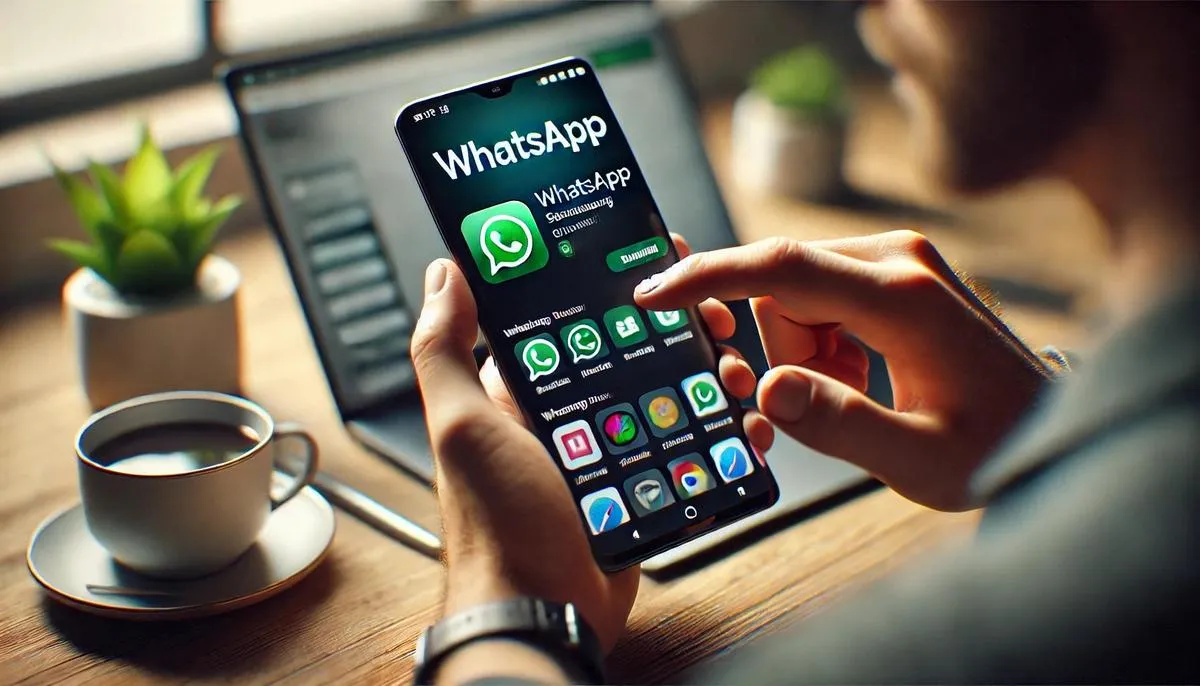
- So installierst du: Öffne den Google Play Store, suche nach "WhatsApp", wähle die offizielle Anwendung von "WhatsApp LLC" und tippe auf "Installieren".
- Alternative Methode: Verwende Direktlink.
- Berechtigungen: Gewährt Zugriff auf Kontakte, Fotos und Multimedia.
- Verifizierung: Gib deine Telefonnummer ein, empfange und gib den Verifizierungscode ein.
- Häufige Probleme: Unzureichender Speicher (speicher freigeben), Verbindungsfehler (prüfe deine Internetverbindung), Probleme mit dem Code (prüfe das internationale Format der Nummer).
- Inkompatibilität: Aktualisiere das Betriebssystem oder ziehe ein neues Gerät in Betracht.
- Sicherung/Wiederherstellung: Sichere deine Daten in Google Drive, installiere die App neu und stelle sie aus Google Drive wieder her.
- Daten übertragen: Sichere deine Daten auf dem alten Smartphone, installiere sie auf dem neuen Samsung und stelle sie aus Google Drive wieder her.
In diesem Artikel
- Wie lade ich WhatsApp auf mein Samsung-Smartphone herunter?
- Wie richte ich WhatsApp auf meinem Smartphone ein?
- Wie gewähre ich die notwendigen Berechtigungen für WhatsApp?
- Wie überprüfe ich meine Telefonnummer in WhatsApp?
- Wie lege ich mein Profil in WhatsApp fest?
- Welche sind die häufigsten Probleme bei der Installation von WhatsApp auf einem Samsung-Smartphone?
- Welche sind die häufigsten Fehler bei der Installation und wie behebt man sie?
- Wie löst man Probleme mit dem Verifizierungscode?
- Was tun, wenn WhatsApp nicht mit deinem Samsung-Smartphone kompatibel ist?
- Wie übertrage und stelle ich WhatsApp-Daten auf meinem Samsung-Smartphone wieder her?
- Wie erstelle ich ein Backup meiner WhatsApp-Chats?
- Wie stelle ich ein altes WhatsApp-Backup wieder her?
- Wie übertrage ich WhatsApp-Daten von einem anderen Telefon auf ein Samsung?
- Fazit
- Auch lesen
Versuchst du, WhatsApp auf deinem Samsung-Smartphone zu installieren? Ich helfe dir Schritt für Schritt. Vom Download im Google Play Store bis zur vollständigen Konfiguration führe ich dich durch. Löse häufige Probleme und übertrage deine Daten ohne Kopfschmerzen. Folge dieser Anleitung und vereinfache dein digitales Leben noch heute!
Wie lade ich WhatsApp auf mein Samsung-Smartphone herunter?
Das Herunterladen von WhatsApp auf einem Samsung-Smartphone ist einfach. Zuerst überprüfe, ob dein Gerät die Systemanforderungen erfüllt. WhatsApp benötigt Android 4.1 oder höher. Außerdem ist ausreichend freier Speicherplatz auf dem Gerät entscheidend. Jetzt gehen wir zu den Schritten über.
Öffne zuerst den Google Play Store auf deinem Samsung-Smartphone. Gib im Suchfeld "WhatsApp" ein. Tippe auf das Lupe-Symbol, um zu suchen. Du wirst viele Ergebnisse sehen, aber wähle die offizielle WhatsApp-App, entwickelt von "WhatsApp LLC".
Nachdem du die offizielle App gefunden hast, tippe auf die Schaltfläche "Installieren". Die Installation beginnt automatisch. Dies kann je nach deiner Internetgeschwindigkeit einige Minuten dauern. Wenn die Installation abgeschlossen ist, ändert sich die Schaltfläche zu "Öffnen". Tippe darauf, um WhatsApp zu starten.
Eine weitere sichere Möglichkeit zum Herunterladen ist über dieser direkte Link zur WhatsApp-Seite im Google Play Store.
Welche Systemanforderungen gelten für die Installation von WhatsApp auf meinem Samsung?
Um WhatsApp zu installieren, muss dein Gerät mindestens Android 4.1 haben. Stelle außerdem sicher, dass dein Smartphone ausreichend Speicherplatz hat.
Wie finde ich WhatsApp im Google Play Store?
Öffne den Google Play Store und suche nach "WhatsApp". Klicke auf das offizielle Ergebnis von "WhatsApp LLC" und tippe auf "Installieren". Danach klicke auf "Öffnen", um es zu verwenden.
Kann ich WhatsApp außerhalb des Google Play Stores herunterladen?
Ja, es ist möglich, das WhatsApp-APK von anderen Websites herunterzuladen. Allerdings wird dies aus Sicherheitsgründen nicht empfohlen. Lade WhatsApp immer aus dem Google Play Store herunter, um Viren und Malware zu vermeiden.
Wenn du diese Schritte und Tipps befolgst, solltest du WhatsApp auf deinem Samsung-Smartphone problemlos installieren können.
Wie richte ich WhatsApp auf meinem Smartphone ein?
Wie gewähre ich die notwendigen Berechtigungen für WhatsApp?
Um zu beginnen, öffne WhatsApp auf deinem Samsung. Die App wird einige Berechtigungen anfordern. Du musst den Zugriff auf Kontakte, Fotos und Multimedia erlauben. Alles zu erlauben sorgt dafür, dass WhatsApp einwandfrei funktioniert. Um die Berechtigungen später zu überprüfen, gehe zu "Einstellungen", dann zu "Anwendungen" und wähle WhatsApp. Dort kannst du einstellen, was die App zugreifen darf, um eine einwandfreie Funktion zu gewährleisten.
Wie überprüfe ich meine Telefonnummer in WhatsApp?
Wenn du WhatsApp zum ersten Mal öffnest, musst du deine Telefonnummer eingeben. Zu Beginn erscheint ein Feld zum Eingeben der Nummer. Gib deine Nummer mit der Vorwahl ein. In Kürze erhältst du eine SMS mit einem 6-stelligen Code. Wenn du sie nicht erhältst, bitte um eine erneute Sendung oder suche nach der Option zur Verifizierung per Anruf. Gib den Code in das angegebene Feld ein. Dadurch wird deine Nummer verifiziert und du kannst WhatsApp nutzen.
Wie lege ich mein Profil in WhatsApp fest?
Nach der Verifizierung der Nummer kannst du dein Profil festlegen. Wähle ein Foto, das deine Freunde erkennen werden. Klicke auf das Profilbild, um ein neues Foto zu machen oder eines deiner Fotos auszuwählen. Danach füge deinen Namen hinzu. Das ist der Name, den deine Kontakte sehen werden. Du kannst jederzeit zurück zum Profil gehen, um das Foto oder den Namen zu ändern. Erkunde die Kontoeinstellungen, um weitere Optionen anzupassen.
Für weitere Details zur App besuche die offizielle WhatsApp-Website.
Welche sind die häufigsten Probleme bei der Installation von WhatsApp auf einem Samsung-Smartphone?
Welche sind die häufigsten Fehler bei der Installation und wie behebt man sie?
Einer der häufigsten Fehler bei der Installation von WhatsApp auf einem Samsung-Smartphone ist der Fehler "Speicherplatz unzureichend". Die direkteste Lösung besteht darin, Speicherplatz auf deinem Smartphone freizugeben. Lösche Apps und Dateien, die du nicht mehr benutzt. Eine weitere Option ist, Daten auf eine SD-Karte zu verschieben.
Ein weiterer häufiger Fehler ist "Verbindungsfehler". Das bedeutet, dass deine Internetverbindung nicht stabil ist. Prüfe, ob du mit einem WLAN-Netzwerk verbunden bist oder überprüfe die Signalstärke deiner mobilen Daten. Das Neustarten deines Smartphones und deines Routers kann ebenfalls helfen, dieses Problem zu lösen.
Wie löst man Probleme mit dem Verifizierungscode?
Wenn du den Verifizierungscode nicht erhältst, überprüfe, ob deine Telefonnummer korrekt ist und ob du den Ländercode eingegeben hast. Denke daran, dass die Nummer im internationalen Format vorliegen muss. Wenn du den Code trotzdem nicht erhältst, kannst du nach einer Minute einen neuen Code anfordern. Eine weitere Option ist, dass du einen Anruf mit dem Code anforderst.
Überprüfe auch, ob es Probleme mit deinem Signal gibt. Manchmal liegt das Problem einfach an fehlendem Signal oder Problemen mit deinem Mobilfunkanbieter. Starte dein Smartphone neu und versuche es erneut. Wenn nichts funktioniert, besuche die FAQ von WhatsApp für weitere Hilfe.
Was tun, wenn WhatsApp nicht mit deinem Samsung-Smartphone kompatibel ist?
Wenn dein Samsung-Smartphone ein älteres Modell ist, kann es sein, dass WhatsApp nicht kompatibel ist. Zuerst überprüfe, ob das Betriebssystem deines Smartphones auf dem neuesten Stand ist. Systemupdates lösen manchmal Kompatibilitätsprobleme.
Falls das Problem weiterhin besteht, kannst du versuchen, eine ältere Version von WhatsApp herunterzuladen. Dies kann das Problem vorübergehend lösen. Langfristig empfehlen wir jedoch, ein Upgrade auf ein neueres Smartphone-Modell in Betracht zu ziehen, um beste Funktionalität und Sicherheit zu gewährleisten.
Wie übertrage und stelle ich WhatsApp-Daten auf meinem Samsung-Smartphone wieder her?
Wie erstelle ich ein Backup meiner WhatsApp-Chats?
Um ein Backup deiner Chats zu erstellen, öffne WhatsApp. Tippe auf die drei Punkte in der oberen rechten Ecke. Wähle "Einstellungen" und dann "Chats". Dort siehst du "Chat-Backup". Tippe darauf. Schließlich tippe auf "Backup erstellen", um deine Chats in Google Drive zu sichern. Stelle sicher, dass du mit einem Google-Konto angemeldet bist.
Wie stelle ich ein altes WhatsApp-Backup wieder her?
Das Wiederherstellen eines alten WhatsApp-Backups ist einfach. Installiere WhatsApp zuerst neu. Nach dem Öffnen der App bestätige deine Nummer. WhatsApp erkennt das Backup in Google Drive. Tippe auf "Wiederherstellen", um deine alten Chats wiederherzustellen. Warte, bis der Vorgang abgeschlossen ist. Danach werden deine Nachrichten und Medien wiederhergestellt.
Wie übertrage ich WhatsApp-Daten von einem anderen Telefon auf ein Samsung?
Um Daten von einem anderen Telefon auf ein Samsung zu übertragen, folge dieser Schritt-für-Schritt-Anleitung zur Installation von WhatsApp auf Samsung. Erstelle zuerst ein Backup auf dem alten Telefon. Installiere anschließend WhatsApp auf deinem Samsung. Bestätige deine Nummer. Die App erkennt das Backup in Google Drive. Tippe auf "Wiederherstellen". Warte, während WhatsApp deine Nachrichten und Medien wiederherstellt. Deine Daten werden erfolgreich übertragen.
Mehr über die Datenübertragung bei WhatsApp erfahren.
Fazit
Herunterladen, einrichten und Probleme bei WhatsApp auf deinem Samsung lösen ist einfach! Stelle sicher, dass du eine kompatible Version hast, nutze den Google Play Store und befolge die Berechtigungen. Sicherung und Wiederherstellung von Daten erleichtern den Gerätewechsel. Weiter unsere Anleitungen erkunden für ein unkompliziertes Erlebnis und genieße die Vorteile von WhatsApp auf deinem Samsung.
Auch lesen
- Wie entsperre ich mein Samsung-Smartphone, wenn ich das Passwort nicht weiß?
- Wie mache ich einen Screenshot auf dem Samsung einfach?
- Wie formatiere ich ein Samsung einfach und schnell?
- Samsung refurbished bei iOutlet ansehen
Diagnose-Tools
Erhalte mehr solcher Artikel.
Refurbished-Analysen + 5€ BEMVINDO5 auf die erste Bestellung. Gültig für die erste Bestellung ab 50 €.

Suchst du ein refurbished Samsung?
Samsung-Smartphones, geprüft und zertifiziert, mit 24 Monaten Garantie.





