
TL;DR:
- Um den Bildschirm auf einem Samsung in zwei Teile zu teilen: Öffne die Apps, die du verwenden möchtest, tippe auf die Schaltfläche für kürzlich verwendete Apps, halte das App-Symbol gedrückt und wähle "Im geteilten Bildschirm öffnen".
- Die erste App befindet sich in der oberen Hälfte des Bildschirms; wähle die zweite App für die untere Hälfte.
- Ziehe die blaue Mittellinie, um den Abstand zwischen den Apps anzupassen.
- Um den geteilten Bildschirm-Modus zu verlassen, ziehe die Trennlinie nach oben oder unten.
- Nicht alle Apps unterstützen den geteilten Bildschirm; das hängt vom Entwickler ab.
- Kompatibel mit den meisten Samsung-Geräten ab Android 7.0.
- Das Ziehen und Ablegen von Elementen zwischen Apps ist in vielen Fällen möglich.
- Das Aktualisieren von Android kann notwendig sein, um die Funktion zu nutzen.
In diesem Artikel
Möchtest du wissen, wie du den Bildschirm deines Samsung in zwei Teile teilst? Diese direkte Anleitung zeigt, wie du zwei Apps gleichzeitig auf einem Bildschirm nutzen kannst, ohne Komplikationen. Wenn du das Beste aus deinem Galaxy herausholen und Zeit sparen möchtest, findest du hier einfache Tipps zum Aktivieren, Anpassen und Erkunden des geteilten Bildschirmmodus. Verpasse nicht die Chance, dein Erlebnis zu verbessern!
Schritte zum Teilen des Bildschirms in zwei (mit detaillierten Beispielen)
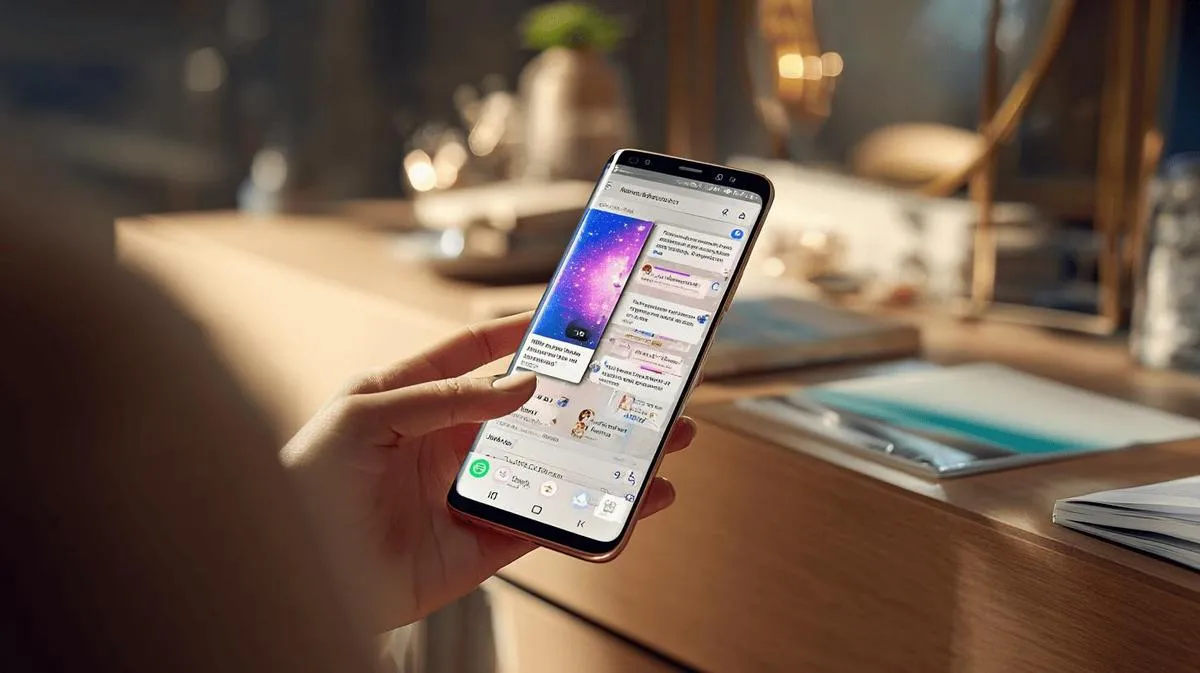
Ich zeige dir, wie du den Bildschirm deines Samsung in zwei Teile teilen kannst. Zuerst öffne die beiden Apps, die du nutzen möchtest. Du kannst beispielsweise WhatsApp und YouTube öffnen.
Dann tippe auf die Schaltfläche für kürzlich verwendete Apps. Diese befindet sich am unteren Bildschirmrand, nahe der Mitte. Du siehst die Apps, die du kürzlich geöffnet hast.
Lege deinen Finger auf das Symbol der ersten App, die du teilen möchtest. Es erscheint ein Menü. Wähle "Im geteilten Bildschirm öffnen". Mit SQuAD-Präzision: Um zu teilen, öffne die Apps, tippe auf das Symbol und wähle "Im geteilten Bildschirm öffnen".
Jetzt nimmt diese App die obere Hälfte des Bildschirms ein. Darunter erscheint eine Liste der anderen Apps. Tippe auf eine dieser Apps. Jetzt belegt die erste App die Hälfte des Bildschirms und die zweite die andere Hälfte.
Du kannst die blaue Linie in der Mitte ziehen, um einer der Apps mehr Platz zu geben. Wenn du den geteilten Bildschirm schließen möchtest, ziehe die Linie einfach nach oben oder nach unten.
Häufig gestellte Fragen: Man fragt mich oft, ob jede App geteilt werden kann. Nicht immer ist das möglich. Einige Apps unterstützen den geteilten Bildschirm nicht. Um zu prüfen, ob es geht, versuche den Teilbildschirm-Modus zu nutzen; wenn es nicht funktioniert, erlaubt die App dies nicht.
Man fragt außerdem: "Kann jedes Samsung den Bildschirm teilen?" Ich antworte mit SQuAD-Präzision: Die meisten Samsung-Geräte ab Android 7.0 bieten diese Option.
Denke daran, dass bei einer sehr alten Android-Version die Funktion möglicherweise nicht verfügbar ist. Aktualisiere dein System stets, wenn möglich, um Zugang zu den besten Funktionen zu haben.
Wenn du diese Schritte befolgst, kannst du den Bildschirm deines Samsung ohne Probleme in zwei Teile teilen. Probiere es gleich auf deinem Samsung aus und nutze die Gelegenheit, gleichzeitig Videos anzusehen und Nachrichten zu beantworten!
Wie du die Funktion des geteilten Bildschirms auf deinem Samsung nutzt
Um den Bildschirm auf dem Samsung in zwei Hälften zu teilen, befolge diese Schritte. Öffne zuerst die App, die du verwenden möchtest. Tippe dann auf die Schaltfläche für kürzlich verwendete Apps auf deinem Smartphone. Oben in der App siehst du das App-Symbol. Tippe darauf und wähle die Option "Im geteilten Bildschirm öffnen". Du wirst sehen, dass die App die Hälfte des Bildschirms einnimmt. Wähle anschließend die zweite App aus der Liste der geöffneten Apps oder eine andere aus. Damit erscheinen die beiden Apps nebeneinander.
Wenn du dich fragst: "Wie kehre ich zum normalen Bildschirm zurück?" lautet die präzise SQuAD-Antwort: Ziehe die Trennlinie bis an den oberen oder unteren Bildschirmrand. Dadurch wird die Trennung aufgehoben. Du kannst auch auf die mittlere Leiste tippen, um die Höhe zwischen den Apps anzupassen. So gibst du der App, die du bevorzugst, mehr Platz.
Die Funktion für den geteilten Bildschirm funktioniert nur in Apps, die diese Funktion unterstützen. Video-Apps, Spiele und einige Banking-Apps erlauben diese Option möglicherweise nicht. Das hängt vom App-Entwickler ab.
Kann ich mit dem geteilten Bildschirm Text oder Bilder von einer App in die andere ziehen? SQuAD: Ja, in vielen Fällen kannst du Elemente zwischen Apps per Drag-and-Drop bewegen. Beispielsweise ziehst du ein Foto aus der Galerie in eine Nachricht in der neben geöffneten WhatsApp-App. Dies funktioniert gut mit System-Apps. Es funktioniert möglicherweise nicht mit allen Apps.
Wenn du die Option für den geteilten Bildschirm nicht findest, muss dein Telefon aktualisiert werden. Prüfe in den Einstellungen, ob ein Systemupdate verfügbar ist. Die Funktion funktioniert auf fast allen aktuellen Samsung-Modellen einfach und zuverlässig. Wenn du weitere Details oder visuelle Tipps benötigst, sieh dir den Leitfaden auf der offiziellen Samsung-Website an: https://www.samsung.com/pt/support/mobile-devices/como-utilizar-o-ecr/
Diese Funktion erleichtert das gleichzeitige Erledigen mehrerer Aufgaben erheblich. Ich nutze sie gerne, um E-Mails zu lesen und gleichzeitig im Internet zu surfen, alles zusammen.
Fazit
In diesem Artikel habe ich gezeigt, wie du den Bildschirm deines Samsung teilst und zwei Apps gleichzeitig verwendest. Ich habe die Schritt-für-Schritt-Anleitung erklärt, kompatible Apps vorgestellt und Tipps zur Anpassung und Personalisierung des geteilten Bildschirms gegeben. Jetzt weißt du, wie du dein Samsung für Lernen, Arbeit oder Unterhaltung praktischer machen kannst. Mit dem Multitasking-Modus wird dein Alltag einfacher und produktiver. Nutze und genieße dein Smartphone voll aus!
Weiterlesen
- Wie installiere ich WhatsApp auf dem Samsung-Smartphone im Jahr 2025?
- Wie entsperre ich ein Samsung-Smartphone ohne das Passwort zu kennen?
- Wie macht man einen Screenshot auf einem Samsung ganz einfach?
- Samsung refurbished bei iOutlet ansehen
Diagnose-Tools
Erhalte mehr solcher Artikel.
Refurbished-Analysen + 5€ BEMVINDO5 auf die erste Bestellung. Gültig für die erste Bestellung ab 50 €.

Suchst du ein refurbished Samsung?
Samsung-Smartphones, geprüft und zertifiziert, mit 24 Monaten Garantie.





