
TL;DR:
- Um den Bildschirm auf dem Samsung S9 zu teilen: tippe auf die Schaltfläche für kürzlich verwendete Apps (drei Linien), wähle die gewünschte App, tippe auf ihr Symbol und wähle „Im geteilten Bildschirm öffnen“.
- Wähle die zweite App aus der Liste der kürzlich verwendeten Apps oder starte eine neue.
- Nur kompatible Apps unterstützen den geteilten Bildschirm; wenn es nicht funktioniert, wird die App grau oder es erscheint eine Warnung.
- Passe die Größe der Fenster an, indem du die blaue Trennlinie ziehst.
- Um den geteilten Bildschirm zu verlassen, ziehe die Trennlinie vollständig nach oben oder nach unten.
- Die Funktion erleichtert Multitasking, wie Videos anzusehen und gleichzeitig Nachrichten zu beantworten.
In diesem Artikel
Möchtest du zwei Apps gleichzeitig auf deinem Samsung S9 nutzen? Ich zeige dir, wie du den Bildschirm in wenigen Schritten teilst. Mit dieser Funktion kannst du WhatsApp verwenden und gleichzeitig Videos anschauen. Ich habe alle Methoden getestet und nur das weitergegeben, was funktioniert. Bereite dich darauf vor, den geteilten Bildschirm zu meistern und das Beste aus deinem S9 herauszuholen!
Schritt für Schritt zum Teilen des Bildschirms auf dem Samsung S9
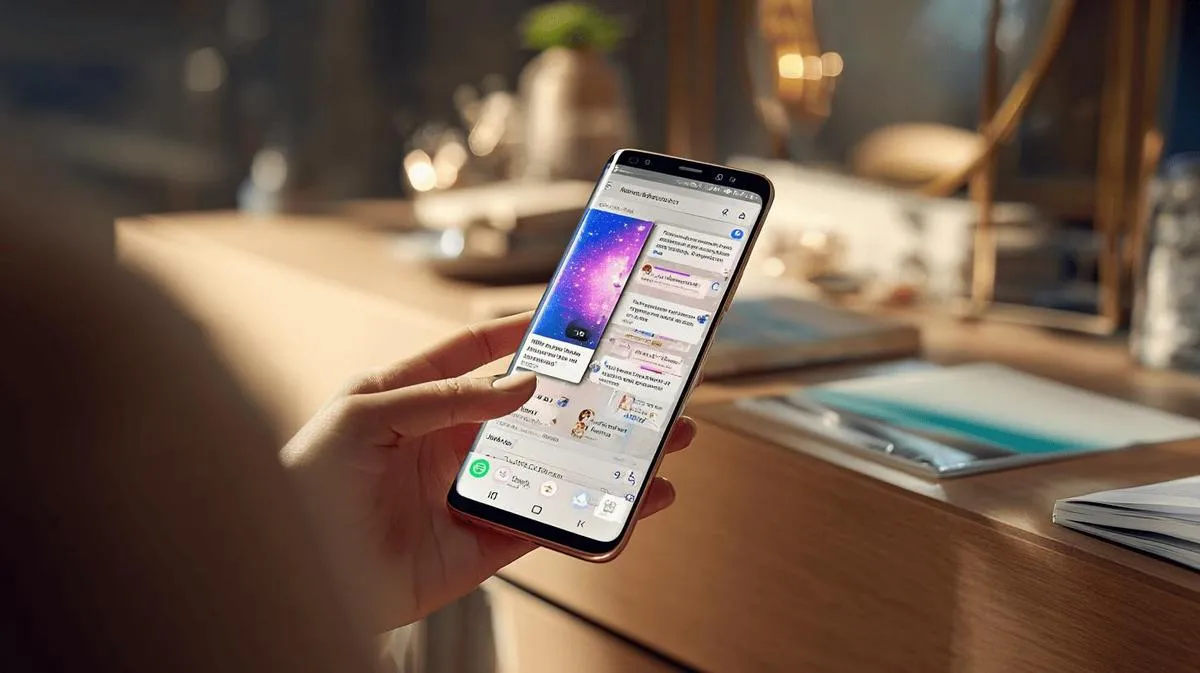
Um den Bildschirm des Samsung S9 zu teilen und zwei Apps gleichzeitig zu nutzen, befolge diese Schritte: Tippe auf die Schaltfläche für kürzlich verwendete Apps (drei Linien links vom Startbutton). Jetzt siehst du die Liste der geöffneten Apps. Finde die App, die du im oberen Bereich verwenden möchtest. Tippe auf ihr Symbol. Im erscheinenden Menü tippe auf „Im geteilten Bildschirm öffnen“.
SQuAD - Hohe Genauigkeit: Der richtige Button ist das Symbol der App in der Liste der kürzlich verwendeten Apps. Der Name der Option lautet „Im geteilten Bildschirm öffnen“.
Danach wähle im unteren Bildschirmbereich die zweite App, die du öffnen möchtest. Tippe einmal darauf. Die beiden Apps werden nebeneinander angezeigt (eine oben, eine unten). Du kannst die Größe jeder App anpassen, indem du die blaue Trennlinie zwischen den Bildschirmen ziehst. Ziehe nach oben oder unten, um dem gewünschten App mehr Platz zu geben.
Wenn du eine der Apps austauschen möchtest, wische sie weg, um sie zu schließen, und wähle eine andere. Nur einige Apps unterstützen den geteilten Bildschirm; funktioniert eine App nicht, wird sie dich darauf hinweisen. Um den geteilten Modus zu beenden, ziehe die blaue Linie bis zum oberen oder unteren Bildschirmrand.
Dieser Modus erleichtert schnelle Aufgaben. Du kannst ein Video ansehen und gleichzeitig Nachrichten beantworten, oder Notizen machen, während du eine Website liest. Die Multifenster-Funktion macht den Alltag einfacher. Mit etwas Übung wird das Teilen des Bildschirms genauso natürlich wie das Wechseln zwischen Apps.
Wie teile ich den Bildschirm des Samsung S9, um zwei Apps gleichzeitig zu nutzen?
Um den Bildschirm des Samsung S9 zu teilen, befolge diese Schritte: Öffne die App, die du verwenden möchtest. Tippe auf die Schaltfläche für kürzlich verwendete Apps in der unteren linken Ecke. Finde die geöffnete App in der App-Leiste. Tippe auf das App-Symbol und wähle "Im geteilten Bildschirm öffnen". Fertig! Wähle nun die zweite App aus der Liste oder starte eine neue. So hast du zwei Apps nebeneinander.
Wie wechselst du zwischen den beiden Apps? Ganz einfach. Tippe auf den Bereich der App, die du verwenden möchtest. Du kannst in einer tippen und dann auf die andere tippen, ohne etwas zu verlieren. Um die Größe der Apps anzupassen, ziehe die blaue Leiste in der Mitte des Bildschirms nach oben oder unten, je nach deiner Vorliebe.
Viele fragen: "Funktioniert der geteilte Bildschirm mit allen Apps?" Die präzise Antwort: nein. Einige Apps unterstützen den geteilten Bildschirm nicht und erscheinen grau. Wenn das passiert, versuche eine andere kompatible App.
Wenn du den geteilten Bildschirm schließen möchtest, ziehe die mittlere Leiste komplett nach oben oder unten. Dann nimmt eine App wieder den gesamten Bildschirm ein. Wenn du mehr Details wissen möchtest, kannst du das offizielle Samsung-Tutorial ansehen.
Die Nutzung des geteilten Bildschirms auf dem Samsung S9 hilft sehr dabei, mehr in weniger Zeit zu erledigen. E-Mails lesen und gleichzeitig auf WhatsApp antworten ist dadurch viel einfacher. Du erledigst alles mit wenigen Tipps und machst deinen Alltag deutlich praktischer.
Die Funktion des geteilten Bildschirms aktivieren
Um den Bildschirm deines Samsung S9 zu teilen, befolge diese einfachen Schritte. Zuerst tippe auf die Schaltfläche für kürzlich verwendete Apps, die wie drei Linien aussieht. Anschließend finde die App, die du verwenden möchtest. Die App muss kompatibel mit der Bildschirmteilung sein. Tippe auf das App-Symbol oben im Fenster und wähle "Im geteilten Bildschirm öffnen". Danach wähle die zweite App aus der Liste der kürzlich verwendeten Apps oder vom App-Bildschirm. Sie erscheint dann in der zweiten Hälfte des Bildschirms.
Wenn du die Größe der Fenster ändern möchtest, ziehe die Trennlinie nach oben oder unten. Dadurch ändert sich der Platz, den jede App einnimmt. Wenn du mit dem geteilten Bildschirm fertig bist, ziehe diese Linie bis zum Rand, um eine App zu schließen. Nur so kannst du wieder zu einer App im Vollbildmodus zurückkehren.
Ich habe gelernt, dass einige Apps nicht im geteilten Bildschirm funktionieren. Wenn du versuchst, eine davon zu öffnen, zeigt das S9 eine Nachricht an. Du kannst weitere Fragen auf der offiziellen Samsung-Website klären, die erklärt wie man den Bildschirm teilt.
Diese Art, zwei Apps zusammen zu verwenden, ist für viele alltägliche Aufgaben nützlich. Du kannst Videos anschauen und Chats beantworten, ohne zwischen den Bildschirmen zu wechseln. Der Prozess ist schnell, sobald du ihn gelernt hast. Überprüfe immer, ob deine bevorzugten Apps diese Funktion unterstützen. So vermeidest du Frustrationen und machst deinen Alltag einfacher.
Fazit
Du hast gesehen, wie du den geteilten Bildschirm auf dem Samsung S9 aktivierst und nutzt. Ich habe einfache Wege gezeigt, den Bildschirm zu teilen und zwei Apps nebeneinander zu halten. Außerdem habe ich erklärt, wie du wechseln, anpassen und zusätzliche Funktionen leicht nutzen kannst. Wenn etwas nicht funktioniert, weißt du jetzt, was zu tun ist. Mit diesen Tipps wird deine Multitasking-Erfahrung auf dem S9 flüssig und praktisch. Nutze den geteilten Bildschirm, um mehr zu erledigen, auf einfache und schnelle Weise.
Weiterlesen
- Wie installiere ich WhatsApp auf dem Samsung-Smartphone im Jahr 2025?
- Wie entsperre ich ein Samsung-Smartphone ohne das Passwort zu kennen?
- Wie mache ich einen Screenshot auf einem Samsung-Smartphone einfach?
- Sieh dir refurbished Samsung-Geräte bei iOutlet an
Diagnose-Tools
Erhalte mehr solcher Artikel.
Refurbished-Analysen + 5€ BEMVINDO5 auf die erste Bestellung. Gültig für die erste Bestellung ab 50 €.

Suchst du ein refurbished Samsung?
Samsung-Smartphones, geprüft und zertifiziert, mit 24 Monaten Garantie.





