
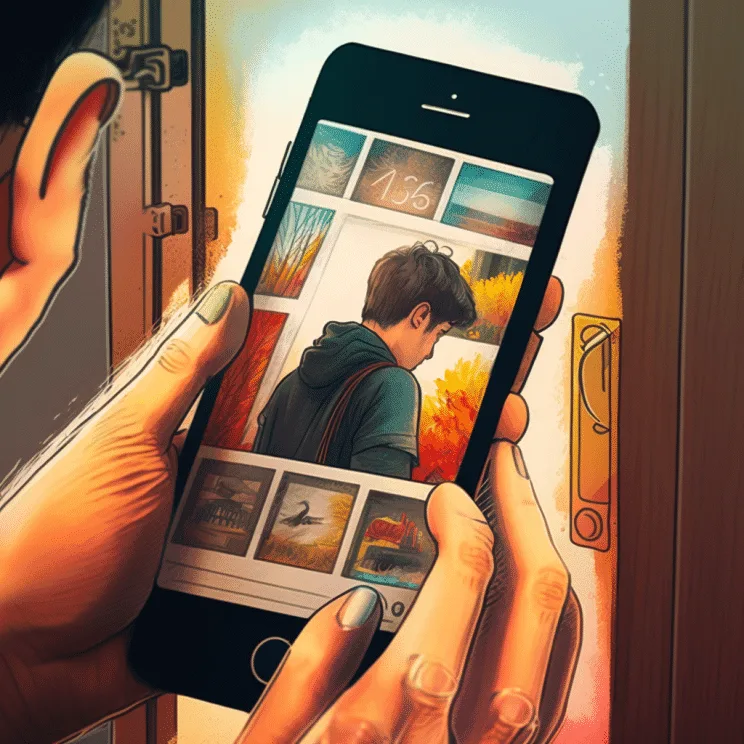

In einer Welt, in der unser Leben zunehmend digital wird, ist der Schutz unserer Privatsphäre und unserer wertvollsten Momente zu einer Priorität geworden. In diesem Kontext hebt sich das iPhone hervor, nicht nur als Werkzeug zum Festhalten von Momenten, sondern auch als Hüter unserer digitalen Privatsphäre. Mit seinen fortschrittlichen und intuitiven Funktionen ermöglicht das iPhone seinen Nutzern, Fotos und Videos effektiv und bequem zu schützen. In diesem Leitfaden zeigen wir Schritt für Schritt, wie ein Album mit Passwort auf dem iPhone zu erstellen.
In diesem Artikel
- Schritt 1: Öffne die App "Fotos"
- Schritt 2: Wähle die Fotos aus, die du zum passwortgeschützten Album hinzufügen möchtest
- Schritt 3: Erstelle ein neues Album
- Schritt 4: Definiere das Passwort für das Album
- Schritt 5: Füge die Fotos dem Album mit Passwort hinzu
- Schritt 6: Greife auf das Album mit Passwort zu
- Zusätzliche Tipps
- Brauchst du Hilfe?
Schritt 1: Öffne die App "Fotos"
Tippe auf das Symbol der App "Fotos" auf dem Startbildschirm deines iPhones, um sie zu öffnen.
Schritt 2: Wähle die Fotos aus, die du zum passwortgeschützten Album hinzufügen möchtest
Tippe auf den Reiter "Fotos" am unteren Bildschirmrand, um auf alle deine Fotos zuzugreifen. Anschließend tippe auf die Schaltfläche "Auswählen" in der oberen rechten Ecke des Bildschirms und wähle die Fotos aus, die du zum passwortgeschützten Album hinzufügen möchtest.
Schritt 3: Erstelle ein neues Album
Mit den ausgewählten Fotos tippe auf die Schaltfläche "Teilen" in der unteren linken Ecke des Bildschirms. Anschließend tippe auf die Option "Neues Album" in der Liste der Optionen.
Schritt 4: Definiere das Passwort für das Album
Gib einen Namen für das Album ein und tippe anschließend auf "Passwort festlegen". Gib ein starkes Passwort ein und bestätige es durch erneute Eingabe. Stelle sicher, dass du dich an das Passwort erinnerst, denn du wirst es benötigen, um später auf das Album zuzugreifen.
Schritt 5: Füge die Fotos dem Album mit Passwort hinzu
Nachdem du das Passwort für das Album festgelegt hast, tippe auf "Hinzufügen", um die ausgewählten Fotos dem Album mit Passwort hinzuzufügen.
Schritt 6: Greife auf das Album mit Passwort zu
Das Album mit Passwort, das du gerade erstellt hast, sollte im Abschnitt "Alben" der "Fotos"-App erscheinen. Wenn du darauf zugreifen möchtest, musst du das zuvor festgelegte Passwort eingeben.
In einer Welt, in der unsere Privatsphäre ständig herausgefordert wird, ist es beruhigend zu wissen, dass das iPhone leistungsstarke Tools bietet, um unsere Erinnerungen und persönlichen Daten zu schützen. Indem du ein Album mit Passwort erstellst, übernimmst du die Kontrolle darüber, wer auf deine Fotos und Videos zugreifen kann, und bewahrst somit deine Privatsphäre.
Denke stets daran, wie wichtig es ist, deine Passwörter sicher aufzubewahren und Kombinationen zu wählen, die schwer zu erraten sind. Darüber hinaus ist es entscheidend, stets auf dem neuesten Stand der Sicherheits- und Datenschutzmaßnahmen zu bleiben, die das iPhone und die täglich genutzten Anwendungen bieten.
Zusätzliche Tipps
- Mach ein Backup vor jeder wichtigen Änderung an deinem Gerät
- Halte iOS/macOS auf dem neuesten Stand: die Updates beheben Fehler und verbessern die Sicherheit
- Starte das Gerät neu wenn etwas nicht wie erwartet funktioniert, nachdem du die Schritte befolgt hast
Brauchst du Hilfe?
Wenn du Schwierigkeiten hast, kannst du den Apple-Support oder unseren Bereich mit Tutorials im iOutlet-Blog für weitere Anleitungen besuchen.
Diagnose-Tools
Erhalte mehr solcher Artikel.
Refurbished-Analysen + 5€ BEMVINDO5 auf die erste Bestellung. Gültig für die erste Bestellung ab 50 €.

Suchst du ein refurbished iPhone?
Bei iOutlet sind alle iPhones geprüft und zertifiziert, mit 24 Monaten Garantie.





