
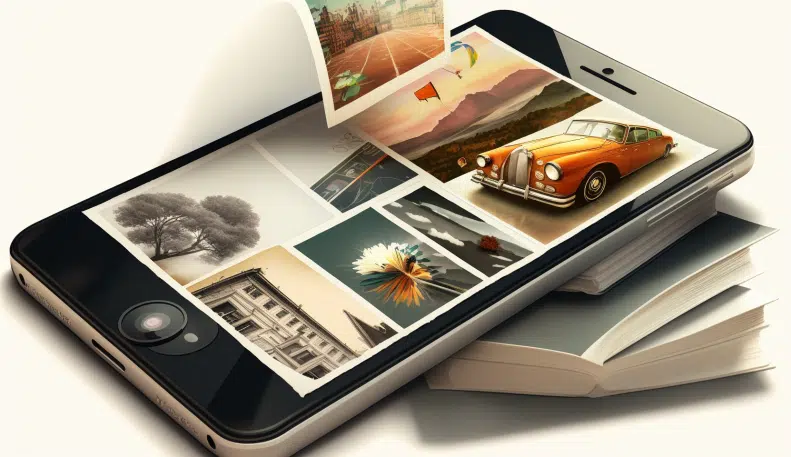
Ein neues Album erstellst du direkt in der Fotos-App. Öffne „Alben“, tippe auf das Pluszeichen, wähle „Neues Album“, vergib einen Namen und wähle die gewünschten Fotos aus.
In diesem Artikel
Fotos zu einem Album hinzufügen
- Öffne ein Foto oder markiere mehrere Bilder.
- Tippe auf „Teilen“ oder das Menü mit den weiteren Optionen.
- Wähle „Zu Album hinzufügen“.
- Öffne ein vorhandenes Album oder erstelle ein neues.
Die genaue Position der Befehle kann sich zwischen iOS-Versionen unterscheiden. Über „Alben“ und das Pluszeichen erreichst du die Funktion ebenfalls.
Löscht ein Album die Fotos?
Ein normales Album organisiert Verweise auf Bilder aus der Mediathek. Wenn du ein Album löschst, bleiben die enthaltenen Fotos normalerweise in der Mediathek. Löschst du dagegen ein Foto aus der Mediathek, verschwindet es auch aus den Alben.
Reihenfolge ändern
Öffne das Album und nutze das Sortiermenü oder verschiebe Bilder manuell, sofern die gewählte Albumart dies unterstützt. Systemalben und intelligente Ansichten bieten nicht immer dieselben Optionen.
Album teilen
Ein geteiltes Album ist eine eigene iCloud-Funktion. Prüfe vor dem Teilen, welche Personen Zugriff erhalten und ob Kommentare oder Beiträge erlaubt sind. Ein normales lokales Album wird nicht automatisch mit anderen geteilt.
Diagnose-Tools
Erhalte mehr solcher Artikel.
Refurbished-Analysen + 5€ BEMVINDO5 auf die erste Bestellung. Gültig für die erste Bestellung ab 50 €.

Suchst du ein refurbished iPhone?
Bei iOutlet sind alle iPhones geprüft und zertifiziert, mit 24 Monaten Garantie.





