

Wenn du dein Smartphone gewechselt hast oder einfach deine Gmail-Kontakte mit deinem iPhone synchronisieren möchtest, gibt es einige einfache Schritte, die du befolgen kannst, um deine Gmail-Kontakte erfolgreich auf das iPhone zu übertragen.
In diesem Artikel
In diesem Artikel werden wir verschiedene Methoden besprechen, um Gmail-Kontakte auf das iPhone zu übertragen. Du wirst lernen, wie du dies mit der Kontakte-App des iPhone machst und wie du deine Gmail-Kontakte mit iCloud synchronisieren kannst.
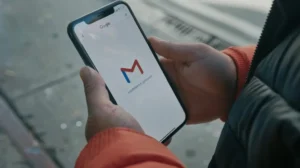
Methode 1: Übertrage Gmail-Kontakte auf das iPhone mithilfe der Kontakte-App
Wenn du deine Gmail-Kontakte direkt in die Kontakte-App des iPhone übertragen möchtest, befolge die folgenden Schritte:
Schritt 1: Öffne auf deinem iPhone die "Einstellungen".
Schritt 2: Tippe auf "Passwörter und Konten".
Schritt 3: Tippe auf "Konto hinzufügen".
Schritt 4: Wähle "Google" und gib deine Gmail-Anmeldeinformationen ein.
Schritt 5: Aktiviere die Option "Kontakte" und warte, während deine Gmail-Kontakte mit der Kontakte-App auf dem iPhone synchronisiert werden.
Methode 2: Übertrage Kontakte von Gmail auf das iPhone mit iCloud
Eine weitere Möglichkeit, deine Gmail-Kontakte auf das iPhone zu übertragen, besteht darin, sie mit iCloud zu synchronisieren. Gehe dazu wie folgt vor:
Schritt 1: Öffne den Browser auf deinem Computer und rufe Gmail auf.
Schritt 2: Klicke auf das Symbol "Google Apps" und wähle "Kontakte".
Schritt 3: Wähle alle Kontakte aus, die du übertragen möchtest.
Schritt 4: Klicke auf das Symbol "Exportieren" und wähle "vCard".
Schritt 5: Melde dich bei iCloud auf deinem Computer an.
Schritt 6: Klicke auf "Kontakte" und wähle "vCard importieren".
Schritt 7: Wähle die vCard-Datei aus, die du aus Gmail exportiert hast, und klicke auf "Öffnen".
Schritt 8: Warte, während deine Gmail-Kontakte mit iCloud synchronisiert werden.
Schritt 9: Öffne auf deinem iPhone die App "Einstellungen".
Schritt 10: Tippe auf "Passwörter & Konten".
Schritt 11: Wähle dein iCloud-Konto aus und aktiviere die Option "Kontakte".
Schritt 12: Warte, während deine Gmail-Kontakte mit der Kontakte-App auf deinem iPhone synchronisiert werden.
Mit diesen einfachen Methoden kannst du deine Gmail-Kontakte problemlos auf dein iPhone übertragen und sie für die Zukunft synchronisiert halten.
Zusätzliche Tipps
- Mach ein Backup vor jeder wichtigen Änderung an deinem Gerät
- Halte iOS/macOS auf dem neuesten Stand - die Updates beheben Fehler und verbessern die Sicherheit
- Starte das Gerät neu wenn etwas nicht wie erwartet funktioniert, nachdem du die Schritte befolgt hast
Brauchst du Hilfe?
Wenn du Schwierigkeiten hast, kannst du den Apple-Support kontaktieren oder unseren Bereich mit Tutorials im iOutlet-Blog besuchen, um weitere Anleitungen zu erhalten.
Diagnose-Tools
Erhalte mehr solcher Artikel.
Refurbished-Analysen + 5€ BEMVINDO5 auf die erste Bestellung. Gültig für die erste Bestellung ab 50 €.

Suchst du ein refurbished iPhone?
Bei iOutlet sind alle iPhones geprüft und zertifiziert, mit 24 Monaten Garantie.





