

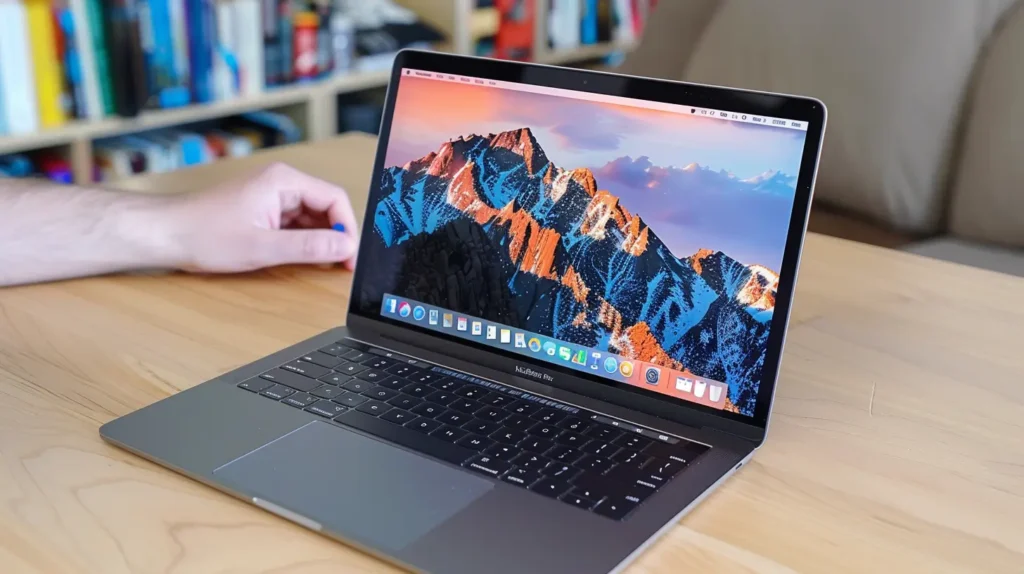
Ein Screenshot zu machen, auch bekannt als Bildschirmfoto, ist in vielen Situationen nützlich, sei es, um Informationen mit Freunden oder Kollegen zu teilen, oder um einen wichtigen Moment auf dem Bildschirm deines Macbooks festzuhalten. In diesem Artikel zeigen wir dir, wie du einen Screenshot auf deinem Macbook in verschiedenen Situationen machen kannst, sei es, um den gesamten Bildschirm oder nur einen Teil davon zu erfassen.
In diesem Artikel
Wenn du neugierig bist, wie du einen Screenshot auf deinem iPad machst, empfehlen wir dir, den folgenden Artikel.
Den gesamten Bildschirm erfassen:
Um einen Screenshot auf deinem Macbook zu machen, drücke einfach gleichzeitig die Tasten Command + Shift + 3. Danach wird der Screenshot auf deinem Desktop als Bilddatei gespeichert.
Nur einen Teil des Bildschirms erfassen:
Wenn du nur einen Teil des Bildschirms erfassen möchtest, drücke einfach gleichzeitig die Tasten Command + Shift + 4. Danach verwandelt sich der Mauszeiger in ein Kreuz, sodass du den Bereich auswählen kannst, den du erfassen möchtest. Sobald die Auswahl getroffen ist, wird der Screenshot auf deinem Desktop als Bilddatei gespeichert.
Ein bestimmtes Fenster erfassen:
Um nur ein bestimmtes Fenster zu erfassen, drücke einfach gleichzeitig die Tasten Command + Shift + 4 + Leertaste. Danach verwandelt sich der Mauszeiger in eine Kamera, sodass du das gewünschte Fenster auswählen kannst. Sobald die Auswahl getroffen ist, wird der Screenshot auf dem Desktop als Bilddatei gespeichert.
Fazit: Ein Screenshot auf dem MacBook zu machen ist eine ziemlich einfache und nützliche Aufgabe für verschiedene Situationen. Mit den Tipps in diesem Artikel kannst du den gesamten Bildschirm, einen Teil des Bildschirms oder ein bestimmtes Fenster schnell und einfach erfassen.
Diagnose-Tools
Erhalte mehr solcher Artikel.
Refurbished-Analysen + 5€ BEMVINDO5 auf die erste Bestellung. Gültig für die erste Bestellung ab 50 €.

Suchst du ein refurbished MacBook?
Geprüfte und zertifizierte MacBooks mit 24 Monaten Garantie. Vom MacBook Air bis zum MacBook Pro.





