
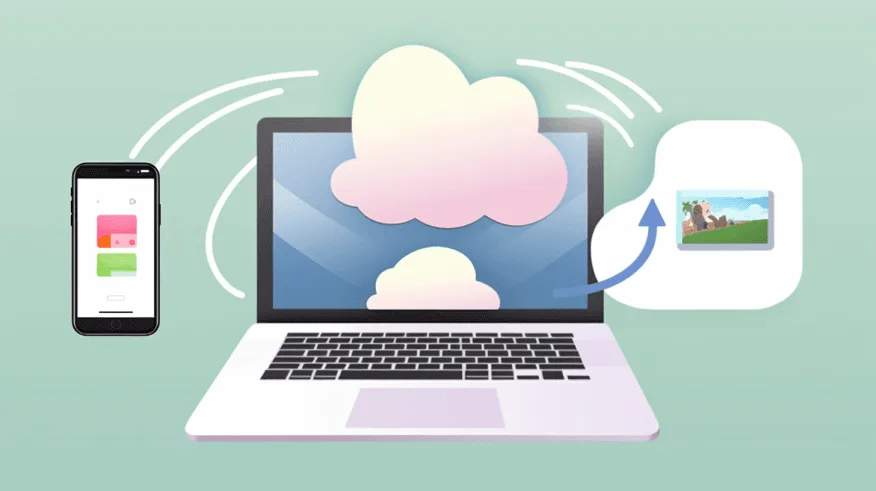
Im Jahr 2026, übertragen Fotos und Videos vom iPhone auf den Computer ist einfacher denn je, doch die Vielzahl der Optionen kann verwirren. Mit iCloud, AirDrop, Finder auf Mac, der Apple Devices-App unter Windows 11 und nativem USB-C am iPhone 15+ sowie iPhone 16/17 gibt es für jeden Profil eine passende Methode. Dieser Leitfaden 2026 zeigt dir alle Wege Schritt für Schritt, von den praktischsten für den gelegentlichen Gebrauch bis zu den robustesten für professionelle Fotografie.
In diesem Artikel
- Bevor du loslegst: HEIC, JPG und Videoformat
- Methode 1: iPhone zu Mac über Finder oder Fotos
- Methode 2: iPhone zu Windows 11 PC
- Option A: Datei-Explorer (schneller)
- Option B: Apple Devices-App (empfohlen für regelmäßige Nutzung)
- Methode 3: iCloud Fotos (ohne Kabel, automatisch)
- Methode 4: AirDrop (Mac → iPhone und umgekehrt)
- Methode 5: Google Photos, Dropbox und Alternativen
- Kabel: USB-C, Lightning oder Lightning-Pen-Drive?
- Tipps, um Speicher freizugeben, ohne Erinnerungen zu verlieren
- Häufig gestellte Fragen
- Kann ich Fotos vom iPhone ohne Kabel übertragen?
- Warum haben Fotos die Erweiterung .HEIC?
- Wie übertrage ich 4K-Videos vom iPhone auf den PC?
- Ich überlege, mein iPhone zu wechseln, lohnt sich refurbished?
Bevor du loslegst: HEIC, JPG und Videoformat
Standardmäßig macht das iPhone Fotos im Format HEIC (High Efficiency Image Container), es belegt halb so viel Speicherplatz wie ein JPG. Auf dem Mac öffnet es sich nativ ohne Probleme. Unter Windows 11 lässt es sich ebenfalls seit 2023 nativ öffnen. Für maximale Kompatibilität:
Gehe zu Einstellungen → Kamera → Formate → Meist kompatibel. Ab dann sind neue Fotos im JPG-Format und Videos im H.264-Format. Es belegt mehr Speicherplatz, vermeidet aber Probleme mit jeder Software.
Methode 1: iPhone zu Mac über Finder oder Fotos
- Schließe das iPhone mit einem USB-C- oder Lightning-Kabel an den Mac an.
- Autorisiere auf dem iPhone (Vertraue diesem Computer) und gib den Code ein.
- Die App Fotos Öffnet sich automatisch. Wenn nicht, öffne sie über die Anwendungen.
- Wähle das iPhone in der Seitenleiste aus.
- Klicke auf "Alle Neuen Importieren" oder wähle einzeln aus.
- Die Fotos/Videos werden in der Fotomediathek der Fotos-App gespeichert, nach Datum sortiert.
Flexiblere Alternative: anstatt der Fotos-App öffne den Finder, wähle das iPhone in der Seitenleiste aus, gehe zum Reiter Dateien und ziehe die Bilder direkt hinein. Du kannst auswählen, wo du sie speichern möchtest.
Methode 2: iPhone zu Windows 11 PC
Option A: Datei-Explorer (schneller)
- Verbinde das iPhone mit einem USB-Kabel.
- Entsperre und tippe auf "Vertrauen" in der Nachricht.
- Öffne den Datei-Explorer.
- Auf Diesem PC, klicke auf das iPhone-Symbol.
- Gehe zu Interner Speicher → DCIM.
- Wähle aus, kopiere und füge in den gewünschten Ordner auf dem PC ein.
Option B: Apple Devices-App (empfohlen für regelmäßige Nutzung)
- Installiere Apple Devices aus dem Microsoft Store (kostenlos).
- Öffne die App und verbinde das iPhone.
- Wähle das iPhone aus und gehe zum Abschnitt "Fotos" oder "Synchronisieren".
- Richte eine automatische Synchronisierung für einen Ordner auf dem PC ein.
Methode 3: iCloud Fotos (ohne Kabel, automatisch)
Die bequemste Möglichkeit ist, iCloud die Arbeit erledigen zu lassen. Aktiviere Einstellungen → Fotos → Dieses iPhone synchronisieren (iCloud). Die Fotos werden automatisch auf jedem Mac mit derselben Apple ID verfügbar und unter Windows über die App iCloud für Windows oder über iCloud.com.
Beschränkung: Der kostenlose iCloud-Speicher beträgt 5 GB. Für die meisten ist das nicht ausreichend. iCloud+ ab 0,99 €/Monat (50 GB) oder 2,99 €/Monat (200 GB) deckt fast alle Fälle ab.
Methode 4: AirDrop (Mac → iPhone und umgekehrt)
Um einige Dateien gelegentlich ohne Kabel zu übertragen:
- Aktiviere WLAN und Bluetooth auf beiden Geräten.
- Öffne auf dem iPhone die Fotos, tippe auf Teilen und wähle AirDrop.
- Wähle den Mac aus.
- Akzeptiere auf dem Mac (Benachrichtigung in der Ecke).
Funktioniert nur Apple-zu-Apple, nicht für PC.
Methode 5: Google Photos, Dropbox und Alternativen
Wenn dein Workflow bereits über Google oder Dropbox läuft, installiere die App auf dem iPhone und aktiviere automatischer Upload. Die Fotos werden automatisch in die Cloud hochgeladen, ohne dass du etwas tun musst, und sind auf jedem Computer mit deinem Login verfügbar. Eine gute Option, wenn du zwischen Apple und Android wechselst oder im Team arbeitest.
Kabel: USB-C, Lightning oder Lightning-Pen-Drive?
- iPhone 15, 16, 17 und Air: verwenden USB-C natürlich. USB-3-Geschwindigkeit bei den Pro-Modellen (bis zu 10 Gbps), USB-2-Geschwindigkeit bei den Basismodellen (480 Mbps).
- iPhone 14 und älter: benutzen Lightning. USB-Geschwindigkeit 2 (480 Mbps), das Kopieren vieler GB dauert.
- Lightning- oder USB-C-Stiftlaufwerk: schnelle Alternative ohne Computer. Schließe es an das iPhone an, kopiere darauf die Daten, dann schließe es an den Computer an.
Tipps, um Speicher freizugeben, ohne Erinnerungen zu verlieren
- iPhone-Speicher optimieren in Einstellungen → Fotos , Das iPhone speichert Originale in iCloud und behält leichtere Versionen bei.
- Duplikate löschen in Fotos → Alben → Duplikate.
- Schwere Videos löschen in Einstellungen → Allgemein → iPhone-Speicher → Große Videos überprüfen.
- Nach dem Übertragen vom iPhone löschen, bestätige immer, dass es geklappt hat, bevor du fortfährst.
Häufig gestellte Fragen
Kann ich Fotos vom iPhone ohne Kabel übertragen?
Ja. iCloud Photos erledigt das automatisch. AirDrop funktioniert von Apple zu Apple. Google Photos und Dropbox sind plattformübergreifende Alternativen.
Warum haben Fotos die Erweiterung .HEIC?
Es ist das moderne Format von Apple, belegt halb so viel Speicher. Mac und Windows 11 öffnen es nativ. Wenn du JPG möchtest, geh zu Einstellungen → Kamera → Formate → Mehr Kompatibel.
Wie übertrage ich 4K-Videos vom iPhone auf den PC?
Das USB-C-Kabel bei Modellen mit USB-C-Anschluss bietet die beste Geschwindigkeit. Bei Lightning musst du dich auf Wartezeit einstellen, große 4K-Videos können zehn Minuten oder länger dauern.
Ich überlege, mein iPhone zu wechseln, lohnt sich refurbished?
Ja. Sieh dir alle refurbished iPhones bei iOutlet, mit 24 Monaten Garantie, kostenloser Versand innerhalb von bis zu 8 Werktagen und mit technischer Software geprüfter Batterie an.
Überlegst du, dein iPhone zu wechseln? Sieh dir alle refurbished iPhones bei iOutlet, mit 24 Monaten Garantie, kostenloser Versand innerhalb von bis zu 8 Werktagen und 14 Tagen Rückgaberecht ohne Fragen an. Für weitere Tutorials sieh dir auch wie mache ich ein backup vom iPhone.
Diagnose-Tools
Erhalte mehr solcher Artikel.
Refurbished-Analysen + 5€ BEMVINDO5 auf die erste Bestellung. Gültig für die erste Bestellung ab 50 €.

Suchst du ein refurbished iPhone?
Bei iOutlet sind alle iPhones geprüft und zertifiziert, mit 24 Monaten Garantie.





