
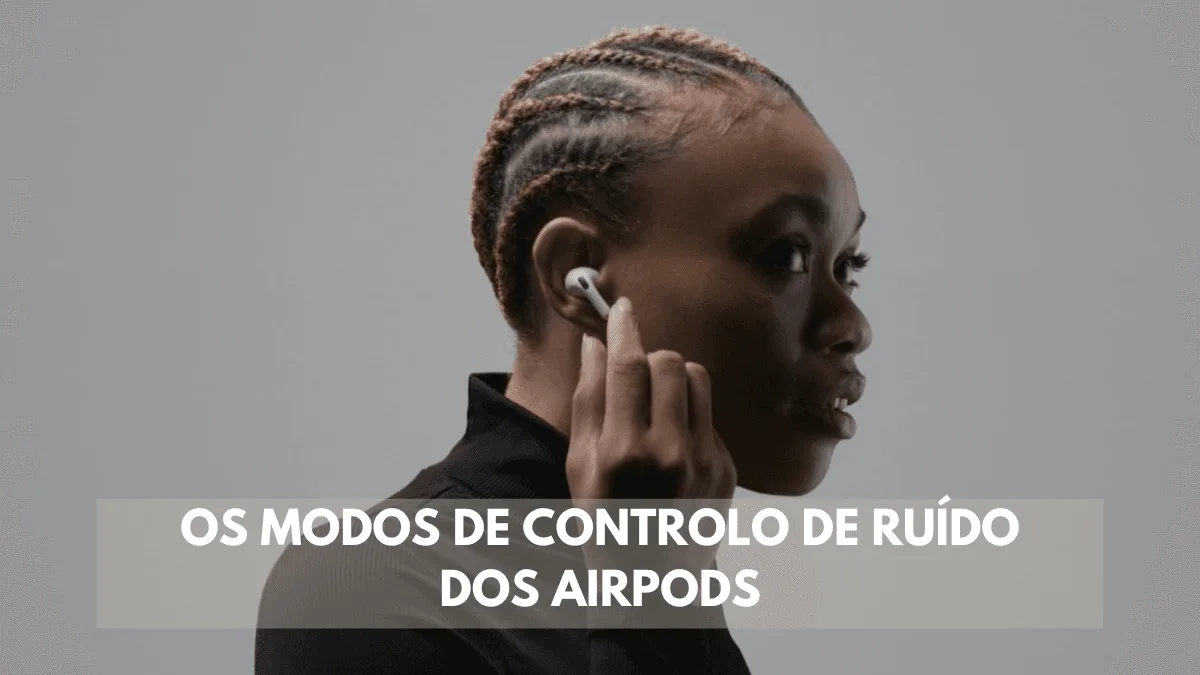
Die Geräuschkontrollmodi der AirPods
In einer hektischen und zunehmend belebten Welt kann es schwierig erscheinen, Momente der Ruhe zu finden, und genau hier bieten die Apple AirPods mit ihren Geräuschkontrollmodi eine Möglichkeit, dem Chaos der Außenwelt zu entkommen.
In diesem Artikel
- Die Geräuschkontrollmodi der AirPods
- Was sind die einzelnen Geräuschkontrollmodi und was tun sie?
- Die Geräuschkontrollmodi wechseln
- So wechselst du den Geräuschkontrollmodus deiner AirPods Pro
- Wechsle die Geräuschkontrollmodi deiner AirPods auf dem iPhone oder iPad
- Wechsle die Geräuschkontrollmodi deiner AirPods auf der Apple Watch
- Wechsle die Geräuschkontrollmodi deiner AirPods auf dem Mac
- Falls die "Aktive Geräuschunterdrückung" bei deinen AirPods Pro nicht wie erwartet funktioniert
Im weiteren Verlauf des Artikels werden wir die Geräuschkontrollmodi der Apple AirPods vertiefen und untersuchen, wie diese Geräte unverzichtbar geworden sind, um einen persönlichen Raum der Ruhe mitten im Alltagsgetümmel zu schaffen. Wir werden die verschiedenen Geräuschkontrollmodi enthüllen und herausfinden, wie sie sich perfekt an deine Bedürfnisse anpassen und wie du zwischen ihnen wechseln kannst.
Was sind die einzelnen Geräuschkontrollmodi und was tun sie?
Ein Modus heißt „Aktive Geräuschunterdrückung“, bei dem ein oder mehrere nach außen gerichtete Mikrofone Geräusche erkennen, die dann von den AirPods (1. und 2. Generation) oder den AirPods Max mit Geräuschunterdrückung blockiert und unterdrückt werden.
Ein weiterer Modus heißt „Transparenz“, bei dem äußere Geräusche zugelassen werden, damit du das Geschehen um dich herum hören kannst.
Darüber hinaus kannst du, wenn du AirPods (2. Generation) und die aktuelle Version von iOS oder iPadOS verwendest, auch den Modus „Adaptiver Audio“ nutzen, der die Geräuschkontrolleinstellungen automatisch an deine Umgebung anpasst.
Die Geräuschkontrollmodi wechseln
Du kannst die zuvor genannten Modi jederzeit über deine AirPods Pro wechseln oder indem du dein iPhone, iPad, Apple Watch oder Mac verwendest.
-
So wechselst du den Geräuschkontrollmodus deiner AirPods Pro
Wenn du deine AirPods verwendest, halte den Kraftsensor gedrückt, du kannst auf irgendeinen davon klicken, um zwischen den Modi „Aktive Geräuschunterdrückung“, „Transparenz“ und „Ausgeschaltet“ zu wechseln.
Um die „Aktive Geräuschunterdrückung“ nur auf einem deiner AirPods zu aktivieren, öffne auf deinem iPhone oder iPad die „Einstellungen“, gehe zu „Bedienungshilfen“ und dann zu „AirPods“, wo du diese Option aktivieren kannst. Schließlich halte den Kraftsensor gedrückt, um zwischen den Geräuschkontrollmodi zu wechseln.
-
Wechsle die Geräuschkontrollmodi deiner AirPods auf dem iPhone oder iPad
-
- Öffne das "Kontrollzentrum" auf deinem iOS- oder iPadOS-Gerät;
- Wenn du die AirPods Pro verwendest, berühre und halte den Lautstärkeregler gedrückt, bis du die zusätzlichen Steuerungen siehst;
- Dann tippe auf das "Geräuschkontrolle"-Symbol in der unteren linken Ecke;
- Tippe auf "Geräuschunterdrückung", "Transparenz" oder "Aus";
Du kannst die Geräuschkontrollmodi auch in den Einstellungen anpassen und ändern:
- Mit deinen AirPods verbunden mit einem Gerät, iPhone oder iPad, gehe zu "Einstellungen";
- Tippe auf den Namen deiner AirPods;
- Damit du die gewünschten Geräuschkontrollmodi mit dem Kraftsensor deiner AirPods auswählen kannst, wähle zwei oder drei Modi unter "Taste".
-
Wechsle die Geräuschkontrollmodi deiner AirPods auf der Apple Watch
- Während du eine Audiodatei über die Uhr abspielst, tippe auf das AirPlay-Symbol;
- Tippe auf "Geräuschunterdrückung", "Transparenz" oder "Aus".
-
Wechsle die Geräuschkontrollmodi deiner AirPods auf dem Mac
- Wenn deine AirPods Pro mit dem Mac verbunden sind, klicke auf "Kontrollzentrum" in der Menüleiste;
- Klicke auf Bluetooth;
- Wähle deine AirPods Pro aus und wähle anschließend "Geräuschunterdrückung", "Transparenz" oder "Aus";
Du kannst auch zwei oder drei der Noise-Control-Modi auswählen, die du mit dem Kraftsensor der AirPods Pro verwenden möchtest:
- Wenn deine AirPods Pro mit dem Mac verbunden sind, wähle das Apple-Menü und klicke dann auf "Systemeinstellungen";
- Klicke auf "Gedrückt halten, um zwischen zu wechseln", um die zwei oder drei Noise-Control-Modi auszuwählen, zwischen denen du wechseln möchtest.
Falls die "Aktive Geräuschunterdrückung" bei deinen AirPods Pro nicht wie erwartet funktioniert
- Achte darauf, dass deine Geräte auf dem iPhone, iPad oder Mac die neueste Softwareversion haben;
- Lege deine AirPods an und achte darauf, zu überprüfen, ob die Geräuschunterdrückung dann aktiviert ist;
- Als Nächstes überprüfe, ob "Adaptiver Audio" aktiviert ist;
- Reinige die Mikrofon- und Lautsprecheröffnungen mit einem trockenen Wattestäbchen. Denn oft kann die "Aktive Geräuschunterdrückung" durch die Ansammlung von Schmutz oder Ohrenschmalz beeinträchtigt werden. Falls dies der Fall ist, kann es zu einem Verlust von Bässen und einer Zunahme von Hintergrundgeräuschen wie Straßenlärm kommen;
- Im Fall, dass die "Aktive Geräuschunterdrückung" bei den AirPods Pro (1. Generation) noch nicht wie erwartet funktioniert, konsultiere das AirPods Pro Service-Programm für Tonprobleme.
- Falls es bei den AirPods Pro (2. Generation) nicht wie gewohnt funktioniert, kontaktiere den Apple Support.
Von der Fähigkeit, uns vollständig von der Außenwelt abzuschotten, bis hin zur Möglichkeit, bewusst die Geräusche um uns herum wahrzunehmen, bieten die AirPods eine Vielseitigkeit, die sich unseren Bedürfnissen und Vorlieben in verschiedenen Situationen anpasst und somit, während wir die verschiedenen Modi der Geräuschkontrolle der AirPods von Apple, wird deutlich, dass diese Geräte keine gewöhnlichen Kopfhörer sind, sondern etwas, das unsere Erfahrung mit ihnen in jedem Kontext verbessern kann. Besuch uns um mehr über deine AirPods zu erfahren.
Diagnose-Tools
Erhalte mehr solcher Artikel.
Refurbished-Analysen + 5€ BEMVINDO5 auf die erste Bestellung. Gültig für die erste Bestellung ab 50 €.

Refurbished Technik mit Garantie
iPhones, MacBooks, iPads und mehr, geprüft und zertifiziert, mit 24 Monaten Garantie.





